
In dit bericht presenteren we je graag 3 snelle manieren om de huidige pagina in je Word-document te selecteren.
Af en toe zul je waarschijnlijk de behoefte voelen om de huidige pagina te selecteren om de inhoud te kopiëren of te extraheren. Normaal gesproken plaatsen we de cursor aan het begin van de pagina en houden we de linkermuisknop ingedrukt om de hele pagina te selecteren. Maar je moet toegeven dat deze methode niet altijd even goed werkt, omdat er fouten kunnen optreden. Hoewel het geen hogere wiskunde is, kun je tijd besparen door snellere methoden te gebruiken.
Dit zijn onze 3 oplossingen.
Methode 1: sneltoetsen voor documenten van één pagina
Als het document slechts één pagina bevat, hoeft u alleen maar uw invoegwijzer ergens in het document te plaatsen en op "Ctrl+A" te drukken.
Methode 2: sneltoetsen voor documenten met meerdere pagina's
Nu we het hebben over een document met meerdere pagina's, kunt u de volgende stappen nemen:
- Plaats allereerst de invoegwijzer aan het begin van de doelpagina.
- Druk vervolgens op "Verschuiving".
- Scroll vervolgens naar beneden naar de onderkant van die pagina en klik op aan het einde van de pagina.
Methode 3: Voer Word Macro uit
- Klik allereerst op de gewenste pagina.
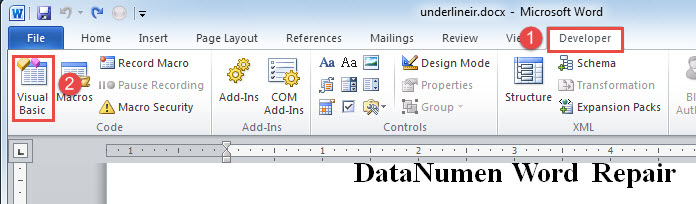
- Klik vervolgens op het tabblad "Ontwikkelaar".
- Klik vervolgens op "Visual Basic" om de VBA-editor te openen. Of druk op "Alt + F11" om dit te doen.

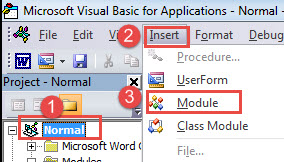
- Klik nu op “Normaal” project en vervolgens op het tabblad “Invoegen”.
- Selecteer "Module" in het vervolgkeuzemenu.

- Dubbelklik vervolgens op de nieuw ingevoegde module om de codeerruimte te openen.
- Plak daar de volgende codes:
Sub SelectCurrentPage()
  Dim lCurrentPageStart As Long
  Dim lCurrentPageEnd As Long
  Dim objPageRange As Range
  Dim nCurrentPageNumber As Integer
  Dim nAllPageNumber As Integer

  nCurrentPageNumber = Selection.Information(wdActiveEndPageNumber)
  nAllPageNumber = Selection.Information(wdNumberOfPagesInDocument)
  '  Get the start position of current page.
  lCurrentPageStart = Selection.GoTo(What:=wdGoToPage, Which:=wdGoToNext, Name:=nCurrentPageNumber).Start

  '  Get the end position of current page.
  If nCurrentPageNumber = nAllPageNumber Then
    lCurrentPageEnd = ActiveDocument.Content.End
  Else
    lCurrentPageEnd = Selection.GoTo(What:=wdGoToPage, Which:=wdGoToNext, Name:=nCurrentPageNumber + 1).Start
  End If

  '  Select current page.
  Set objPageRange = ActiveDocument.Range(Start:=lCurrentPageStart, End:=lCurrentPageEnd)

  objPageRange.Select
End Sub
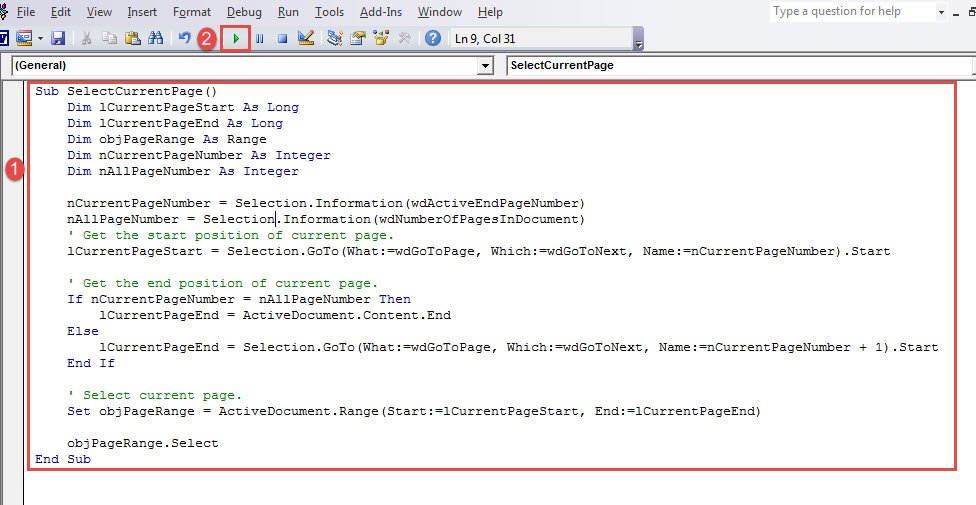
- Klik ten slotte op "Uitvoeren" of druk op "F5". Alle teksten op die pagina staan nu in selectie.

Herstel Word-documenten
Het zou zo vervelend zijn om uw Word-documenten beschadigd te vinden, waardoor u niet meer bij uw informatie kunt. Zeker, niemand wil een corrupte doc. Maar als hij onverwachts gebeurt, is de enige overgebleven optie om de gegevens terug te halen met een ingebouwde tool of een tool van derden.
Auteur Introductie:
Vera Chen is een expert op het gebied van gegevensherstel in DataNumen, Inc., de wereldleider in technologieën voor gegevensherstel, waaronder beschadigde Excel en pdf reparatie softwareproducten. Voor meer informatie bezoek www.datanumen.com