
In dit artikel willen we 3 snelle manieren delen waarmee u de volgorde van secties in uw Word-document kunt wijzigen.
Af en toe zullen we tijdens het bewerken van een document de inhoud keer op keer herzien. En tijdens het proces is er de noodzaak om een deel van de inhoud naar een nieuwe locatie te verplaatsen. Laten we nu een paar voorbeelden bekijken in het onderstaande:
- Hoofdstukinhoud verplaatsen. In termen van een lang document met meerdere hoofdstukken, verdient de volgorde van het hoofdstuk uw tweede gedachte. De tekstorganisatie doet er immers toe.
- Meerdere tabellen opnieuw rangschikken. Als een document bijvoorbeeld veel tabellen met verschillende informatie bevat, moet u misschien de volgorde van sommige tabellen wijzigen.
- Herschik verschillende afbeeldingen. Het invoegen van enkele afbeeldingen in het document kan de auteur helpen zijn of haar idee te illustreren. Maar de gebruikelijke gelegenheid is dat we op het hek staan, niet in staat om de exacte locatie voor de afbeelding te bepalen. Daarom moeten we een afbeelding op verschillende posities invoegen voordat we een beslissing nemen.
Methode 1: Gebruik de opties "Knippen" en "Plakken".
- Het zoompercentage van een document is standaard ingesteld op 100. Om meerdere pagina's samen te bekijken, moet u de schuifregelaar op de statusbalk klikken en slepen om uit te zoomen totdat er meerdere pagina's in het venster staan.
- Selecteer vervolgens het gedeelte dat u wilt verplaatsen, zoals hieronder:
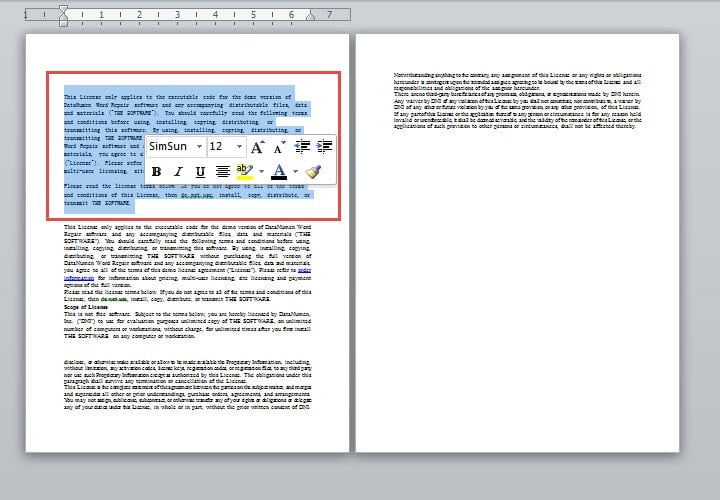
- Druk vervolgens op "Ctrl + X" om de inhoud te knippen.
- Plaats de cursor op de gewenste locatie en druk op 'Ctrl+V' om de inhoud te plakken.
Methode 2: Volgorde wijzigen in navigatiedeelvenster
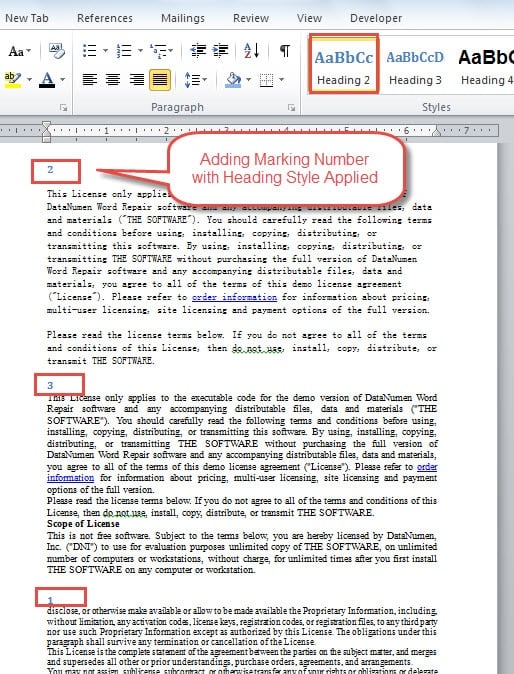
- Voeg allereerst enkele markeringen (letters of cijfers) toe vóór de inhoud van de sectie en gebruik dezelfde kopstijl als voor de rest van de tekst.

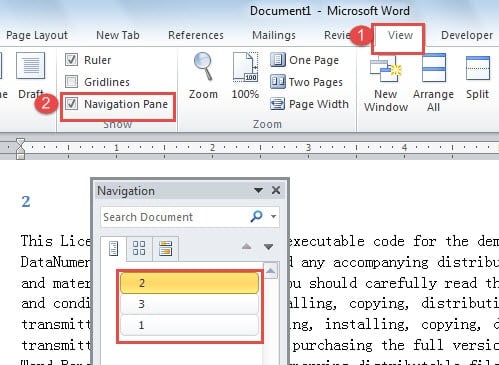
- Klik vervolgens op het tabblad "Bekijken".
- Vink vervolgens het vakje "Navigatievenster" aan in de groep "Tonen".

- Nu zal er het navigatievenster op het scherm zijn. U kunt zien dat alle secties met hetzelfde niveau van toegepaste kopstijl aanwezig zijn. U hoeft alleen maar te klikken en het naar de gewenste positie te slepen.
Methode 3: Volgorde wijzigen in "Overzichtsweergave"
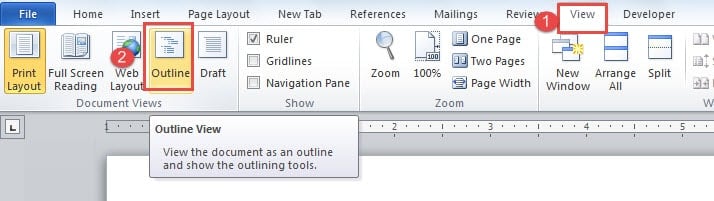
- Neem eerst de eerste 2 stappen van methode 2.
- Klik vervolgens op "Overzicht" in de groep "Documentweergaven".

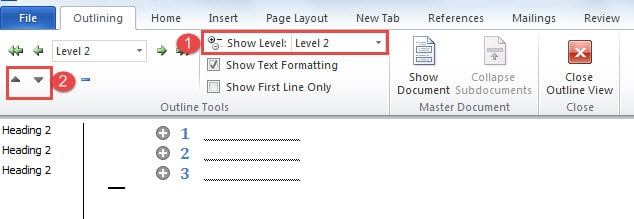
- Kies na het overschakelen naar de overzichtsweergave het juiste weergaveniveau. In ons geval bijvoorbeeld, aangezien we de markeringsnummers toepassen met "Kop 2" -stijlen, moeten we "Niveau 2" selecteren.
- Klik vervolgens op het kruisteken voor het nummer en klik op "Omhoog verplaatsen" of "Omlaag verplaatsen" om de sectievolgorde te wijzigen.

Beveilig waardevolle informatie
In ons huidige digitale tijdperk hebben we bescherming nodig voor alles, vooral voor informatie die is opgeslagen op allerlei elektronische apparaten. We werken bijvoorbeeld dagelijks met talloze bestanden in Word. Maar zodra Word wordt afgesloten, kunnen onze gegevens verloren gaan. Daarom is het raadzaam om een tool te gebruiken om onze gegevens te beschermen. herstel beschadigd Word-bestand in plaats.
Auteur Introductie:
Vera Chen is een expert op het gebied van gegevensherstel in DataNumen, Inc., de wereldleider in technologieën voor gegevensherstel, waaronder xls gegevensbeschadiging repareren en pdf reparatie softwareproducten. Voor meer informatie bezoek www.datanumen.com