
Excel heeft u veel praktische functies geboden. En in dit artikel introduceren we drie methoden waarmee u snel de functieargumenten leert kennen.
U zult waarschijnlijk aan zo'n voorwaarde zijn tegengekomen: wanneer u in Excel werkt en u een bepaalde functie moet gebruiken. U kunt de argumenten van de detailfunctie niet herinneren. Op dit moment kunt u echter geen verbinding maken met internet en naar deze functie zoeken. Het resultaat is dat u nog meer tijd zult besteden aan het voltooien van deze taak of dat u deze niet eens kunt afmaken. Om dit probleem op te lossen, zullen we u nu drie methoden bieden.
Methode 1: Raadpleeg ScreenTips
Hier laten we u de stap van de eerste methode in detail zien.
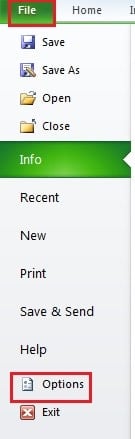
- Klik op het tabblad "Bestand" in het lint.
- En klik vervolgens op de knop "Opties" aan de linkerkant.
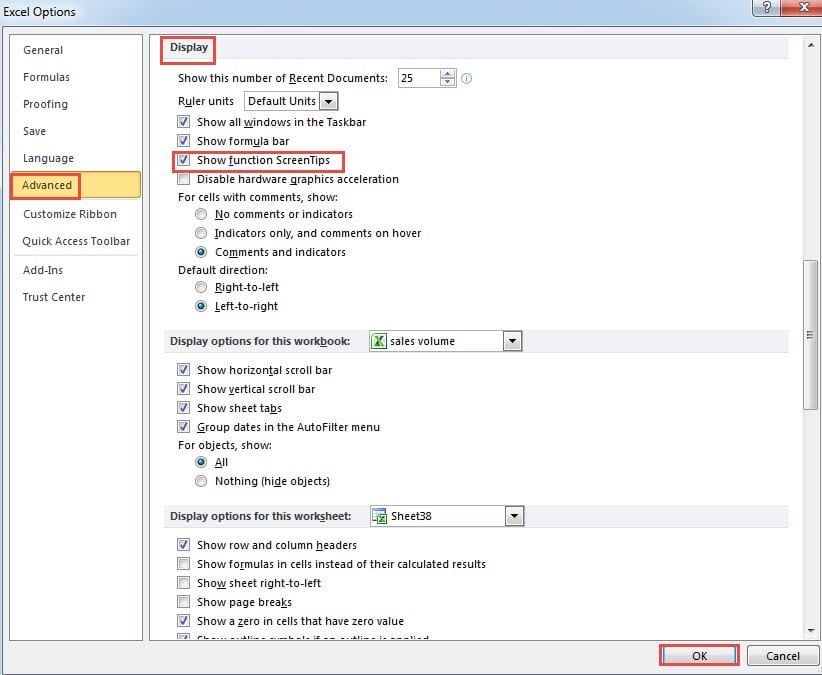
- U zult het venster "Excel-opties" zien verschijnen. Klik hier op de optie "Geavanceerd".
- En sleep vervolgens de schuifbalk aan de rechterkant totdat je het gedeelte van "Display" ziet.
- Vink hier de optie “Show function ScreenTips” aan. In Excel is de standaardinstelling van deze functie aangevinkt. Maar u kunt deze functie waarschijnlijk uitschakelen vanwege andere behoeften.

- Klik na het instellen op de knop "OK" om het op te slaan.
Nu kom je terug op het werkblad. Als u een functie in een cel invoert, verschijnt de schermtip onder deze functie. En alle detailfunctieargumenten zullen hier verschijnen. U kunt dus volgens deze tip weten wat u nodig heeft in de formule.

Methode 2: gebruik sneltoetsen
Behalve dat u naar de schermtips verwijst, kunt u ook een combinatie van sneltoetsen gebruiken om de argumenten weer te geven.
- Voer de naam van een functie en het linker haakje in de cel in.
- En druk vervolgens op de sneltoetsen "Shift + Ctrl + A" op het toetsenbord. Vervolgens ziet u de argumenten in deze cel verschijnen.


Nu kunt u de benodigde informatie naar behoefte in deze formule typen. U zult zien dat deze methode erg lijkt op de eerste.
Methode 3: Functie invoegen
Hier zullen we praten over de derde methode. Als u de argumenten in een functie nog steeds niet kunt begrijpen via de bovenstaande twee methoden, kunt u proberen deze op deze manier toe te passen.
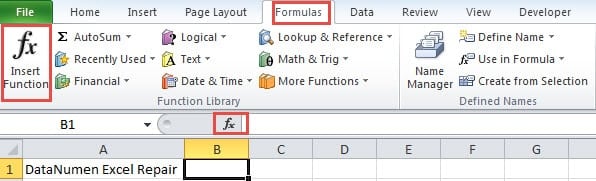
- Klik op het tabblad "Formules" in het lint
- En klik vervolgens op de knop "Functie invoegen" in de werkbalk. Bovendien kunt u ook rechtstreeks op het functieteken in de formulebalk klikken om de twee stappen te vervangen.

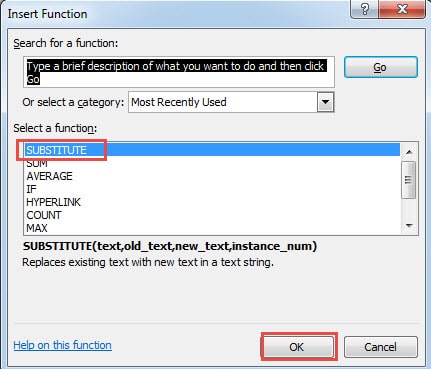
- Vervolgens ziet u het venster “Functie invoegen”. Selecteer hier een functie. U kunt ook een categorie selecteren en vervolgens de functie zoeken.
- Klik daarna op de knop "OK" in dit venster.

- En dan zie je het venster "Functieargumenten". Hier kunt u de argumenten ook invoeren in de overeenkomstige tekstvakken.
Als u over één argument niet duidelijk bent, kunt u op het tekstvak klikken. De grondige uitleg van dit argument zal onder die tekstvakken verschijnen.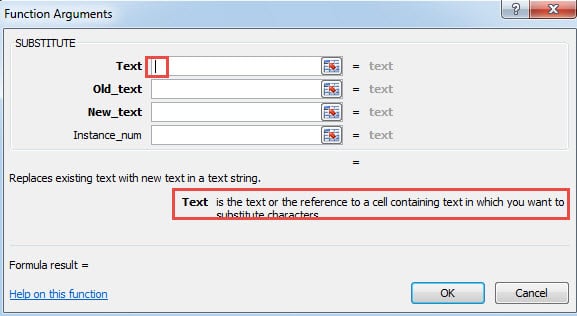
Daarom kunt u met deze methode de functieargumenten beter begrijpen.
Een vergelijking tussen de bovenstaande methoden
Hier hebben we de voor- en nadelen van de drie methoden opgesomd.
|
Vergelijk |
Raadpleeg ScreenTips | Gebruik sneltoetsen |
Functie invoegen |
|
Voordelen |
U kunt de schermtips raadplegen tijdens het typen. | Alle argumenten worden duidelijk in de cel weergegeven met deze sneltoetsen. | Je kunt de diepe uitleg zien in het functieargumentenvenster. |
|
Nadelen |
Als u deze functie moet in- of uitschakelen, moet u de stappen doorlopen. | De tekst in de formule zal u hinderen wanneer u informatie moet invoeren. | Als u de naam van de functie niet eens meer weet, zult u waarschijnlijk veel tijd besteden aan het vinden ervan. |
Bovenal zijn de drie methoden erg handig en praktisch. U kunt kiezen uit de methoden om de functieargumenten te kennen op basis van uw werkelijke behoefte.
Dataramp is een verontrustend probleem
Tegenwoordig wordt de dataramp steeds ernstiger. Dit is inderdaad een verontrustend probleem voor computergebruikers. En als u Excel vaak gebruikt om uw werk af te maken, zult u zeker Excel-corruptie tegenkomen. Daarom om reparatie Excel xls probleem Om uw gegevens en informatie terug te krijgen, moet u de juiste stappen ondernemen. Het gebruik van een hersteltool kan de meest geschikte keuze zijn als u niets van gegevensherstel afweet. Deze tool is gebruiksvriendelijk en het resultaat zal u zeker tevreden stellen.
Auteur Introductie:
Anna Ma is een expert op het gebied van gegevensherstel in DataNumen, Inc., de wereldleider in technologieën voor gegevensherstel, waaronder reparatie Word-bestandsfout en Outlook-reparatiesoftwareproducten. Voor meer informatie bezoek www.datanumen.com