
Met Outlook kunt u aangepaste stemknoppen maken, maar u kunt ze niet opslaan voor hergebruik. Daarom leert dit artikel u 3 tijdelijke oplossingen om een reeks aangepaste stemknoppen voor e-mail op te slaan en opnieuw te gebruiken.
Standaard bevat Outlook drie ingebouwde stemknoppen: 'Goedkeuren; Afwijzen', 'Ja; Nee' en 'Ja; Nee; Misschien'. In de meeste gevallen wilt u echter aangepaste stemknoppen gebruiken. Outlook biedt u de mogelijkheid om aangepaste knoppen te maken, maar u kunt ze niet opslaan voor hergebruik. Als u een set aangepaste stemknoppen wilt opslaan voor hergebruik, moet u dus andere methoden gebruiken. Hieronder delen we drie manieren met u.
Methode 1: concept-e-mail opslaan met aangepaste stemknoppen
- Maak allereerst een nieuwe e-mail.
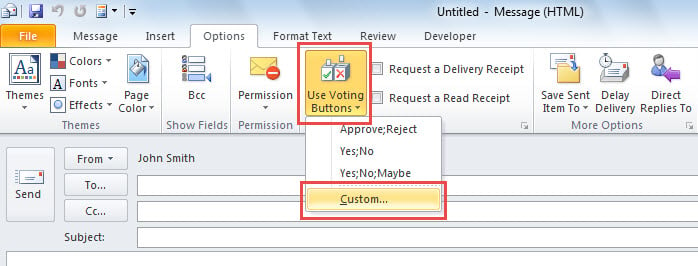
- Schakel vervolgens over naar het tabblad "Opties" en klik op de knop "Stemknoppen gebruiken".
- Selecteer vervolgens in de vervolgkeuzelijst de optie "Aangepast".
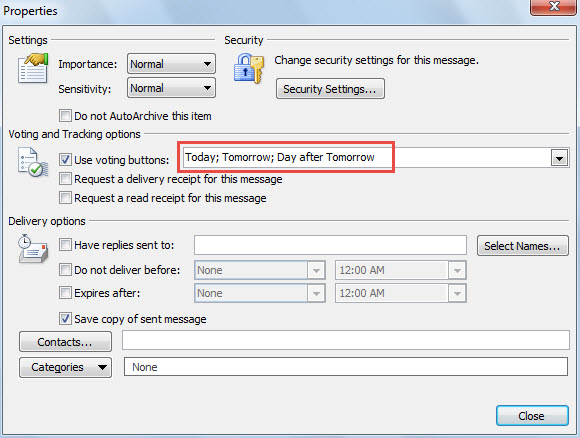
- Voer in het volgende dialoogvenster de gewenste stemopties in het vak "Stemknoppen gebruiken" in. Gebruik ";" om knoppen te verbinden, zoals “Today; Morgen; Overmorgen".

- Klik daarna op "Sluiten" om de aangepaste stemknoppen op te slaan.
- Druk ten slotte op "Ctrl + S" om de huidige e-mail als concept op te slaan.
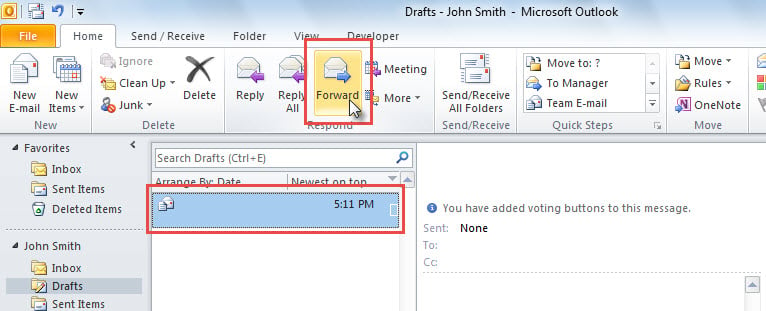
- Sindsdien, elke keer dat u deze set aangepaste stemknoppen wilt gebruiken, zoekt u gewoon de concept-e-mail op en klikt u op de knop "Doorsturen".

Methode 2: sjabloon opslaan met aangepaste stemknoppen
- Volg om te beginnen de stappen 1 tot en met 5 in Methode 1 om een e-mail met de aangepaste stemknoppen te maken.
- Ga dan naar "Bestand" en klik op "Opslaan als" knop.
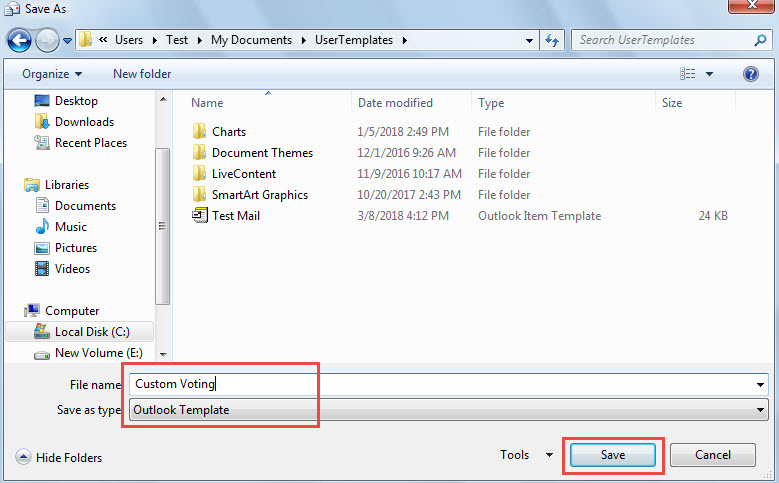
- Kies in het venster "Opslaan als" de optie "Outlook-sjabloon" in het vak "Opslaan als".
- Voer vervolgens een naam in voor deze sjabloon, zoals "Custom Voting".
- Klik ten slotte op "Opslaan".

- Als u vanaf nu de aangepaste stemknoppen opnieuw wilt gebruiken, voert u de onderstaande stappen uit:
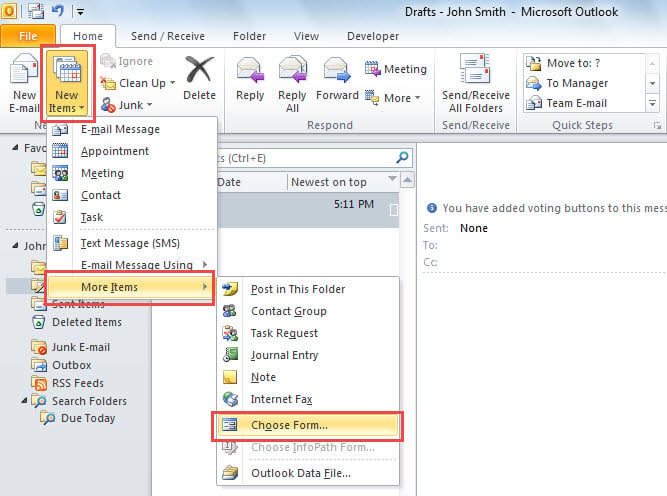
- Klik eerst op "Nieuwe artikelen"> "Meer artikelen"> "Formulier kiezen".

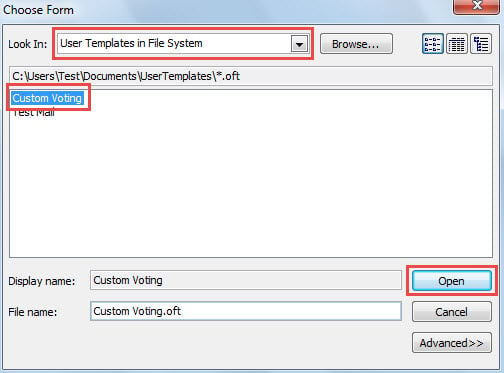
- Selecteer in het nieuwe venster "Gebruikerssjablonen in bestandssysteem" in "Zoeken in".
- Selecteer vervolgens het sjabloon "Stemmen op maat" en klik op "Openen".

Methode 3: voeg aangepaste stemknoppen toe via VBA
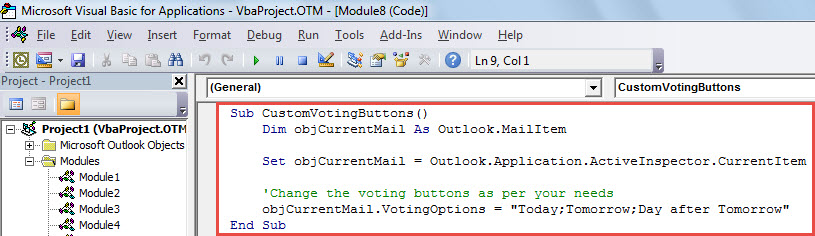
- Start in het begin de Outlook VBA-editor met "Alt + F11".
- Open vervolgens een nieuwe module en plaats de volgende code erin.
Sub CustomVotingButtons()
    Dim objCurrentMail As Outlook.MailItem

    Set objCurrentMail = Outlook.Application.ActiveInspector.CurrentItem

    'Change the voting buttons as per your needs
    objCurrentMail.VotingOptions = "Today;Tomorrow;Day after Tomorrow"
End Sub
- Sluit daarna de VBA-editor.
- Maak vervolgens een nieuwe e-mail aan en ga naar het menu "Bestand" en klik op "Opties".
- Schakel in het venster "Outlook-opties" naar het tabblad "Werkbalk Snelle toegang".
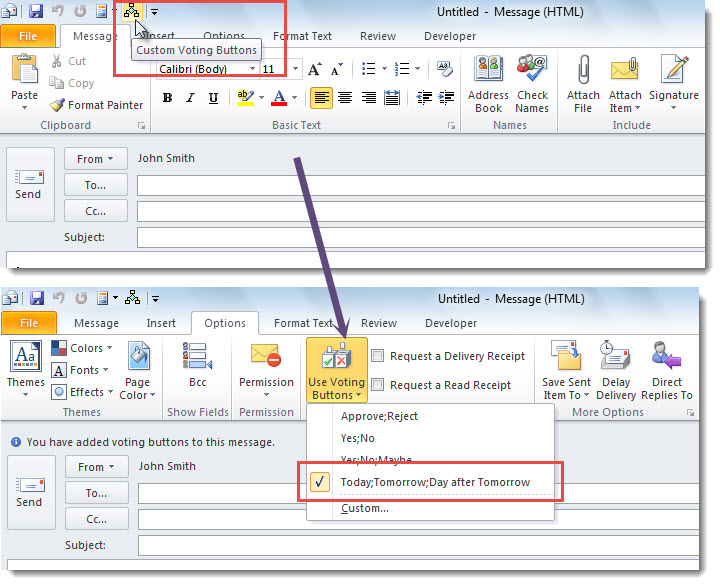
- Volg tot slot de "Optionele stap" in het bericht – "Hoe u VBA-code in uw Outlook uitvoert”Om de nieuwe macro toe te voegen aan de Quick Access Toolbar (QAT).
- Als u nu op de macroknop in QAT klikt, worden de aangepaste stemknoppen snel aan de huidige e-mail toegevoegd.

Ruim nutteloze e-mails op
Misschien heb je een groot aantal e-mails in je Outlook opgeslagen. De meeste daarvan zijn waarschijnlijk groot vanwege de grote bijlagen. Het is sterk aan te raden om regelmatig grote en onnodige e-mails te verwijderen om het Outlook PST-bestand klein te houden. Anders is een te groot Outlook-bestand gevoeliger voor corruptie. Als de Outlook-gegevens eenmaal beschadigd zijn, zit er niets anders op dan een professionele Outlook-reparatietool te gebruiken, zoals een professionele tool voor het herstellen van je gegevens. DataNumen Outlook Repair, te reparatie PST bestand.
Auteur Introductie:
Shirley Zhang is een expert op het gebied van gegevensherstel in DataNumen, Inc., de wereldleider in technologieën voor gegevensherstel, waaronder corrupt SQL Server en Outlook-reparatiesoftwareproducten. Voor meer informatie bezoek www.datanumen.com