
In dit artikel zullen we ons concentreren op het demonstreren van 3 effectieve methoden om de huidige pagina in uw Word-document af te drukken.
Afdrukken is een belangrijk aspect van Word-documenten. Soms wilt u niet het hele document afdrukken, maar alleen de huidige pagina. Gelukkig biedt Word hiervoor verschillende oplossingen. Lees dit artikel en kies een methode die u het beste uitkomt om de huidige pagina probleemloos af te drukken.
Methode 1: doorloop de afdrukopdracht
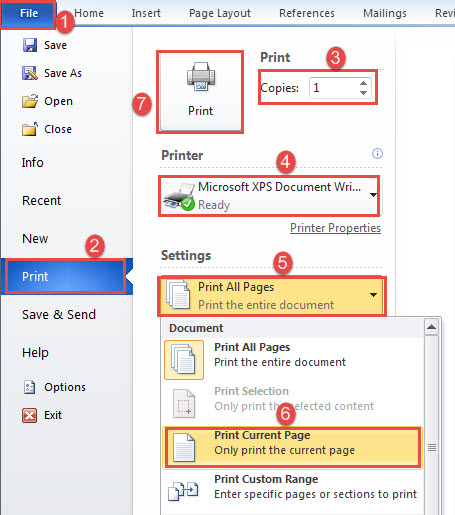
- Plaats allereerst uw cursor op de pagina die u wilt afdrukken.
- Klik vervolgens op het tabblad "Bestand".
- Klik vervolgens op "Afdrukken" in de linkerkolom in backstage.
- Vul het gewenste kopienummer in.
- En kies een printer.
- Klik vervolgens op de vervolgkeuzelijst om de optie "Huidige pagina afdrukken" te selecteren.
- Klik ten slotte op de knop "Afdrukken" bovenaan de kolom.
Methode 2: Gebruik het toetsenbord
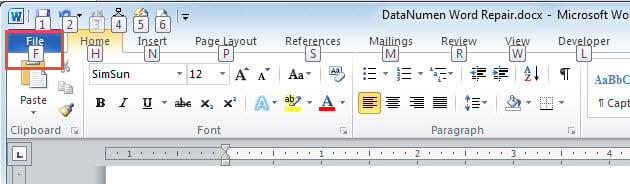
Als u liever het toetsenbord vaker gebruikt, kunt u eerst op "Alt" drukken. Dan zul je zien dat aan elk commando in het lint een letter is toegewezen. Druk op dezelfde lettertoets om hetzelfde klikeffect te bereiken.
- Eerst wanneer u op "Alt" drukt, ziet u dat er een letter "F" is. Druk vervolgens op "F" om naar de backstage-weergave te gaan.

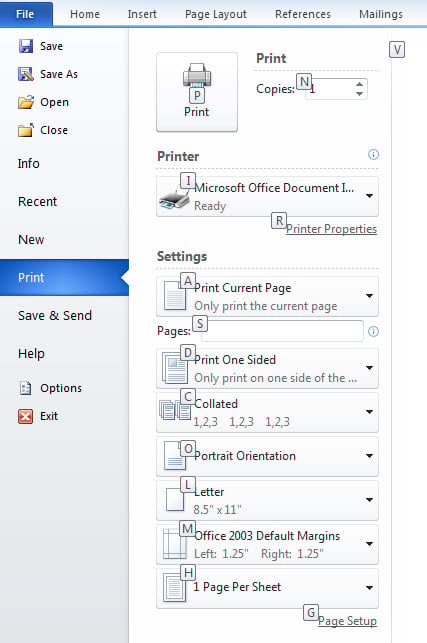
- Druk vervolgens op "P".
- Druk vervolgens op "A" en gebruik de pijltjestoets om de optie te selecteren. Hierna zult u merken dat de letters verdwenen zijn, door gewoon nogmaals op "Alt" te drukken, en ze zullen terug zijn.
- Druk vervolgens op "P" om af te drukken.

Hier is onze videodemonstratie:
Methode 3: Voer Word Macro uit
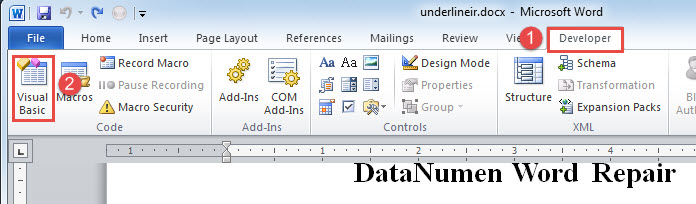
- Klik om te beginnen eerst op het tabblad "Ontwikkelaar".
- Klik vervolgens op de optie "Visual Basic" om de VBA-editor te openen. Als het tabblad "Ontwikkelaar" niet is geactiveerd, kunt u ervoor kiezen om in plaats daarvan op "Alt + F11" te drukken.

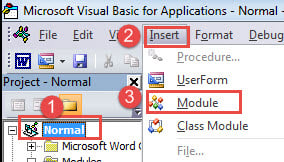
- Klik vervolgens op “Normaal” project.
- Klik vervolgens op het tabblad "Invoegen".
- En kies "Module" in het drop-down menu.

- Dubbelklik nu op de module om het codeergebied te openen.
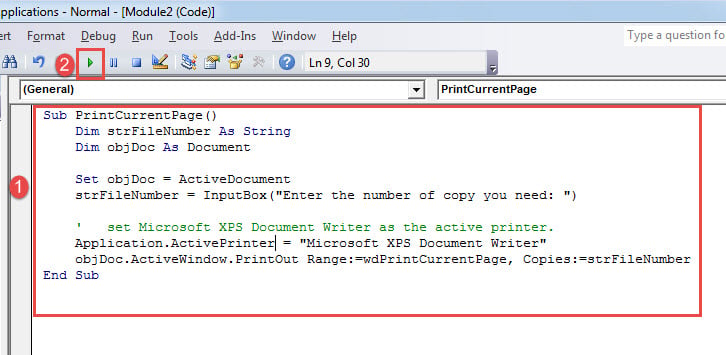
- Plak daar de balgcodes:
Sub PrintCurrentPage()
  Dim strFileNumber As String
  Dim objDoc As Document

  Set objDoc = ActiveDocument
  strFileNumber = InputBox("Enter the number of copy you need: ")

  '  set Microsoft XPS Document Writer as the active printer.
  Application.ActivePrinter = "Microsoft XPS Document Writer"
  objDoc.ActiveWindow.PrintOut Range:=wdPrintCurrentPage, Copies:=strFileNumber
End Sub
- Druk vervolgens op "F5" of klik op "Uitvoeren".

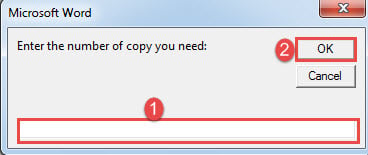
- Nu verschijnt er een invoervak. Voer een nummer in dat aangeeft hoeveel exemplaren u wilt. Klik vervolgens op "OK".

Note:
In coderegel Application.ActivePrinter = "Microsoft XPS-documentschrijver", vervangen "Microsoft XPS Document Writer” met de printer die u daadwerkelijk gebruikt.
Krijg hulp bij gebroken Word-documenten
Tijdens het werken in Word stort je Word ineens in. Wat meer hartverscheurend is, is om een beschadigd doc. Het is nooit gemakkelijk om te zien dat al je inspanningen en tijd die je nu hebt besteed ontoegankelijk worden. Daarom moet u zo snel mogelijk een prominente fixeertool gebruiken om uw gegevens te herstellen.
Auteur Introductie:
Vera Chen is een expert op het gebied van gegevensherstel in DataNumen, Inc., de wereldleider in technologieën voor gegevensherstel, waaronder corrupte xls en pdf reparatie softwareproducten. Voor meer informatie bezoek www.datanumen.com