
Wanneer u een uitnodiging voor een vergadering doorstuurt, stuurt Outlook automatisch een e-mail naar de organisator van de vergadering. Als je dit niet leuk vindt, kun je de 3 eenvoudige trucs volgen die in dit artikel worden geïntroduceerd.
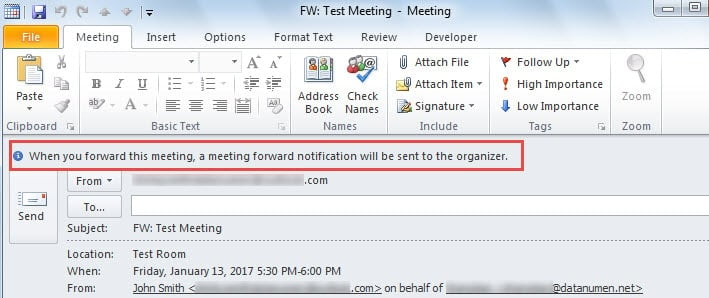
Zoals gewoonlijk, wanneer u van plan bent een ontvangen uitnodiging voor een vergadering door te sturen door op de knop "Doorsturen" op het tabblad "Home" van het gedeelte Mail te klikken, ontvangt u een herinnering dat er een kennisgeving voor het doorsturen van een vergadering naar de organisator van de vergadering zal worden gestuurd. Het ziet eruit als de volgende afbeelding:
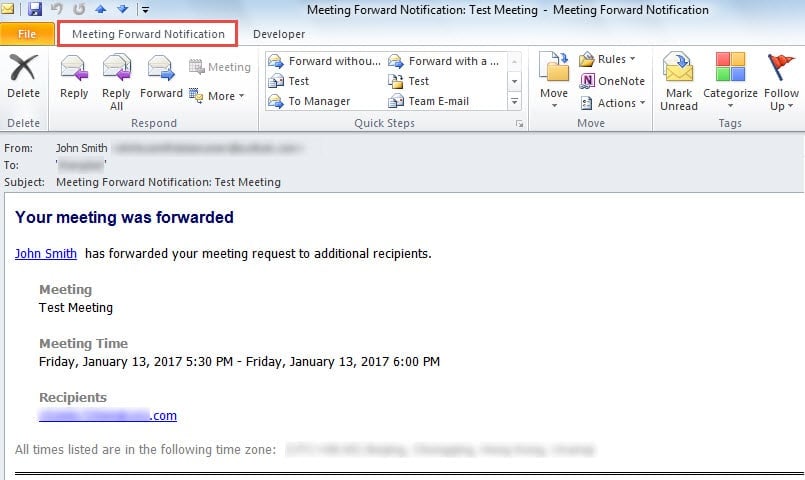
Vervolgens krijgt de organisator een melding voor het doorsturen van de vergadering, zoals op de onderstaande afbeelding:
Veel gebruikers willen een vergadering doorsturen zonder de organisator hiervan op de hoogte te stellen, alleen in het geheim. Om dit te bereiken, zijn hier 3 eenvoudige trucs beschikbaar.
Methode 1: slepen en neerzetten van de vergadering van agenda naar e-mail
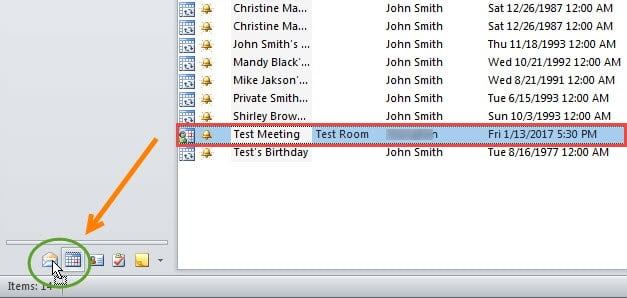
- Schakel eerst over naar het gedeelte "Agenda" en zoek de bronvergadering in de juiste agendamap.
- Sleep het vervolgens naar het e-mailpictogram onder in het navigatievenster.

- Meteen wordt een nieuw bericht geopend. De vergaderingsdetails zijn in de berichttekst ingevoegd, zoals de onderstaande afbeelding:

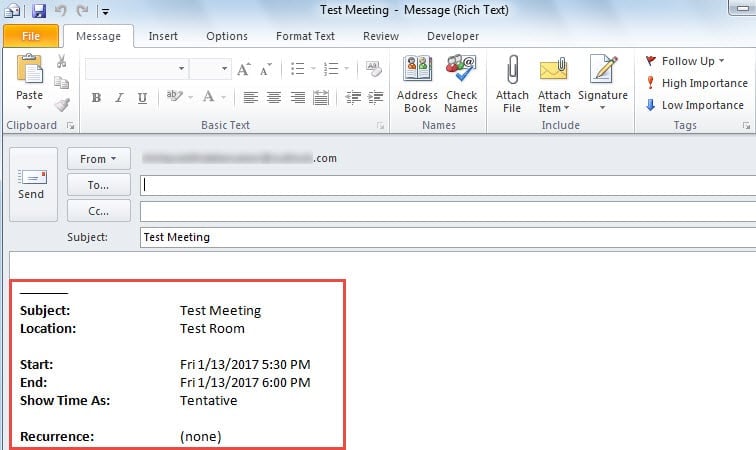
Om eerlijk te zijn, is deze methode echter slechts een tijdelijke oplossing omdat er eenvoudig een nieuw bericht wordt gemaakt met de details van de vergadering.
Methode 2: de vergadering doorsturen als iCalendar
- Om te beginnen moet je de vergadering zoeken en er dubbel op klikken om deze te openen.
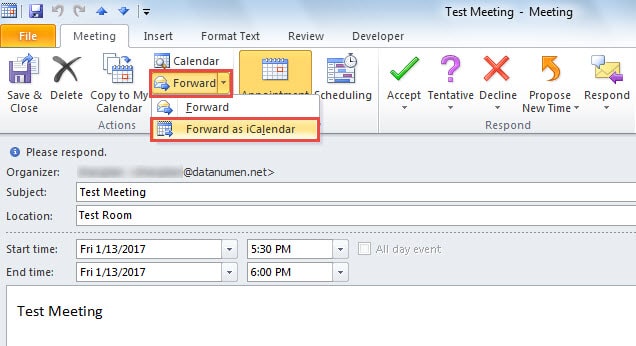
- Vervolgens kunt u in zijn eigen venster op de knop "Doorsturen" klikken in de groep "Acties" en "Doorsturen als iCalendar" selecteren in de vervolgkeuzelijst.

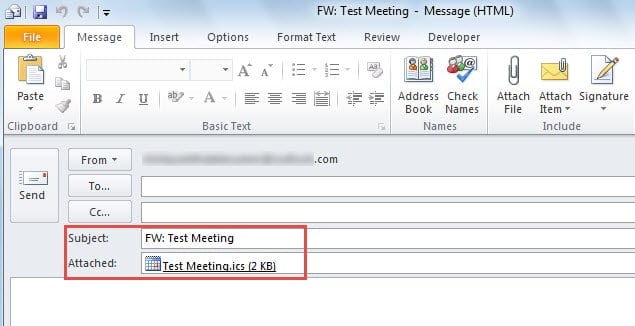
- Vervolgens wordt er een nieuw bericht aangemaakt, waarin de meeting als bijlage wordt toegevoegd.

Net als bij Tip 1, is deze aanpak ook een tijdelijke oplossing, niet rechtstreeks een uitnodiging voor een vergadering doorsturen. Wil je inderdaad een uitnodiging doorsturen, dan moet je onderstaande laatste tip toepassen.
Methode 3: Stuur de uitnodiging voor de vergadering door met Outlook VBA
- Druk in het begin op "Alt + F11" om het venster "Visual Basic" te openen.
- Maak vervolgens een nieuwe module door op “Invoegen”> “Module” te klikken.
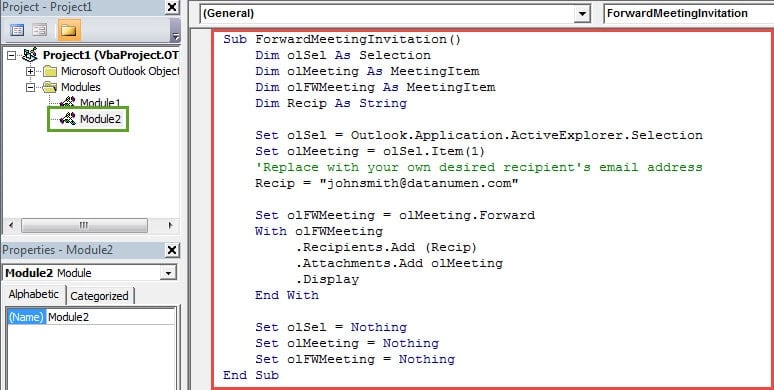
- Kopieer en plak vervolgens de volgende VBA-codes in de nieuwe module.
Sub ForwardMeetingInvitation()
    Dim olSel As Selection
    Dim olMeeting As MeetingItem
    Dim olFWMeeting As MeetingItem
    Dim Recip As String

    Set olSel = Outlook.Application.ActiveExplorer.Selection
    Set olMeeting = olSel.Item(1)
    'Replace with your own desired recipient's email address
    Recip = "johnsmith@datanumen.com"

    Set olFWMeeting = olMeeting.Forward
    With olFWMeeting
         .Recipients.Add (Recip)
         .Attachments.Add olMeeting
         .Display
    End With

    Set olSel = Nothing
    Set olMeeting = Nothing
    Set olFWMeeting = Nothing
End Sub
- Verlaat daarna het "Visual Basic" -venster en voeg de macro zoals gewoonlijk toe aan de Quick Access Toolbar.
- Uiteindelijk kun je het proberen.
- Zoek en pitch op de uitnodiging voor de vergadering in de mailinglijst.
- Druk vervolgens op de nieuwe knop in de werkbalk Snelle toegang.
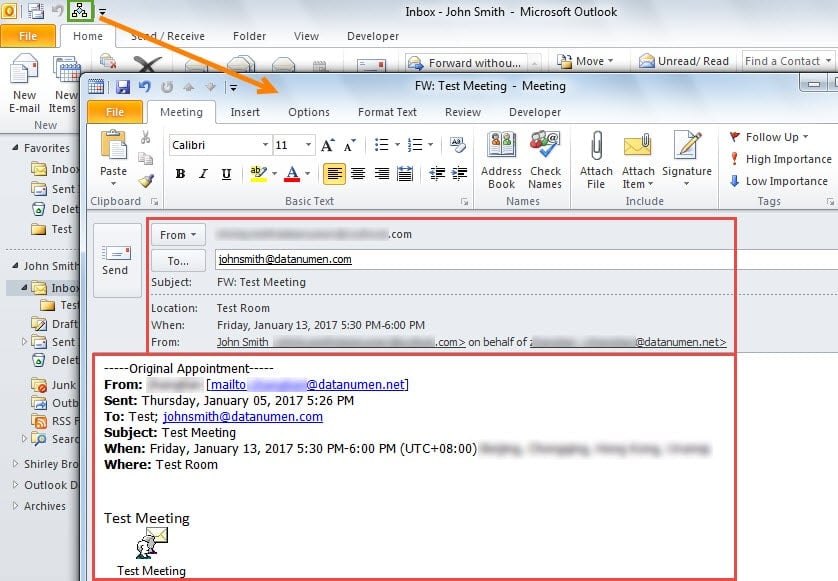
- Ten slotte wordt er een nieuwe uitnodiging voor een vergadering geopend, waarin de oorspronkelijke vergaderingsdetails en het vergaderitem in de hoofdtekst staan. Er is ook geen herinnering dat Outlook een melding voor het doorsturen van een vergadering naar de organisator zal sturen.

Verwijder virusinfecties in uw Outlook
Het wordt aanbevolen om de macro-instellingen van uw Outlook te wijzigen om alleen de digitaal ondertekende macro's toe te staan. Het kan die kwaadaardige macro's blokkeren, die uw Outlook-gegevens kunnen infecteren. Als uw Outlook-gegevens helaas beschadigd zijn door virussen, moet u een corrupte Outlook-herstelprogramma, zoals DataNumen Outlook Repair.
Auteur Introductie:
Shirley Zhang is een expert op het gebied van gegevensherstel in DataNumen, Inc., de wereldleider in technologieën voor gegevensherstel, waaronder reparatie SQL mdf db corruptie en Outlook-reparatiesoftwareproducten. Voor meer informatie bezoek www.datanumen.com