
In het artikel van vandaag laten we u graag 3 methoden zien om de tekststijl voor opmerkingen in uw Word-document te wijzigen.
Zoals altijd heeft Word een standaardstijl voor opmerkingen. En er is een enorme kans dat je het niet leuk vindt. Als gevolg hiervan zou het fijn zijn om de stijl van opmerkingen in uw document te kunnen wijzigen. U kunt verder lezen om onze 3 methoden hieronder te zien.
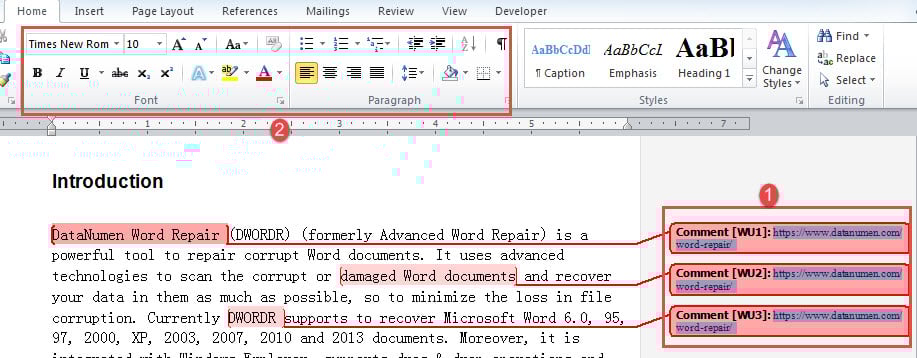
Methode 1: gebruik snelkoppelingen
- Plaats om te beginnen de invoegwijzer aan het begin van de eerste commentaartekst.
- Druk vervolgens op "Ctrl + Shift + End". U zult zien dat alle commentaarteksten dan geselecteerd zijn.
- Ga vervolgens om de opmaak naar wens te wijzigen.
Methode 2: Wijzig de stijl van de "commentaartekst"
- Klik eerst op het tabblad "Home".
- Klik vervolgens op de knop "Stijlen" om hetzelfde naamvenster te openen.

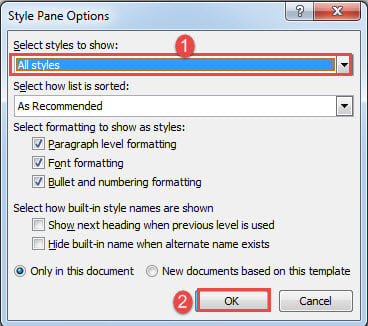
- Klik vervolgens op "Opties" aan de onderkant van het venster om het dialoogvenster "Opties voor stijlvenster" te openen.
- Kies "Alle stijlen" om te tonen en klik daar op "OK".

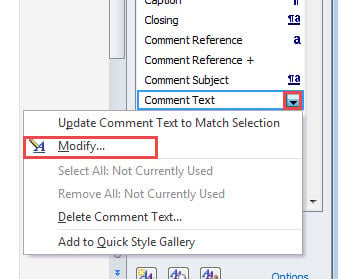
- Vervolgens worden alle stijlen weergegeven in het venster "Stijlen". Ga naar "Commentaartekst" en beweeg de cursor erover.
- Als je de ondersteboven driehoekige knop op de stijlnaam ziet, klik je erop.
- En kies "Wijzigen".

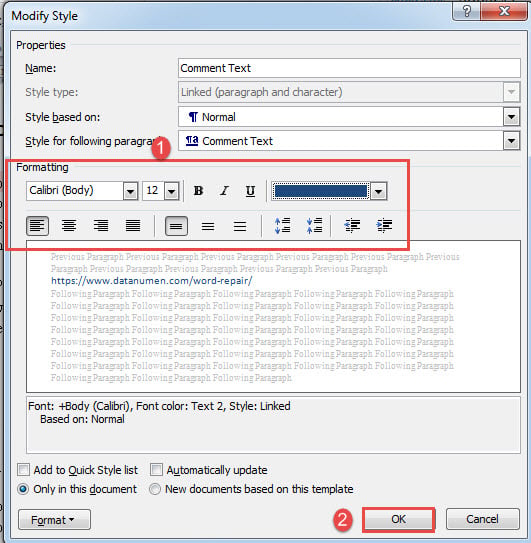
- Wijzig nu in het vak "Stijl wijzigen" de stijlopmaak en klik op "OK" om de wijziging op te slaan.


Overigens kunnen we methode 2 niet gebruiken, tenzij commentaarteksten de standaard "commentaartekst" -stijl hebben. Als u de tekststijl eerder heeft gewijzigd, moet u in de komende inhoud naar methode 1 of methode 3 gaan.
Methode 3: Wijzig de tekststijl voor opmerkingen via VBA
- Open allereerst de VBA-editor door op "Alt+F11" te drukken.
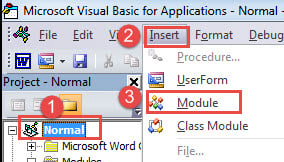
- Ten tweede, klik op "Normaal".
- Klik onder het "Normaal" project op het tabblad "Invoegen".
- Kies vervolgens "Module" in het vervolgkeuzemenu.

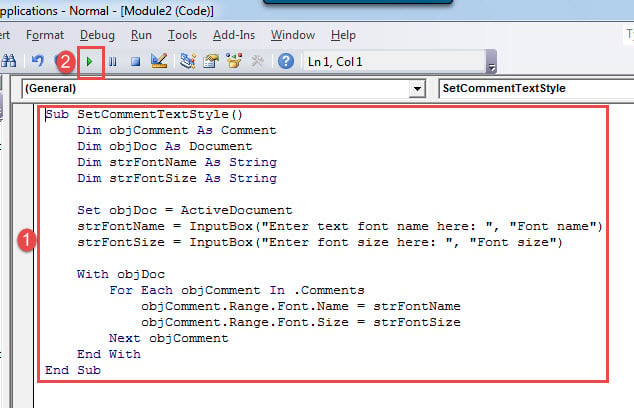
- Dubbelklik nu op de nieuw ingevoegde module om het bewerkingsgebied aan de rechterkant te openen.
- Daar moet u de volgende codes plakken:
Sub SetCommentTextStyle()
  Dim objComment As Comment
  Dim objDoc As Document
  Dim strFontName As String
  Dim strFontSize As String

  Set objDoc = ActiveDocument
  strFontName = InputBox("Enter text font name here: ", "Font name")
  strFontSize = InputBox("Enter font size here: ", "Font size")

  With objDoc
    For Each objComment In .Comments
      objComment.Range.Font.Name = strFontName
      objComment.Range.Font.Size = strFontSize
    Next objComment
  End With
End Sub
- Klik vervolgens op "Uitvoeren".

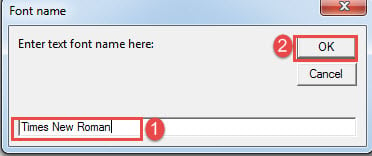
- Voer nu een lettertype in in het eerste vak dat verschijnt en klik op "OK".

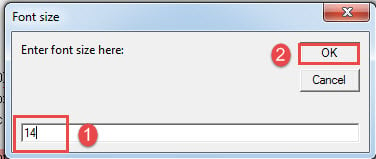
- Voer vervolgens een lettergrootte in de tweede in en klik ook op "OK".

Vergelijking van 3 methoden
| Methoden | Voordelen | Nadelen |
| Methode 1: gebruik snelkoppelingen | De snelste manier | 1. Het kan lastig zijn om de invoegwijzer precies aan het begin van de commentaartekst te plaatsen, omdat de ballon niet zo groot is.
2. U moet de snelkoppelingen onthouden. |
| Methode 2: Wijzig de stijl van de "commentaartekst" | 1. U kunt de gewijzigde stijl opslaan voor toekomstige documenten.
2. U hoeft niet alle commentaarteksten handmatig te selecteren. |
1. Om deze methode te gebruiken, zullen de originele commentaarteksten de standaard "commentaartekst" -stijl aannemen. Anders kan de gewijzigde stijl niet worden toegepast op commentaarteksten.
2. vergelijkende meer stappen |
| Methode 3: Wijzig de tekststijl voor opmerkingen via VBA | 1. U hoeft niet alle commentaarteksten handmatig te selecteren
2. Minder stappen |
Alleen van invloed op het huidige document. |
Wanneer Word crasht
De kans bestaat dat uw Word plotseling stopt met werken. Het is redelijk om in paniek te raken. Maar wat belangrijker is, is om manieren te vinden herstellen doc. Om dit probleem op te lossen, raden we u aan zorgvuldig een geavanceerd hulpmiddel te kiezen om uw gegevens op te halen.
Auteur Introductie:
Vera Chen is een expert op het gebied van gegevensherstel in DataNumen, Inc., de wereldleider in technologieën voor gegevensherstel, waaronder beschadigde xls en pdf reparatie softwareproducten. Voor meer informatie bezoek www.datanumen.com