
Als de afzenders het lettertype voor de e-mail niet hebben gespecificeerd, zal Outlook automatisch "12pt Times New Roman" gebruiken wanneer u deze ontvangt en opent. In dit artikel wordt uitgelegd hoe u het standaardlettertype voor inkomende e-mails van Outlook kunt wijzigen.
In sommige e-mailclients en webmailservices is er geen native ondersteuning om een specifiek lettertype op de e-mail toe te passen, ook al is deze in HTML-indeling. In dat geval, wanneer de e-mail in een Outlook-mailbox terechtkomt en de ontvanger deze opent, wordt de e-mail standaard weergegeven in 12pt Times New Roman. De werkelijke reden is dat Outlook Times New Roman als standaardlettertype gebruikt als er geen lettertype is opgegeven. Gelukkig, als u het niet leuk vindt, kunt u de standaardlettertype-instellingen wijzigen. De concrete methoden zijn afhankelijk van de versies van uw Outlook- en Word-applicatie.
Wijzig de lettertype-instellingen in Word voor Outlook 2007 en nieuwer
Als u Outlook 2007 en nieuwere versies gebruikt, en de versies van Outlook en Word komen overeen, dan kunt u de lettertype-instellingen in Word wijzigen. Voer de volgende stappen uit:
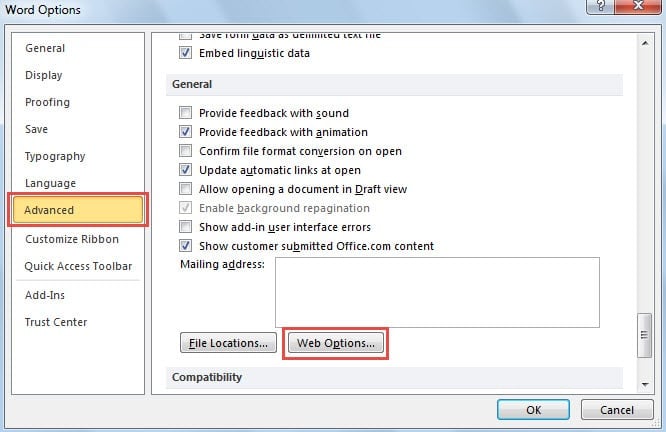
- Start eerst het MS Word-programma en ga naar "Bestand"> "Opties".
- Schakel vervolgens in het nieuwe venster "Opties voor Word" naar het tabblad "Geavanceerd" en trek de schuifbalk omlaag totdat u het gedeelte "Algemeen" vindt.
- Klik vervolgens op de knop "Webopties".
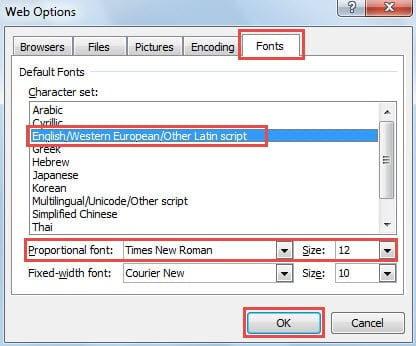
- Ga vervolgens in het pop-upvenster “Webopties” naar het tabblad “Lettertypen” en selecteer “Engels / West-Europees / Ander Latijns schrift”. Nu kunt u het lettertype en de grootte van uw keuze wijzigen in de regel "Proportional font".

- Klik ten slotte op een reeks "OK" om alle dialoogvensters te sluiten.
Wijzig de lettertype-instellingen in Internet Explorer
Als u Outlook 2003 en oudere versies gebruikt, is het lettertype afhankelijk van de instellingen in Internet Explorer. Dus je moet de onderstaande stappen volgen:
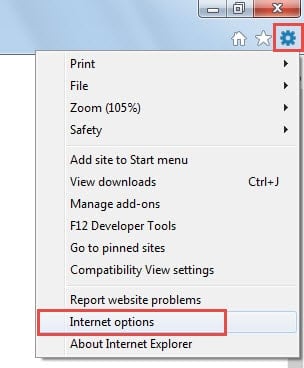
- Open om te beginnen Internet Explorer en klik op het tandwielpictogram in de rechterbovenhoek. Selecteer vervolgens 'Internetopties' in het下拉菜单.

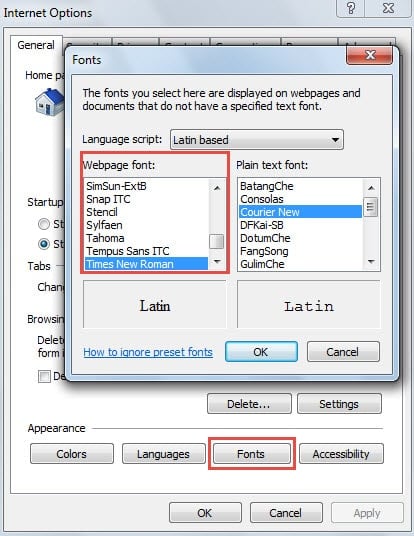
- Vervolgens wordt het dialoogvenster "Internetopties" geopend met het tabblad "Algemeen" geselecteerd. U moet onderaan op de knop "Lettertypen" klikken.
- Later in het dialoogvenster "Lettertypen" kunt u het lettertype van uw voorkeur kiezen in het vak "Lettertype van webpagina".

- Klik uiteindelijk op verschillende “OK” om de wijzigingen te activeren.
Wijzig de lettertype-instellingen in de Register-editor
Op voorwaarde dat de versies van Outlook en Word niet overeenkomen, zijn de bovenstaande middelen hulpeloos. U moet wijzigen door een registerwaarde te wijzigen. Hier zijn de gedetailleerde stappen:
- Zoek allereerst naar "regedit" in het "Startmenu" en druk op "Enter" om de Register-editor te openen.
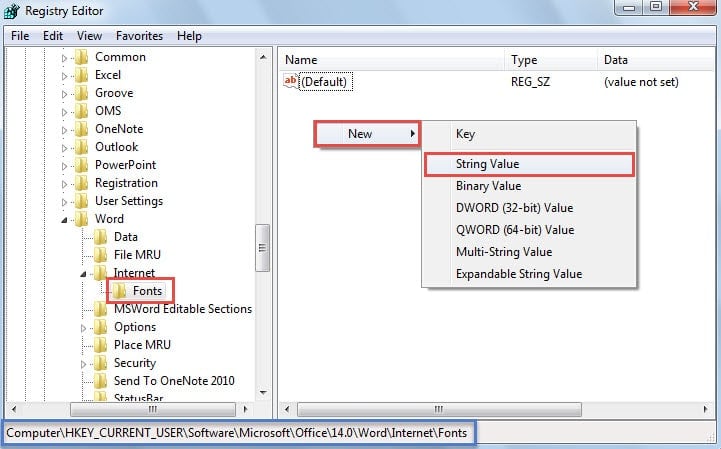
- Blader vervolgens naar de volgende registersleutels: "HKEY_CURRENT_USER"> "software"> "Microsoft"> "Office"> " ">" Word ">" Internet ">" Lettertypen "
Opmerking: De " ”Sleutel hangt af van uw MS Word-versie. Voor Word 2010 zou u bijvoorbeeld "14.0" moeten vinden.
- Klik vervolgens met de rechtermuisknop op de lege ruimte in het rechterdeelvenster en kies "Nieuw"> "Stringwaarde".

- Noem de nieuwe waarde als "Latin.
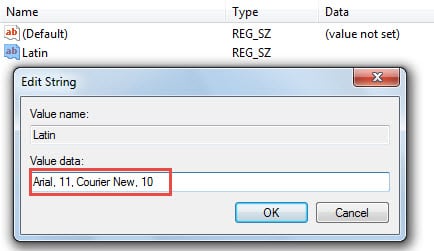
- Dubbelklik er daarna op en specificeer de lettertype-instellingen in de “Waardegegevens”. U moet de indeling gebruiken - "Proportionele lettertypenaam, Grootte, Naam lettertype met vaste breedte, Grootte", zoals "Arial, 11, Courier New, 10".

- Klik ten slotte op "OK" en verlaat de Register-editor zoals gewoonlijk.
Los Outlook-problemen efficiënt op
Omdat er zich van tijd tot tijd diverse problemen kunnen voordoen met Outlook, is het belangrijk te leren hoe je deze snel kunt oplossen. De beste manier om de problemen te diagnosticeren is door Outlook in de veilige modus te starten. Daarnaast is het aanmaken van een nieuw e-mailprofiel ook een goede aanpak. Als de problemen te maken hebben met beschadigde PST-bestanden, moet je bovendien een beproefde methode gebruiken. PST-reparatietool, zoals DataNumen Outlook Repair.
Auteur Introductie:
Shirley Zhang is een expert op het gebied van gegevensherstel in DataNumen, Inc., de wereldleider in technologieën voor gegevensherstel, waaronder herstel SQL-databasefout en Outlook-reparatiesoftwareproducten. Voor meer informatie bezoek www.datanumen.com