
In dit artikel zullen we ons concentreren op het demonstreren van 3 effectieve manieren om verborgen tekstvakken in uw Word-document te vinden.
Soms geven we er de voorkeur aan de contouren van tekstvakken in een document te verwijderen om het er overzichtelijker uit te laten zien. Als u het document echter later moet herzien, kan het moeilijk zijn om te bepalen waar het tekstvak zich bevindt. Het zou dus praktisch nodig zijn om verborgen tekstvakken in uw document te vinden.
Methode 1: Gebruik de opdracht "Zoeken".
- Druk eerst op "Ctrl + Home" om naar het begin van het document te gaan.
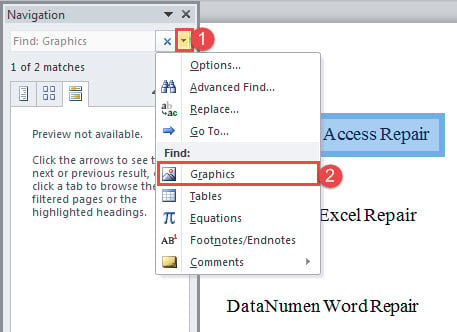
- Klik vervolgens onder het tabblad "Start" op de opdracht "Zoeken" om het deelvenster "Navigatie" te openen.
- Klik vervolgens op het vervolgkeuzemenu en kies daar "Afbeeldingen".

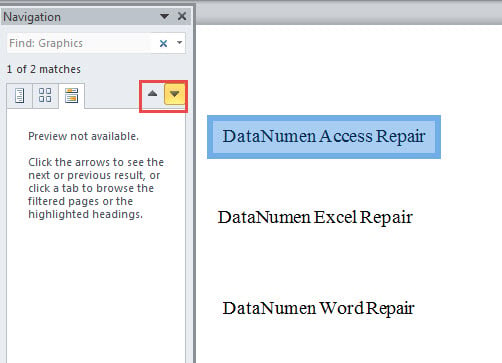
- Merk op dat dit u naar elke grafiek in uw document brengt. En nu is de eerste grafiek in selectie. Klik op het "Vorige zoekresultaat" of het "Volgende zoekresultaat" om terug te gaan naar het vorige of volgende resultaat.

- Als u ten slotte een tekstvak in de selectie hebt, kunt u ervoor kiezen om erop te klikken om het tabblad "Opmaak" te activeren. Stel vervolgens een omtrekstijl voor de doos in.
Methode 2: Toon rasterlijnen in een document
- Klik om te beginnen op het tabblad "Weergave" in het lint.
- Vink vervolgens de optie "Rasterlijnen" aan.

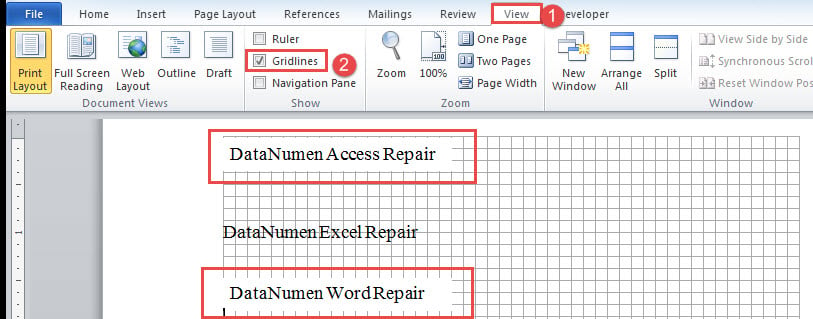
Vervolgens ziet u alle tekstvakken in witte vierkanten, zoals hieronder:
Methode 3: voer VBA-codes uit om contouren voor tekstvakken in te stellen
- Allereerst moet u de VBA-editor openen door op "Alt+F11" te drukken.
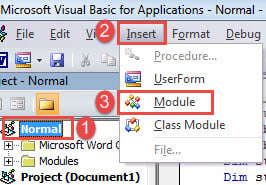
- Klik vervolgens op "Normaal" in de linkerkolom.
- Klik vervolgens op het tabblad "Invoegen" op de menubalk.
- En kies "Module" in het drop-down menu.

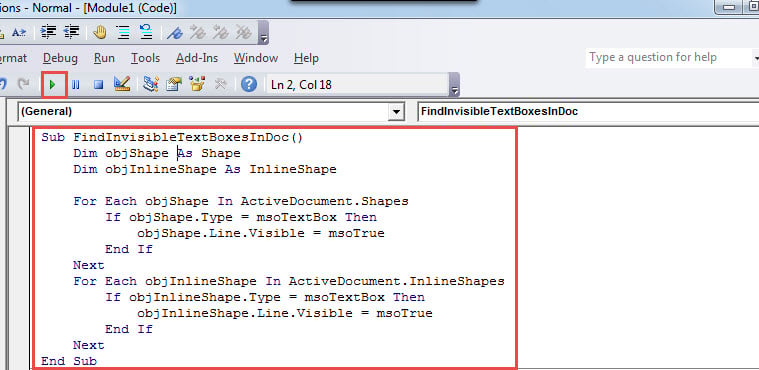
- Open vervolgens een nieuwe module met dubbelklik en plak de volgende codes daar:
Sub FindInvisibleTextBoxesInDoc()
  Dim objShape As Shape
  Dim objInlineShape As InlineShape

  For Each objShape In ActiveDocument.Shapes
    If objShape.Type = msoTextBox Then
      objShape.Line.Visible = msoTrue
    End If
  Next objShape
  For Each objInlineShape In ActiveDocument.InlineShapes
    If objInlineShape.Type = msoTextBox Then
      objInlineShape.Line.Visible = msoTrue
    End If
  Next objInlineShape
End Sub
- Last but not least, klik op "Uitvoeren" of druk op "F5" om codes uit te voeren. Nu heb je contouren toegevoegd voor alle tekstvakken.

Vergelijking van 3 methoden
| Methoden | Voordelen | Nadelen |
| Methode 1: Gebruik de opdracht "Zoeken". | Het brengt u één voor één naar elke grafiek in het document en u mist geen enkel tekstvak. | Het vindt alle grafieken in het document, dus het kan behoorlijk wat tijd kosten om naar het tekstvak te gaan dat u nodig hebt. |
| Methode 2: Toon rasterlijnen in een document | Gemakkelijke manier en gemakkelijk te herkennen tekstvakken | 1. Uw tekstvakken moeten een opvulstijl hebben. Als dit niet het geval is, herkent deze methode verborgen tekstvakken niet.
2. Zorg ervoor dat de tekstvakken zijn ingevoegd voordat er teksten worden ingevoerd. Of deze methode zal verborgen tekstvakken niet herkennen. |
| Methode 3: voer VBA-codes uit om contouren voor tekstvakken in te stellen | Een snelle manier om contouren toe te voegen en weer te geven voor alle tekstvakken in een document. | U moet naar een specifiek tekstvak gaan door handmatig door het document te navigeren. |
Oplossingen voor beschadigde documenten
Het gebeurt wel eens dat je een samengevouwen Word of een kapot document krijgt waar je geen toegang toe hebt. Dan voel je het dringend herstellen docx. In een dergelijk scenario heeft u een voldoende reparatietool nodig. Het is ook de reden waarom we u aanraden er van tevoren een aan te schaffen.
Auteur Introductie:
Vera Chen is een expert op het gebied van gegevensherstel in DataNumen, Inc., de wereldleider in technologieën voor gegevensherstel, waaronder xls herstellen en pdf reparatie softwareproducten. Voor meer informatie bezoek www.datanumen.com