
In dit artikel laten we u twee manieren zien om snel de alternatieve tekst van afbeeldingen, vormen, tabellen, grafieken, SmartArt-afbeeldingen of andere objecten in een Word-document te verkrijgen.
Soms bevatten objecten zoals vormen, afbeeldingen die in uw document zijn ingevoegd, alternatieve teksten. Ze helpen de details van een object uit te leggen. Deze teksten laten zich echter niet direct zien. In plaats daarvan moet u met de rechtermuisknop op een object klikken. En kies "Object opmaken" om het vak "Vorm opmaken" te openen. Klik vervolgens op "Alternatieve tekst" om informatie zoals "Titel" en "Beschrijving" te zien.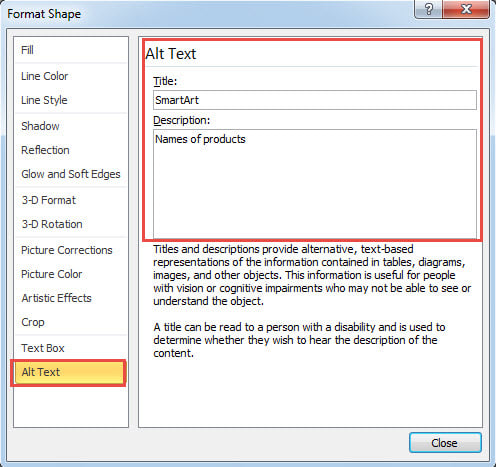
Dit is omslachtig en niet intuïtionistisch genoeg. Daarom willen we u 2 snellere methoden aanbieden om de alternatieve teksten van objecten in een document te zien of in te voegen.
Methode 1: Zie de alternatieve teksten van alle objecten
Ter referentie: we hebben de neiging om dit op macro-wijze te doen.
- Druk eerst op "Alt + F11" in Word om de VBA-editor te activeren.
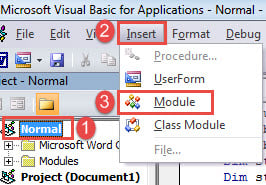
- Maak vervolgens een nieuwe module aan in "Normaal" project. Klik hiervoor op "Normaal".
- Klik vervolgens op het tabblad "Invoegen" en kies "Module" in het vervolgkeuzemenu.

- Dubbelklik op de nieuwe module om de bewerkingsruimte aan de rechterkant te openen.
- Plak daar de volgende codes:
Sub ShowAltText()
  Dim objDoc As Document
  Dim objShape As Object

  Set objDoc = ActiveDocument

  With objDoc
    For Each objShape In .Shapes
      If objShape.AlternativeText <> "" Then
        MsgBox ("Title: " & objShape.Title & vbNewLine & "Description:" & vbNewLine & objShape.AlternativeText)
      Else
        MsgBox ("There is no Alt Text.")
      End If
    Next

    For Each objShape In .InlineShapes
      If objShape.AlternativeText <> "" Then
        MsgBox ("Title: " & objShape.Title & vbNewLine & "Description:" & vbNewLine & objShape.AlternativeText)
      Else
        MsgBox ("There is no Alt Text.")
      End If
    Next

    For Each objShape In .Tables
      If objShape.Descr <> "" Then
        MsgBox ("Title: " & objShape.Title & vbNewLine & "Description:" & vbNewLine & objShape.Descr)
      Else
        MsgBox ("There is no Alt Text.")
      End If
    Next
  End With
End Sub
- Als laatste, maar niet de minste, klik op de knop "Uitvoeren".

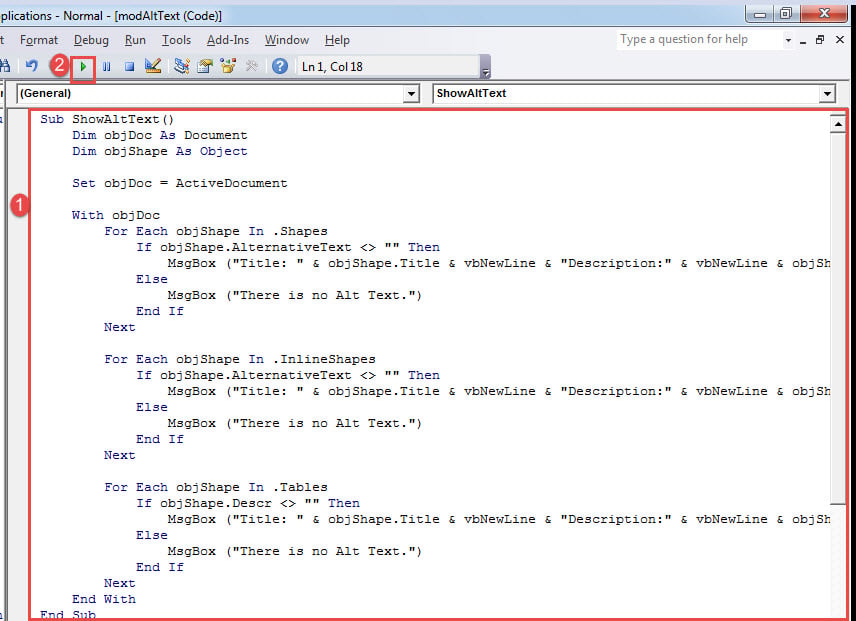
U zult een berichtvenster een voor een zien verschijnen. U krijgt de alternatieve tekst van elk object in uw document.
Hier is een voorbeeld: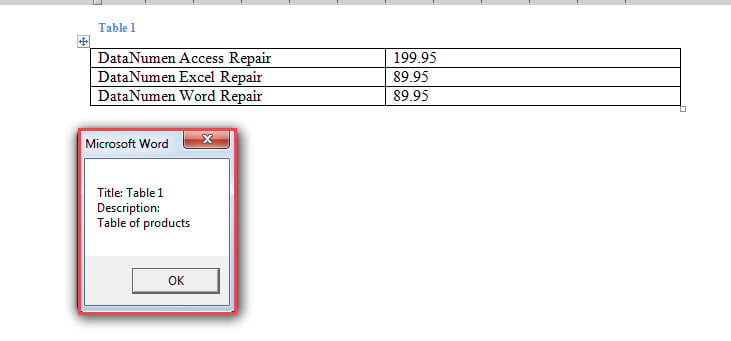
Methode 2: Voeg de alternatieve tekst in het document in
Nu is er een ander geval, namelijk het extraheren en invoegen van de alternatieve tekst van een object via VBA in het document. Op deze manier werken de alternatieve teksten heel erg zoals de "Caption" voor figuren en tabellen.
Hier is hoe we het doen:
- Volg eerst de exacte stappen in methode 1 om een macro te installeren en uit te voeren.
- Ten tweede, plak deze macro:
Sub ShowAltTextBelowPic()
  Dim objDoc As Document
  Dim objShape As Object

  Set objDoc = ActiveDocument

  With objDoc
    For Each objShape In .Shapes
      objShape.ConvertToInlineShape
    Next

    For Each objShape In .InlineShapes
      objShape.Range.InsertAfter vbNewLine & objShape.Title & vbNewLine & objShape.AlternativeText
    Next

    For Each objShape In .Tables
      objShape.Select
      Selection.Collapse wdCollapseEnd
      Selection.InsertAfter vbNewLine & objShape.Title & vbNewLine & objShape.Descr
    Next

  End With
End Sub
Bekijk het resultaat: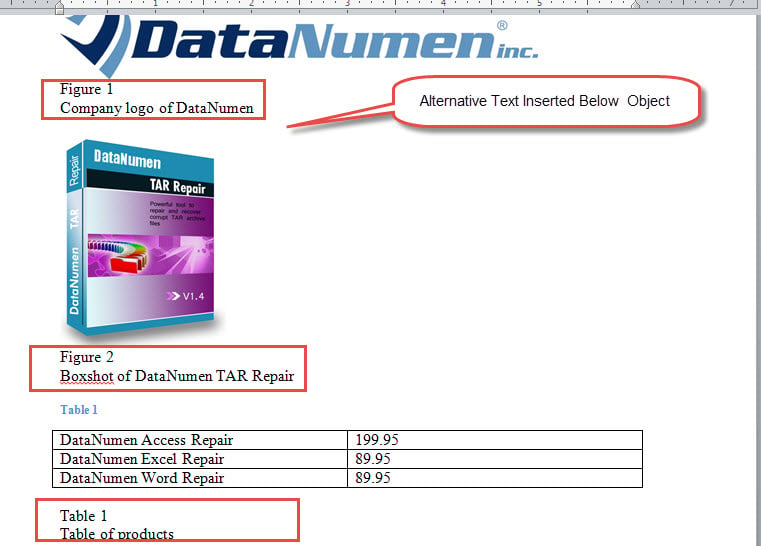
Behandel gevallen van beschadigde documenten
Ben je ooit een beschadigde docxAls dit waar is, dan begrijpt u waarschijnlijk wel hoe frustrerend het is om wanhopig op zoek te gaan naar een oplossing om die ontoegankelijke documenten weer te kunnen bekijken. Om u deze hartverscheurende situatie te besparen, raden we u aan een professionele hersteltool te gebruiken om verloren gegevens terug te halen.
Auteur Introductie:
Vera Chen is een expert op het gebied van gegevensherstel in DataNumen, Inc., de wereldleider in technologieën voor gegevensherstel, waaronder reparatie Excel en pdf reparatie softwareproducten. Voor meer informatie bezoek www.datanumen.com