
In dit bericht willen we u twee manieren laten zien om het navigatievenster alleen in één specifiek Word-document weer te geven.
Voor degenen die het navigatievenster veel gebruiken, moet u hebben gemerkt dat het blijft staan voor alle documenten die in de toekomst worden geopend zodra het is geactiveerd. Om het te sluiten, moet u dus handmatig op de knop "Sluiten" klikken. Deze algemene functie kan soms vervelend zijn, vooral als we deze alleen voor één specifiek document willen openen.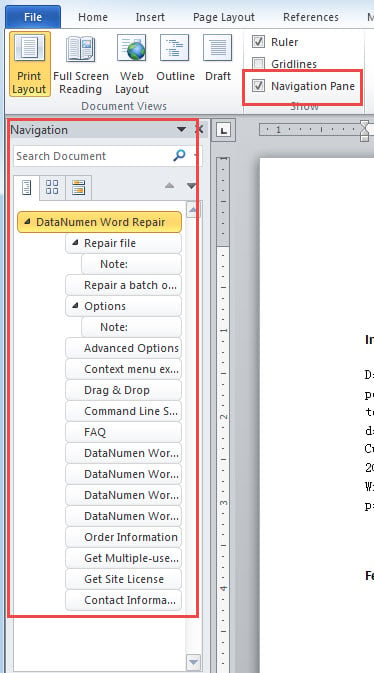
Om dit probleem op te lossen, hebben we de hulp van Word-macro nodig.
Methode 1: macro voor documenten die een regelmatige wijziging van naam en pad vereisen
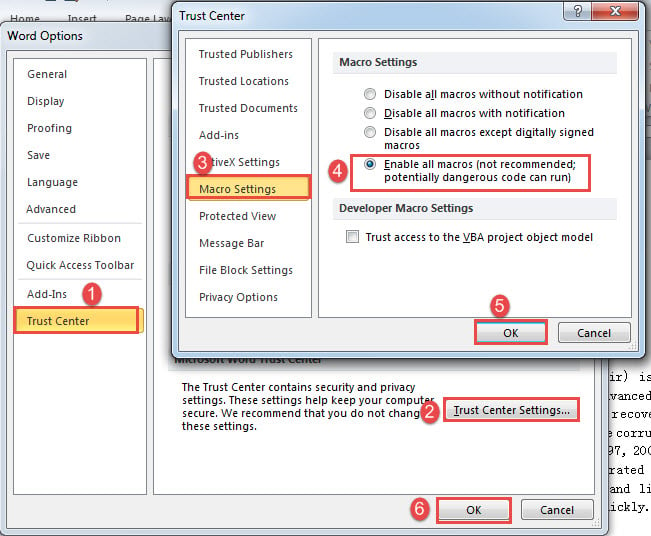
- Ten eerste, aangezien we macro in een specifiek document moeten kunnen draaien, moeten we eerst de macro-instelling wijzigen. Klik op "Bestand" en vervolgens op "Opties" om het dialoogvenster "Opties voor Word" te openen. Klik vervolgens op "Vertrouwenscentrum" en "Instellingen vertrouwenscentrum". Klik vervolgens op "Macro-instellingen" en selecteer "Alle macro's inschakelen". Klik op "OK" in beide vakken.

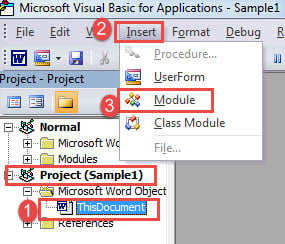
- Druk nu op "Alt + F11" om de VBA-editor te openen.
- Klik vervolgens op "ThisDocument" onder het project van dit specifieke document.
- Klik op het tabblad "Invoegen" en kies "Module".

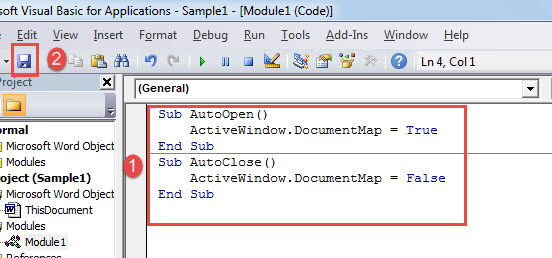
- Dubbelklik vervolgens op de module en plak de volgende codes aan de rechterkant ruimte:
Sub AutoOpen()
  ActiveWindow.DocumentMap = True
End Sub
Sub AutoClose()
  ActiveWindow.DocumentMap = False
End Sub
- Klik op de knop "Opslaan".

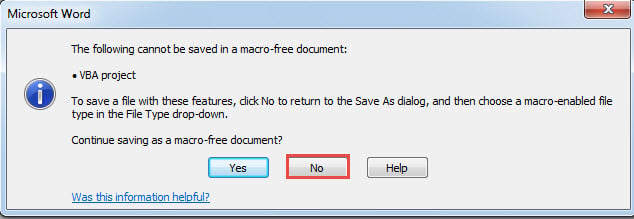
- Nu zal er een berichtvenster zijn. Klik op "Nee".

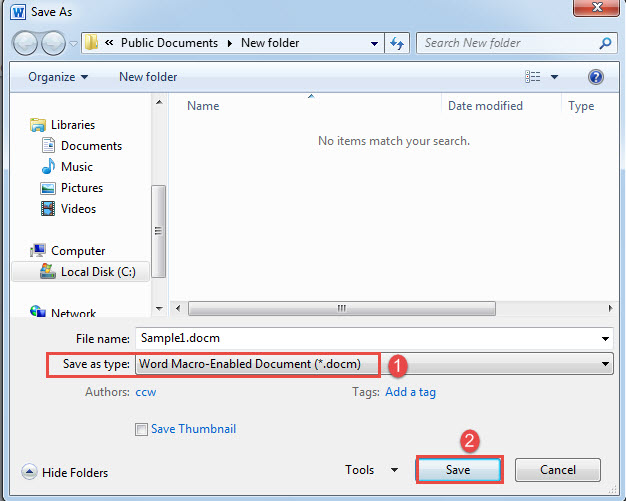
- Kies in het venster "Opslaan als" de optie "Macro met ingeschakelde Word-macro" om het type op te slaan.
- Klik op 'Opslaan'.

Nu heb je het navigatievenster geopend voor alleen het specifieke document.
Methode 2: Word-macro voor documenten met vaste naam en pad
- Om te beginnen, open Word en druk op "Alt+F11" om de VBA-editor te activeren.
- Klik in het “Normaal” project op “Invoegen” en kies “Module”.
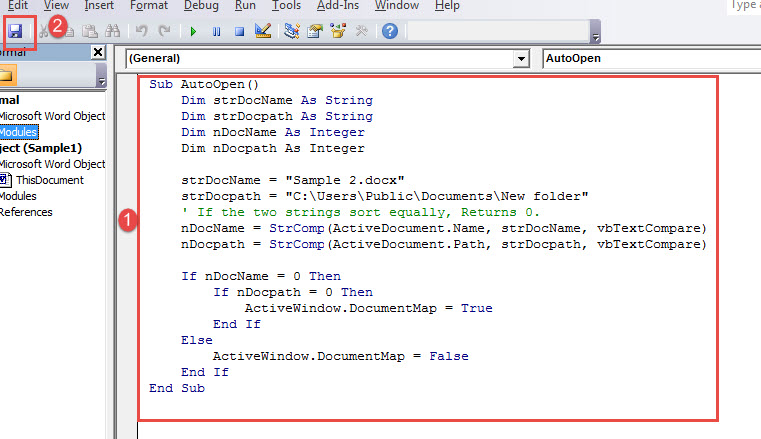
- Dubbelklik nog steeds op de module om het coderingsgebied te openen en plak de balgmacro:
Sub AutoOpen()
  Dim strDocName As String
  Dim strDocpath As String
  Dim nDocName As Integer
  Dim nDocpath As Integer

  strDocName = "Sample.docx"
  strDocpath = "E:\Temp"
  '  If the two strings sort equally, Returns 0.
  nDocName = StrComp(ActiveDocument.Name, strDocName, vbTextCompare)
  nDocpath = StrComp(ActiveDocument.Path, strDocpath, vbTextCompare)

  If nDocName = 0 Then
    If nDocpath = 0 Then
      ActiveWindow.DocumentMap = True
    End If
  Else
    ActiveWindow.DocumentMap = False
  End If
End Sub
- Klik vervolgens op "Opslaan".

Notes:
- Vervang in coderegel "strDocName =" Sample 2.docx "" de "Sample 2.docx" door uw bestandsnaam.
- Vervang in coderegel "strDocpath =" C: \ Users \ Public \ Documents \ New folder "" de "C: \ Users \ Public \ Documents \ New folder" door het pad van de map waarin het bestand is opgeslagen. Onthoud dat er uiteindelijk geen "\" is.
Vergelijking van 2 methoden
| Methoden | Voordelen | Nadelen |
| Methode 1: macro voor documenten die een regelmatige wijziging van naam en pad vereisen | De wijziging van de documentnaam of het pad heeft geen invloed op het effect. | 1. U moet het document opslaan als .docm-type, wat nog een paar stappen vereist.
2. U moet de macro-instellingen wijzigen voordat u het bestand opslaat als .docm-type. 3. Soms is de functie niet erg stabiel. |
| Methode 2: Word-macro voor documenten met vaste naam en pad | 1. U hoeft het document niet in een ander type op te slaan.
2. Het past bij die documenten met een vaste naam en pad. |
Als u het document wilt verplaatsen of de naam ervan wilt wijzigen, moet u de macro aanpassen. |
Adres Word-problemen
We zijn in ons dagelijks gebruik min of meer met Word-fouten tegengekomen. En het onverwachte komt zonder enig teken. Om deze reden, om de effecten van te verminderen docx schade, raden we u aan om vooraf een opvallend hersteltool te hebben.
Auteur Introductie:
Vera Chen is een expert op het gebied van gegevensherstel in DataNumen, Inc., de wereldleider in technologieën voor gegevensherstel, waaronder corrupte Excel en pdf reparatie softwareproducten. Voor meer informatie bezoek www.datanumen.com