
In dit artikel willen we u twee manieren voorstellen om het bewerken van kop- en voetteksten in uw Word-document te beperken.
Zoals we weten, moeten de koptekst en voettekst van een document zijn integriteit behouden om de opmaak professioneel te maken. Het zou dus leuk zijn om manieren te ontwikkelen om te voorkomen dat kop- of voetteksten opzettelijk of per ongeluk worden gewijzigd. Zoals gewoonlijk zijn hier 2 methoden die we aanbevelen.
Methode 1: Beperk het handmatig bewerken van koptekst en voettekst
- Druk om te beginnen op "Ctrl + Home" om naar de kop van het document te gaan.
- Klik vervolgens op het tabblad "Pagina-indeling".
- Klik vervolgens op "Pauzes" in de groep "Pagina-instelling".
- En kies "Continu" in het vervolgkeuzemenu.
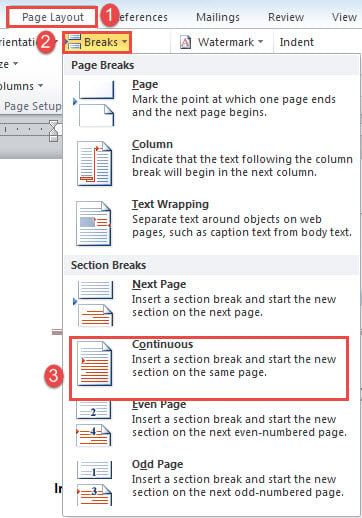
Als u nu alle verborgen markeringen onthult, ziet u dat er een doorlopend sectie-einde is ingevoegd.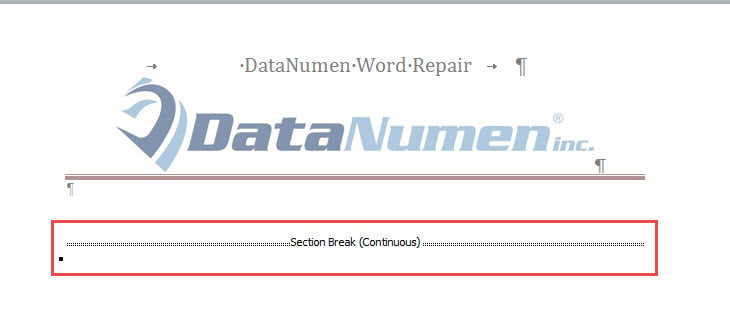
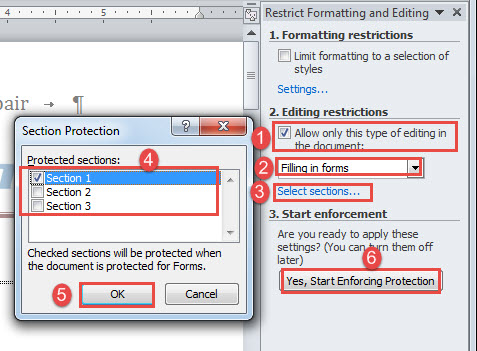
- Klik vervolgens op het tabblad "Herzien" en vervolgens op het commando "Beperk bewerking" om het deelvenster "Opmaak en bewerking beperken" aan de rechterkant van het scherm te openen.

- Vink het vakje "Alleen dit type bewerking in het document toestaan" aan en selecteer de optie "Formulieren invullen".
- Klik vervolgens op “Secties selecteren” om het dialoogvenster “Sectiebeveiliging” te openen.
- Vink in dat vak alleen het vakje "Sectie 1" aan en klik op "OK".
- Klik vervolgens op "Ja, begin met het afdwingen van de beveiliging".

- Voer tot slot het wachtwoord in en voer het opnieuw in, en klik op "OK".


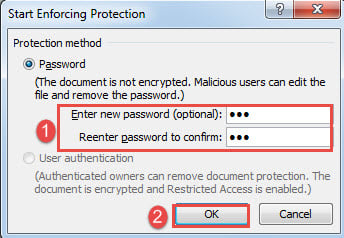
Als u op het kop- of voettekstgebied klikt, kunt u dit verreweg niet invoeren.
Methode 2: Beperk het bewerken van koptekst en voettekst via VBA
- Druk op "Alt + F11" om eerst de VBA-editor te openen.
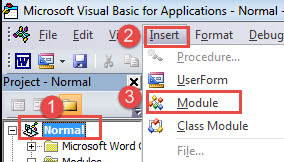
- Klik vervolgens op "Normaal" project en vervolgens op het tabblad "Invoegen".
- Selecteer "Module" in het menu om een nieuwe in te voegen onder "Normaal" project.

- Dubbelklik op de module om het coderingsgebied tevoorschijn te halen en plak de volgende macro daar:
Sub ProtectHeaderAndFooter()
  Selection.HomeKey Unit:=wdStory

  Selection.InsertBreak Type:=wdSectionBreakContinuous
  ActiveDocument.Sections(1).ProtectedForForms = True

  ActiveDocument.Protect wdAllowOnlyFormFields
End Sub
Als u meerdere documenten in batch wilt verwerken, plak dan deze macro in plaats daarvan:
Sub ProtectHeaderAndFooterInMultiDoc()
  Dim objDoc As Document
  Dim strFile As String, strFolder As String

  '  Initialization
  strFolder = "C:\Users\Public\Documents\New folder\Test2\"
  strFile = Dir(strFolder & "*.docx", vbNormal)

  '  Precess each document in the folder.
  While strFile <> ""
    Set objDoc = Documents.Open(FileName:=strFolder & strFile)

    Selection.HomeKey Unit:=wdStory

    Selection.InsertBreak Type:=wdSectionBreakContinuous
    ActiveDocument.Sections(1).ProtectedForForms = True

    ActiveDocument.Protect wdAllowOnlyFormFields

    objDoc.Save
    objDoc.Close
    strFile = Dir()
  Wend
End Sub
Maar vergeet niet om eerst alle documenten in dezelfde map te ordenen. En vervang de "C: \ Users \ Public \ Documents \ New folder \ Test2 \" door uw werkelijke mappad.
- Klik ten slotte op "Uitvoeren".

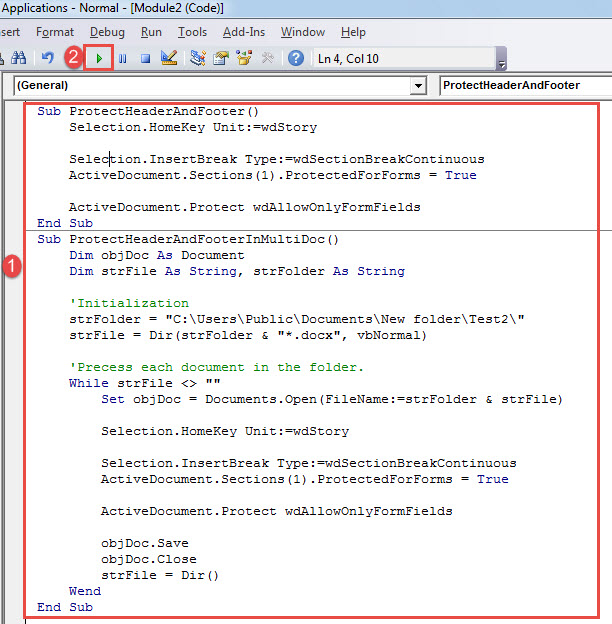
Met het gebruik van de macro-manier is het niet nodig om een wachtwoord in te voeren om de koptekst en voettekst te beschermen.
Omgaan met documentproblemen
Word-documenten zijn, net als alle andere soorten bestanden, gemakkelijk het slachtoffer van softwarecorruptie. Daarom, om uw waardevolle documenten te beveiligen en te voorkomen dat ze voor altijd ontoegankelijk zijn, kunt u de kelp van een docx-oplossing en vermijd negatieve reviews.
Auteur Introductie:
Vera Chen is een expert op het gebied van gegevensherstel in DataNumen, Inc., de wereldleider in technologieën voor gegevensherstel, waaronder Excel corruptie en pdf reparatie softwareproducten. Voor meer informatie bezoek www.datanumen.com