
In dit bericht laten we u graag twee manieren zien om snel naar een specifieke alinea in uw Word-document te gaan.
Er is de functie "Ga naar" in Word, waarmee we snel naar een specifieke pagina, sectie, bladwijzer, enz. kunnen springen. Maar het is zo jammer dat de ingebouwde functie ons niet met één klik naar een bepaalde paragraaf kan brengen. Dat gezegd hebbende, voelen we ons verplicht u enkele oplossingen te presenteren.
Methode 1: Ga naar een specifieke alinea in een document zonder alineanummers
- Druk allereerst op "Alt+F11" om de VBA-editor in Word te openen.
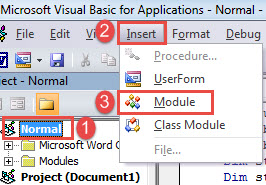
- Klik vervolgens in de linkerkolom op ‘Normaal’.
- Klik vervolgens op “Invoegen” en kies “Module” in het vervolgkeuzemenu.

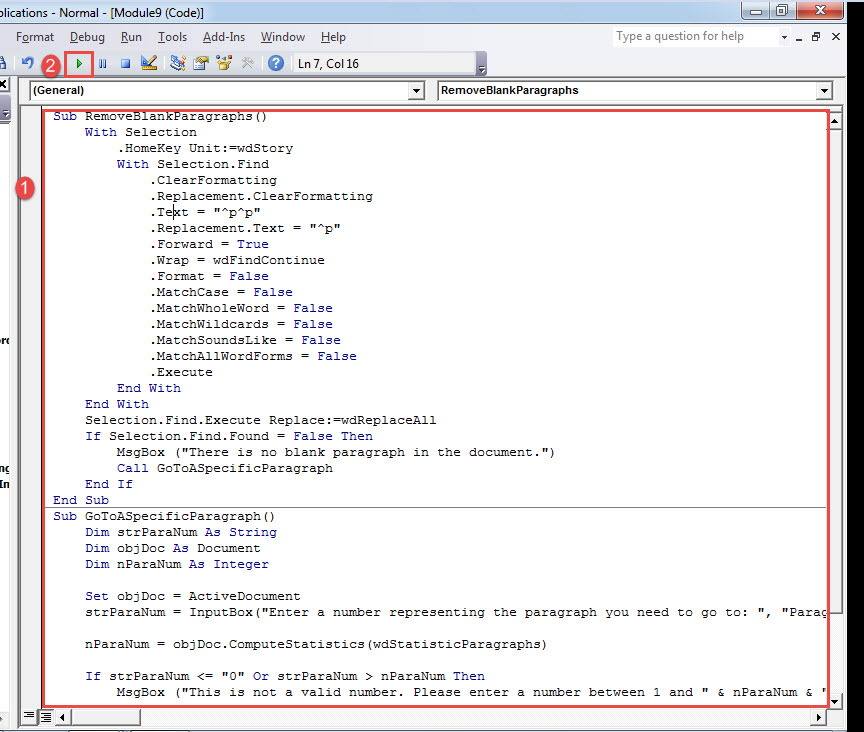
- Dubbelklik nu op de nieuwe module om deze te openen. Plak daar de volgende codes:
Sub RemoveBlankParagraphs()
  With Selection
    .HomeKey Unit:=wdStory
    With Selection.Find
      .ClearFormatting
      .Replacement.ClearFormatting
      .Text = "^p^p"
      .Replacement.Text = "^p"
      .Forward = True
      .Wrap = wdFindContinue
      .Format = False
      .MatchCase = False
      .MatchWholeWord = False
      .MatchWildcards = False
      .MatchSoundsLike = False
      .MatchAllWordForms = False
      .Execute
    End With
  End With
  Selection.Find.Execute Replace:=wdReplaceAll
  If Selection.Find.Found = False Then
    MsgBox ("There is no blank paragraph in the document.")
    Call GoToASpecificParagraph
  End If
End Sub

Sub GoToASpecificParagraph()
  Dim strParaNum As String
  Dim objDoc As Document
  Dim nParaNum As Integer

  Set objDoc = ActiveDocument
  strParaNum = InputBox("Enter a number representing the paragraph you need to go to: ", "Paragraph Number")

  nParaNum = objDoc.ComputeStatistics(wdStatisticParagraphs)

  If strParaNum <= "0" Or strParaNum > nParaNum Then
    MsgBox ("This is not a valid number. Please enter a number between 1 and " & nParaNum & ".")
  End If

  objDoc.Paragraphs(strParaNum).Range.Select

End Sub
- Klik op "Uitvoeren".

- Voer de macro meerdere keren uit totdat u het volgende berichtvenster krijgt.

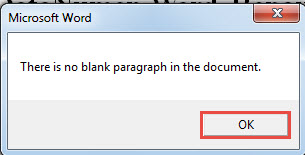
Klik vervolgens op “OK”. De reden dat we meerdere keren op de knop "Uitvoeren" klikken, is om alle lege alinea's in het document te verwijderen. Standaard beschouwt Word ze als normale alinea's. Het eindresultaat is dus mogelijk niet de exacte paragraaf waar we naartoe willen.
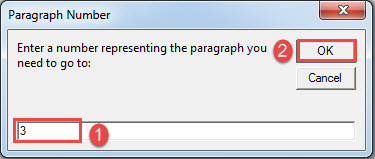
- Voer vervolgens in het volgende geopende vak een getal in dat de paragraaf vertegenwoordigt die u moet bezoeken.
- En klik op "OK".

U ziet dat de betreffende alinea is geselecteerd.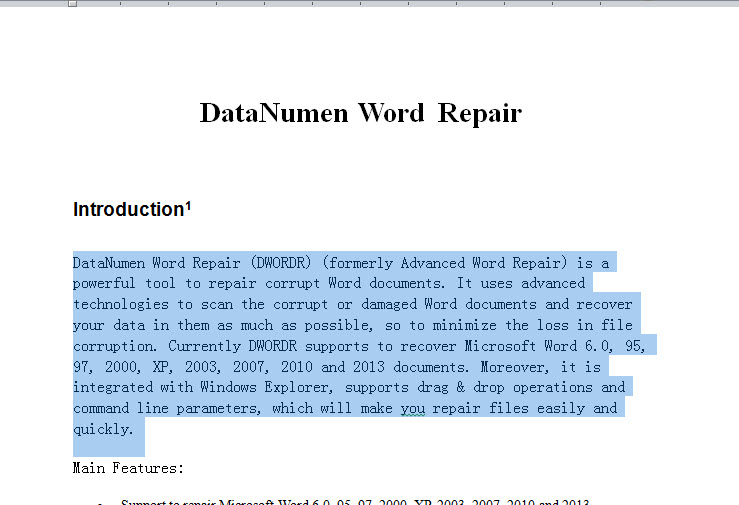
Methode 2: Ga naar een specifieke alinea in een document met alineanummers
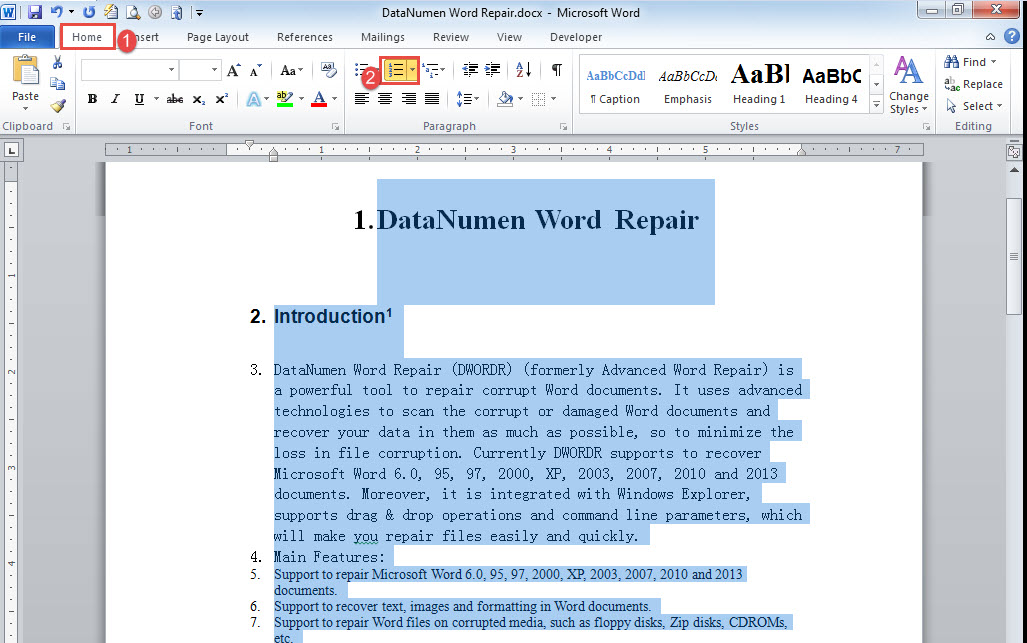
- Druk eerst op “Ctrl+A” om alle teksten in het document te selecteren.
- Klik vervolgens op “Nummering” onder het tabblad “Home”.

- Volg vervolgens dezelfde stappen in methode 1 om een macro te installeren en uit te voeren.
- Vervang deze keer alleen de macro door de volgende:
Sub GoTOParaInDocWithParaNum()
  Dim strParaNum As String
  Dim objPara As Paragraph
  Dim objDoc As Document
  Dim nParaNum As Integer

  Set objDoc = ActiveDocument

  strParaNum = InputBox("Enter a paragraph number following with a period:", "Paragraph Number")

  nParaNum = objDoc.ComputeStatistics(wdStatisticParagraphs)

  If strParaNum <= "0" Or strParaNum > nParaNum Then
    MsgBox ("This is not a valid number. Please enter a number between 1 and " & nParaNum & ".")
  End If

  For Each objPara In objDoc.Paragraphs
    If strParaNum = objPara.Range.ListFormat.ListString Then
      objPara.Range.Select
    End If
  Next
End Sub
- Klik vervolgens op "Uitvoeren" of druk op "F5".
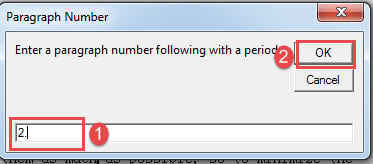
- In de geopende doos, voer een paragraafnummer in, gevolgd door een punt in het tekstvak.
- Klik op "OK" om door te gaan.

Op dezelfde manier zou de betreffende alinea nu al geselecteerd moeten zijn.
Repareer beschadigde documenten
Zodra u merkt dat uw document corrupt is, kunt u uw geluk niet op de proef stellen in de hoop dat het de volgende keer dat u het opent, terug zal zijn. In plaats daarvan moet u de tijd grijpen om een uitstekend hulpmiddel te verkrijgen doc schade reparatie, want elke minuut telt tijdens het reparatieproces.
Auteur Introductie:
Vera Chen is een expert op het gebied van gegevensherstel in DataNumen, Inc., de wereldleider in technologieën voor gegevensherstel, waaronder xlsx en pdf reparatie softwareproducten. Voor meer informatie bezoek www.datanumen.com