
Als u wilt voorkomen dat de ontvangers de uitnodigingen voor vergaderingen die u naar hen stuurt, doorsturen, kunt u een van de twee methoden gebruiken die in dit artikel worden beschreven.
Standaard ontvangt u als organisator van de vergadering een melding als de ontvangers uw uitnodigingen doorsturen naar anderen. Vaak wilt u echter voorkomen dat ontvangers uw uitnodigingen doorsturen, in plaats van alleen een melding te ontvangen. Met deze behoefte in gedachten delen we hier twee manieren om dit te realiseren.
Methode 1: een formulier aanpassen met "Doorsturen" uitgeschakeld
- Start eerst uw Outlook-applicatie.
- Maak vervolgens een nieuwe uitnodiging voor een vergadering door op de knop "Nieuwe items" te klikken en "Vergadering" te kiezen in de vervolgkeuzelijst.
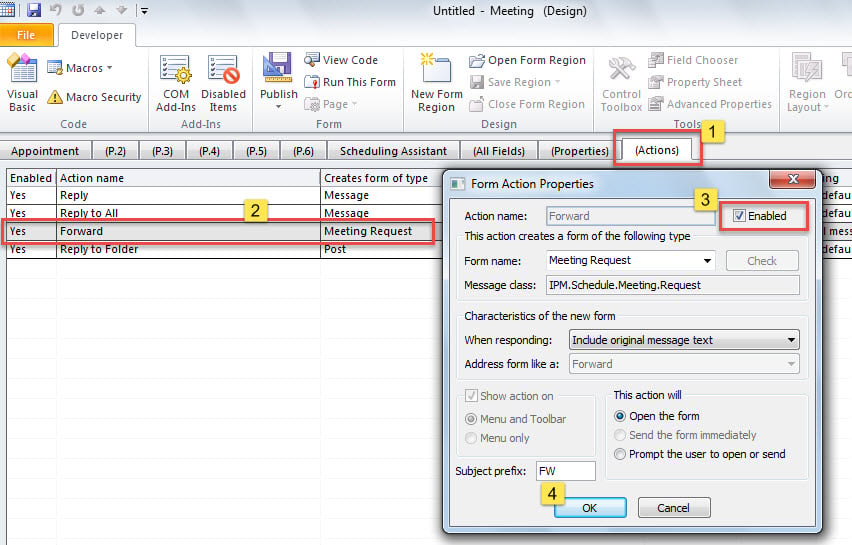
- Vervolgens moet u in het nieuwe Meeting-venster overschakelen naar het tabblad "Ontwikkelaar" en op de knop "Dit formulier ontwerpen" klikken.
- Schakel daarna in het nieuwe scherm naar het tabblad “(Acties)”.
- Dubbelklik vervolgens op de actielijn “Doorsturen”.
- Schakel vervolgens in het nieuwe pop-upvenster de optie "Inschakelen" uit en klik op "OK".

- Zoek en klik later op de knop "Dit formulier uitvoeren" in het bovenste lint.
- Nu wordt een nieuwe uitnodiging voor een vergadering gemaakt op basis van het eerder ontworpen formulier.
- Vervolgens kunt u deze uitnodiging naar uw wensen samenstellen.
- Druk ten slotte op de knop "Verzenden" om het te verzenden.
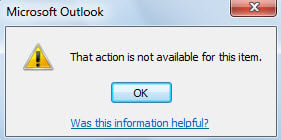
- Vanuit het perspectief van ontvangers, wanneer ze van plan zijn de uitnodiging voor een vergadering door te sturen met de knop "Doorsturen", verschijnt er een bericht zoals de volgende schermafbeelding.

Methode 2: Schakel de actie "Doorsturen" uit met Outlook VBA
- Om te beginnen kunt u naar believen een nieuwe uitnodiging voor een vergadering aanmaken en samenstellen.
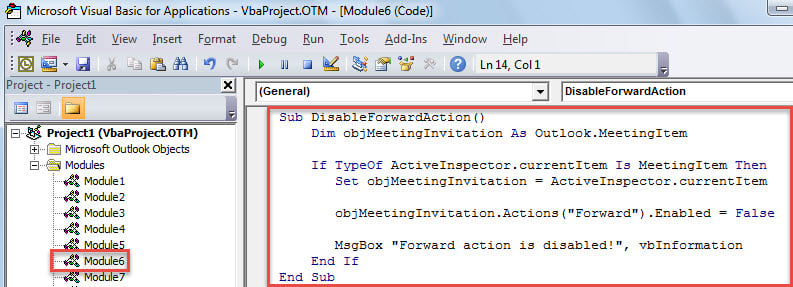
- Druk vervolgens op de toets "Alt + F11" om de VBA-editor van Outlook te openen.
- Open vervolgens in het nieuwe venster een module die niet wordt gebruikt.
- Kopieer en plak later de volgende VBA-code in deze module.
Sub DisableForwardAction()
    Dim objMeetingInvitation As Outlook.MeetingItem

    If TypeOf ActiveInspector.currentItem Is MeetingItem Then
       Set objMeetingInvitation = ActiveInspector.currentItem

       objMeetingInvitation.Actions("Forward").Enabled = False

       MsgBox "Forward action is disabled!", vbInformation
    End If
End Sub
- Klik daarna op het pictogram "Uitvoeren" in de werkbalk om deze macro te activeren.
- U krijgt meteen een bericht met de melding "Doorsturen is uitgeschakeld".
- Uiteindelijk kunt u teruggaan naar de vergadering en deze verzenden.
- Als de ontvangers uw uitnodiging voor een vergadering willen doorsturen, ontvangen ze dezelfde waarschuwing: "Die actie is niet beschikbaar voor dit item".
Herstel Outlook-gegevens na beschadiging
Het is bekend dat Outlook kwetsbaar is. Daarom moet u op uw hoede zijn voor mogelijke risico's rond uw Outlook. Als u gelukkig Outlook-crashes tegenkomt, kunt u eerst de inbox reparatieprogramma om te proberen het beschadigde Outlook-bestand te repareren. Als het niet lukt, is uw toevlucht nemen tot een krachtiger hulpmiddel uw laatste redmiddel, zoals DataNumen Outlook Repair.
Auteur Introductie:
Shirley Zhang is een expert op het gebied van gegevensherstel in DataNumen, Inc., de wereldleider in technologieën voor gegevensherstel, waaronder mdf herstel en Outlook-reparatiesoftwareproducten. Voor meer informatie bezoek www.datanumen.com