
In dit artikel zijn er twee effectieve manieren om batchgewijs meerdere afbeeldingen in uw Word-document in te voegen via Afdruk samenvoegen.
Bij het aanmaken van inloggegevens moeten we vaak afbeeldingen invoegen. We kunnen echter onmogelijk afbeeldingen rechtstreeks in het Excel-bestand invoegen, dus als u Afdruk samenvoegen in Word gebruikt, is het onwaarschijnlijk dat we de bijbehorende afbeeldingen krijgen. Om dit probleem op te lossen, zijn de volgende 2 methoden precies wat u nodig heeft.
Methode 1: plaats de afbeeldingslocatie in het Excel-bestand
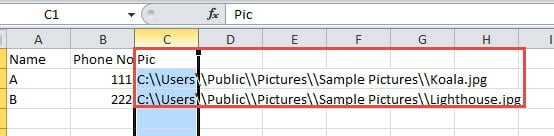
- Allereerst moet u in uw bron-Excel-bestand een nieuwe kolom toevoegen om de locatie van uw afbeeldingen op te slaan. Vergeet niet om de "\" in het bestandspad te vervangen door "\\", zoals hieronder:

- Open vervolgens Word en voltooi alle andere bewerkingen.
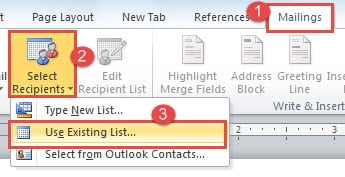
- Klik op het tabblad "Mailings".
- Klik vervolgens op "Selecteer ontvangers" en kies "Bestaande lijst gebruiken".

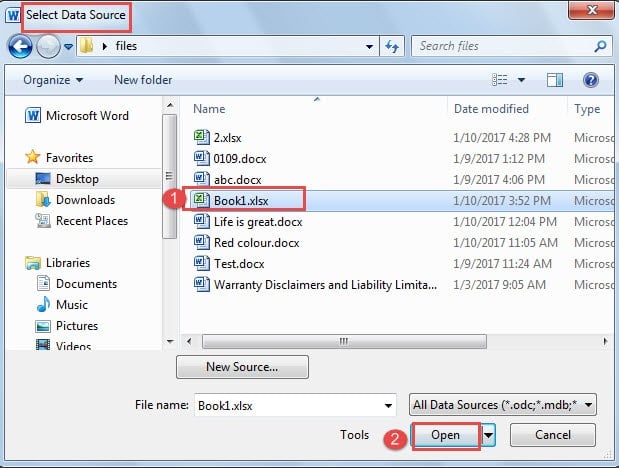
- Selecteer nu in het venster "Gegevensbron selecteren" het bestand en klik op "Openen".

- Klik vervolgens op "OK" in het dialoogvenster "Gegevensbron bevestigen".
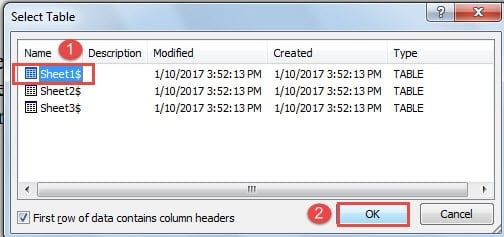
- Selecteer vervolgens in het dialoogvenster "Tabel selecteren" het juiste werkblad en klik op "OK".

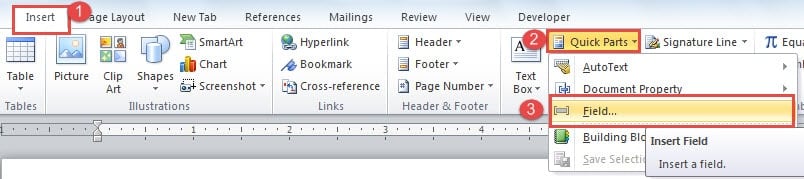
- Plaats nu de cursor op de positie waar de afbeelding moet komen en klik op het tabblad "Invoegen".
- Klik vervolgens op "Quick Parts" en kies "Field".

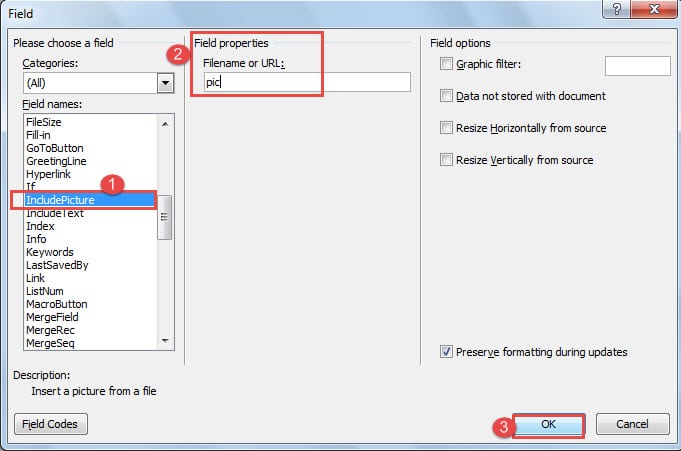
- Kies in het dialoogvenster "Veld" de optie "Inclusief afbeelding" als veldnaam.
- Voer vervolgens in het tekstvak "Veldeigenschappen" iets in, zoals "foto" hier.
- Klik OK".

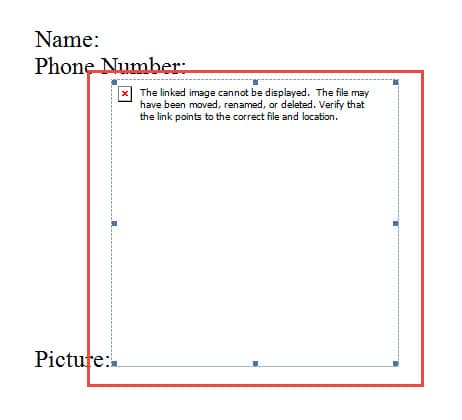
- Nu kun je de foto niet zien. Klik op de afbeelding en druk op "Alt + F9" om naar veldcodes te gaan.

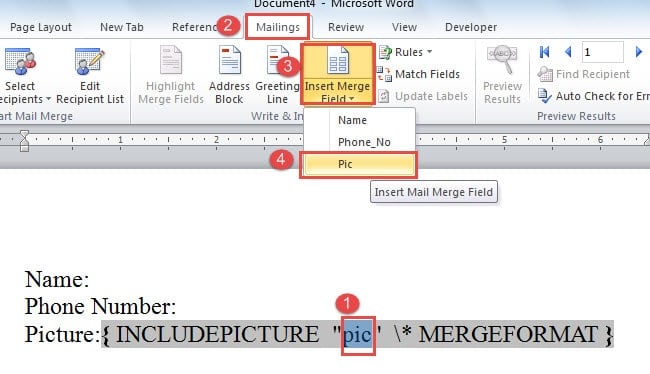
- Selecteer de "foto" die u zojuist hebt ingevoerd en klik op het tabblad "Mailings".
- Klik vervolgens op "Samenvoegveld invoegen" en kies het juiste veld. In dit geval zal het "Pic" zijn.

- Druk op "Alt + F9" om tussen veldcodes te wisselen en u kunt de afbeelding nu nog steeds niet zien. U kunt de afbeelding echter nog steeds vergroten of verkleinen.
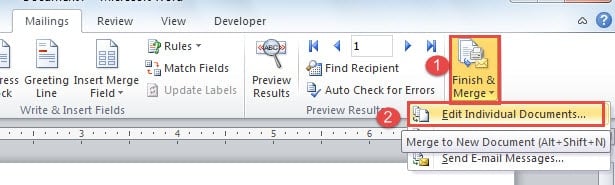
- Klik hierna op “Finish & Merge” onder het tabblad “mailings”.
- Kies vervolgens "Bewerk individuele documenten".

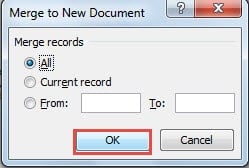
- Klik vervolgens op "OK" in het dialoogvenster "Samenvoegen naar nieuw document".

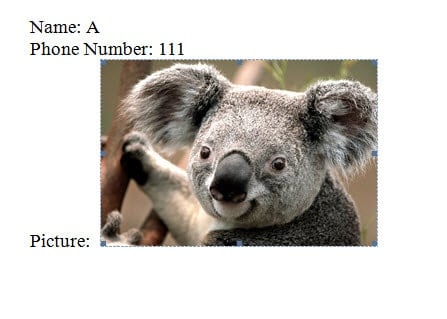
- Druk nu op "Ctrl + A" en druk op "F9". U zult de foto dan zien.

Methode 2: plaats de afbeeldingsnaam in het Excel-bestand
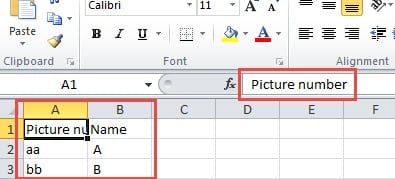
- Plaats eerst alle afbeeldingen in één bestandsmap en zorg ervoor dat ze dezelfde bestandsindeling hebben, zoals het ".jpg" -bestand.
- Deze keer in Excel-bestand, moet u de naam van de afbeelding plaatsen in plaats van de locatie daar.

- Herhaal van stap 2 tot en met 7 in methode 1 om het invoegen van andere velden te voltooien.
- Plaats vervolgens de cursor op de positie voor afbeelding.
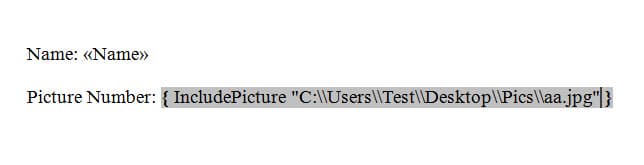
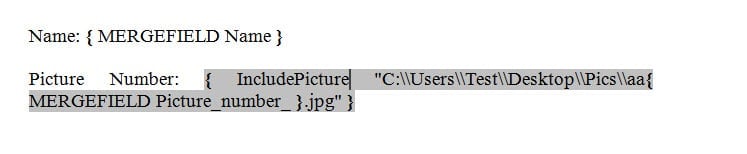
- Druk op "Ctrl + F9" om een veld in te voegen. Voer tussen de veldhaken in Inclusief afbeelding "C: \\ test \\. Jpg". De "C: \\ test \\”Verwijst naar de beeldlocatie.

- Plaats vervolgens de cursor rechts voor ".jpg" en klik op "Voeg samenvoegveld in" en kies vervolgens het juiste veld.
- Nu zul je merken dat het veld onzichtbaar is. U kunt op "Alt + F9" drukken om de veldcodes te controleren.

- Herhaal van stap 17 tot 20 in methode 1.
Verbeter uw bestandsbeveiliging
Er zijn waarschijnlijk honderdduizenden waardevolle bestanden op uw computer opgeslagen. Dat betekent dat u honderdduizenden kansen heeft om uw bestand te laten beschadigen door interne of externe factoren. Het is dus van groot belang om die bestanden te versterken door regelmatig back-ups te maken of antivirusprogramma's op apparaten uit te voeren. Mogelijk moet u ook een docx-bestandsherstelprogramma van tevoren voor het geval uw bestanden gewoon beschadigd raken.
Auteur Introductie:
Vera Chen is een expert op het gebied van gegevensherstel in DataNumen, Inc., de wereldleider in technologieën voor gegevensherstel, waaronder beschadigde xls reparatie tool en pdf reparatie softwareproducten. Voor meer informatie bezoek www.datanumen.com