
In dit bericht laten we je twee slimme manieren zien om je document in Word snel te hernoemen.
Af en toe zullen we tijdens het opstellen in Word voortdurend de bestandsnaam wijzigen. Maar elke keer moeten we het document sluiten voordat we het kunnen hernoemen. Dit is totaal niet handig. Standaard kunnen we een geopend bestand niet hernoemen. Maar met behulp van een macro kan het mogelijk zijn.
Hieronder volgen twee macro's die een dergelijk probleem kunnen verhelpen.
Methode 1: de naam van een document in Word wijzigen
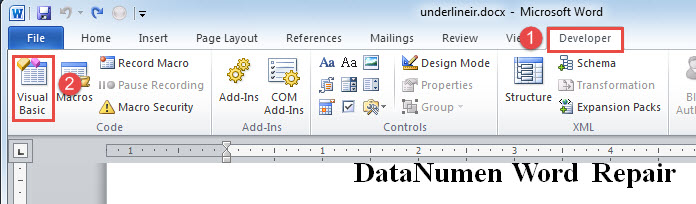
- Klik allereerst op het tabblad "Ontwikkelaar" en vervolgens op "Visual Basic" om de Word VBA-editor te openen.
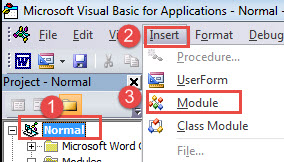
- Klik vervolgens op “Normaal” project.
- Klik vervolgens op "Invoegen" en kies "Module".
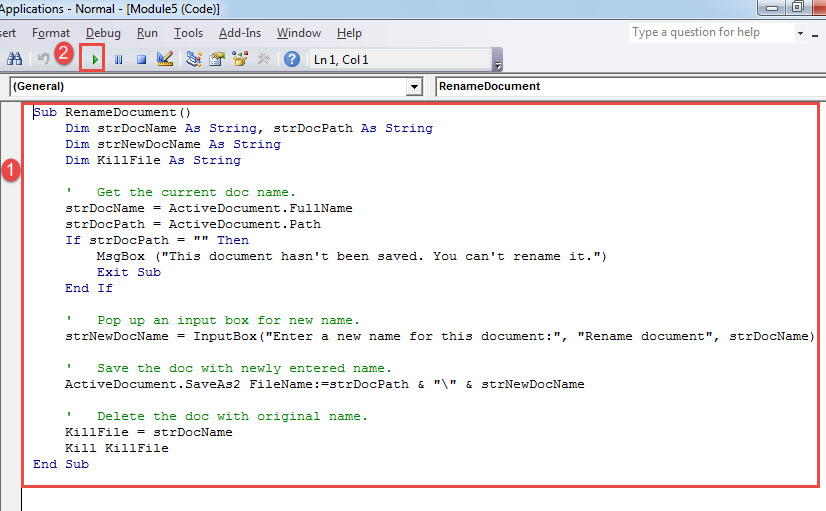
- Dubbelklik op de nieuwe module om het codeergedeelte te openen en plak de balgcodes daar:
Sub RenameDocument()
  Dim strDocName As String, strDocPath As String
  Dim strNewDocName As String
  Dim KillFile As String

  '  Get the current doc name.
  strDocName = ActiveDocument.FullName
  strDocPath = ActiveDocument.Path
  If strDocPath = "" Then
    MsgBox ("This document hasn't been saved. You can't rename it.")
    Exit Sub
  End If

  '  Pop up an input box for new name.
  strNewDocName = InputBox("Enter a new name for this document:", "Rename document", strDocName)

  '  Save the doc with newly entered name.
  ActiveDocument.SaveAs2 FileName:=strDocPath & "\" & strNewDocName

  '  Delete the doc with original name.
  KillFile = strDocName
  Kill KillFile
End Sub
- Klik nu op "Uitvoeren" of druk op "F5".

- Er zal een invoerveld verschijnen. Voer gewoon een nieuwe naam in het tekstvak in en klik op "OK".

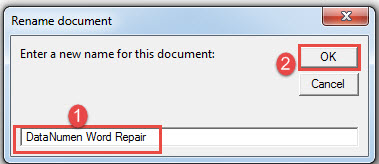
Nu wordt het document op dezelfde plaats opgeslagen met een nieuwe naam. En als u de macro uitvoert, wordt het originele bestand verwijderd.
Methode 2: de naam van een document wijzigen en datuminformatie toevoegen
In veel gevallen wordt een document hernoemd met de datum waarop de revisie is doorgevoerd. Onder dergelijke omstandigheden blijft het grootste deel van een bestandsnaam hetzelfde, alleen volgt er een datumreeks. Hier is bijvoorbeeld een document zonder datumtekenreeks.
Om het toe te voegen, kunnen we deze macro uitvoeren:
Sub RenameDocumentWithDate()
  Dim strDocName, strDocNameNoExten, strDocFullName, strDocPath As String
  Dim strNewDocName As String
  Dim KillFile As String
  Dim strDate As String

  '  Get the current doc name.
  strDocName = ActiveDocument.Name
  strDocFullName = ActiveDocument.FullName
  strDocNameNoExten = Left(strDocName.Name, Len(strDocName.Name) - 5)
  strDocPath = ActiveDocument.Path
  strDate = Format(Date, "mm - dd - yyyy")

  If strDocPath = "" Then
    MsgBox ("This document hasn't been saved. You can't rename it.")
    Exit Sub
  End If

  '  Save the doc in new name with date.
  ActiveDocument.SaveAs2 FileName:=strDocPath & "\" & strDocNameNoExten & " " & strDate
  KillFile = strDocFullName
  Kill KillFile
End Sub
U kunt de exacte stappen in methode 1 volgen om de bovenstaande macro te installeren en uit te voeren. Het zal prachtig werken. U zult zien dat de huidige datumreeks volgt na de oorspronkelijke naam, zoals hieronder: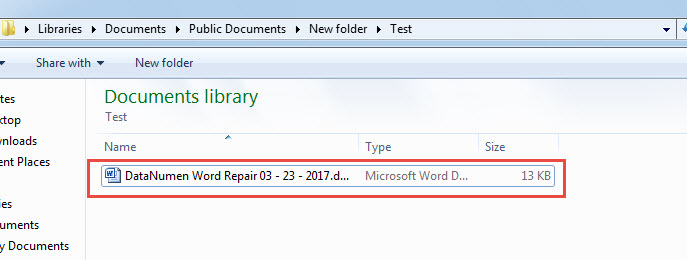
Oplossing voor corruptie van Word-documenten
We kunnen documentcorruptie niet met een eenmalige methode voorkomen. Wat we wel kunnen doen, is back-ups maken en gebruikersfouten zoveel mogelijk vermijden. Een van de belangrijkste punten is om te weten wat te doen als een document beschadigd raakt. Het juiste antwoord is om een back-up te maken. doc herstel tool zo snel mogelijk.
Auteur Introductie:
Vera Chen is een expert op het gebied van gegevensherstel in DataNumen, Inc., de wereldleider in technologieën voor gegevensherstel, waaronder Excel-schade en pdf reparatie softwareproducten. Voor meer informatie bezoek www.datanumen.com