
In dit artikel willen we u twee snelle manieren bieden om meerdere bladwijzers in uw Word-document in batch te verwijderen.
Normaal gesproken kunt u zonder problemen een enkele bladwijzer in een Word-document toevoegen of verwijderen. Als het echter om meerdere bladwijzers gaat, voelt u misschien dat uw handen gebonden zijn.
Gelukkig is er een krachtig hulpmiddel in Word: de VBA-editor. Daarom zullen we macro's gebruiken om u te helpen meerdere bladwijzers in een document batchgewijs te verwijderen.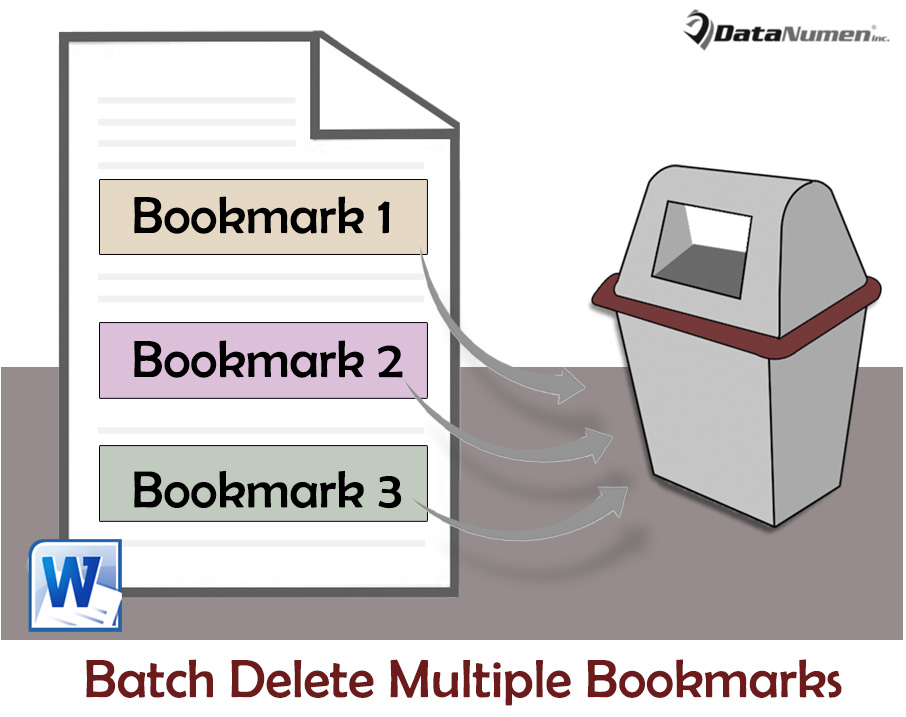
Methode 1: Verwijder batchgewijs alle bladwijzers in een document
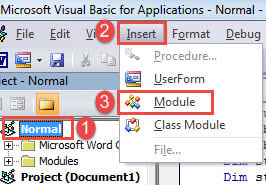
- Allereerst moet je de VBA-editor in Word openen door op "Alt+F11" te drukken.
- Klik vervolgens in het linkerpaneel "Project" op "Normaal".
- Klik vervolgens op het tabblad "Invoegen" en kies "Module" in het menu.

- Dubbelklik om de module te openen.
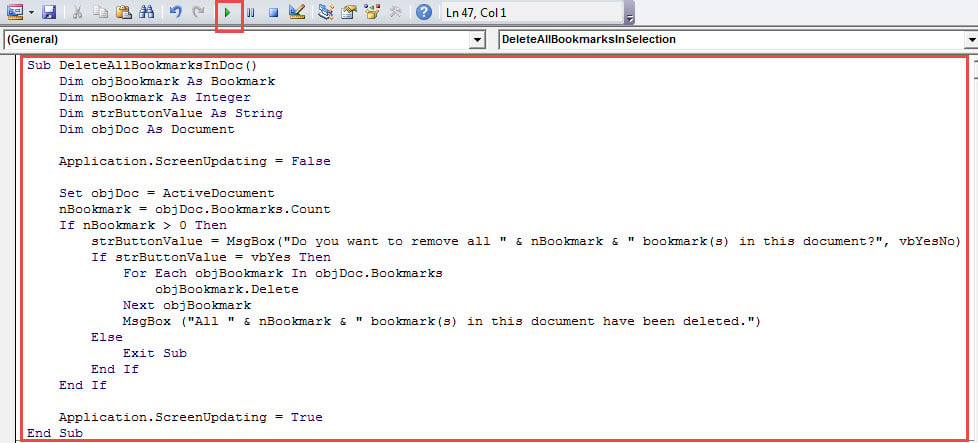
- Plak daar nu de volgende codes:
Sub DeleteAllBookmarksInDoc()
  Dim objBookmark As Bookmark
  Dim nBookmark As Integer
  Dim strButtonValue As String
  Dim objDoc As Document

  Application.ScreenUpdating = False

  Set objDoc = ActiveDocument
  nBookmark = objDoc.Bookmarks.Count
  If nBookmark > 0 Then
    strButtonValue = MsgBox("Do you want to remove all " & nBookmark & " bookmark(s) in this document?", vbYesNo)
    If strButtonValue = vbYes Then
      For Each objBookmark In objDoc.Bookmarks
        objBookmark.Delete
      Next objBookmark
      MsgBox ("All bookmarks in this document have been deleted.")
    Else
      Exit Sub
    End If
  End If

  Application.ScreenUpdating = True
End Sub
- Klik vervolgens op de knop "Uitvoeren".

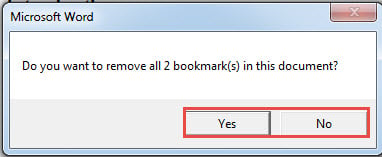
- Vervolgens krijg je een vraagbox. En u kunt het totale aantal bladwijzers in het huidige document zien. Klik op “Ja” om ze allemaal te verwijderen, of op “Nee” om de macro af te sluiten.

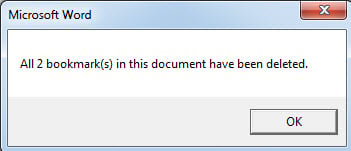
- Als u “Ja” kiest, ontvangt u een bericht zoals hieronder:

Methode 2: Verwijder batchgewijs alle bladwijzers in een selectie
Toegegeven, er zijn ook momenten waarop je meerdere bladwijzers moet verwijderen, maar sommige intact moet houden. Op dezelfde manier zullen we een macro uitvoeren op een selectie om de klus te klaren.
- Om te beginnen, herhaal je de bovenstaande stappen om een macro te installeren en uit te voeren.
- Vergeet niet om de macro te vervangen door deze:
Sub DeleteAllBookmarksInSelection()
  Dim objBookmark As Bookmark
  Dim nBookmark As Integer
  Dim strButtonValue As String

  Application.ScreenUpdating = False

  nBookmark = Selection.Bookmarks.Count
  If nBookmark > 0 Then
    strButtonValue = MsgBox("Do you want to remove all " & nBookmark & " bookmark(s) in this selection?", vbYesNo)
    If strButtonValue = vbYes Then
      For Each objBookmark In Selection.Bookmarks
        objBookmark.Delete
      Next objBookmark
      MsgBox ("All " & nBookmark & " bookmark(s) in this selection have been deleted.")
    Else
      Exit Sub
    End If
  End If

  Application.ScreenUpdating = True
End Sub
- Voordat u de macro uitvoert, moet u een selectie maken uit een inhoudsbereik.
- En tijdens het uitvoeren van codes ontvangt u dezelfde twee berichtvensters als weergegeven in methode 2.
Het resultaat is dat alleen bladwijzers in de selectie worden verwijderd.
Bereid u voor op documentcorruptie
Gegevensverlies kan iedereen op elk moment overkomen. En de onvoorspelbaarheid ervan zorgt ervoor dat we de kans wagen om niet met pech te worden geconfronteerd. Over het onderwerp gesproken reparatie docx, u kunt nooit missen dat u van tevoren een efficiënt reparatiehulpmiddel kiest.
Auteur Introductie:
Vera Chen is een expert op het gebied van gegevensherstel in DataNumen, Inc., de wereldleider in technologieën voor gegevensherstel, waaronder xls reparatie en pdf reparatie softwareproducten. Voor meer informatie bezoek www.datanumen.com