
U stuurt een e-mail naar verschillende ontvangers en plaatst een aantal van hen in het veld "BCC". Als u later alleen een tweede e-mail naar de BCC-ontvangers wilt sturen, kunt u de middelen gebruiken die in dit artikel worden gedeeld.
Heeft u ooit Outlook-e-mails naar verschillende ontvangers gestuurd met een aantal in het veld "BCC"? Soms wilt u na het verzenden van een dergelijke e-mail een tweede e-mail sturen naar een specifiek type ontvangers, zoals BCC-ontvangers. U wilt ze bijvoorbeeld enkele specifieke aanvullende notities sturen. Nu zullen we u op 2 manieren introduceren. De eerste gebruikt kopiëren en plakken. En dat laatste is eigenlijk veel effectiever dankzij VBA-code. U kunt kiezen volgens uw behoeften.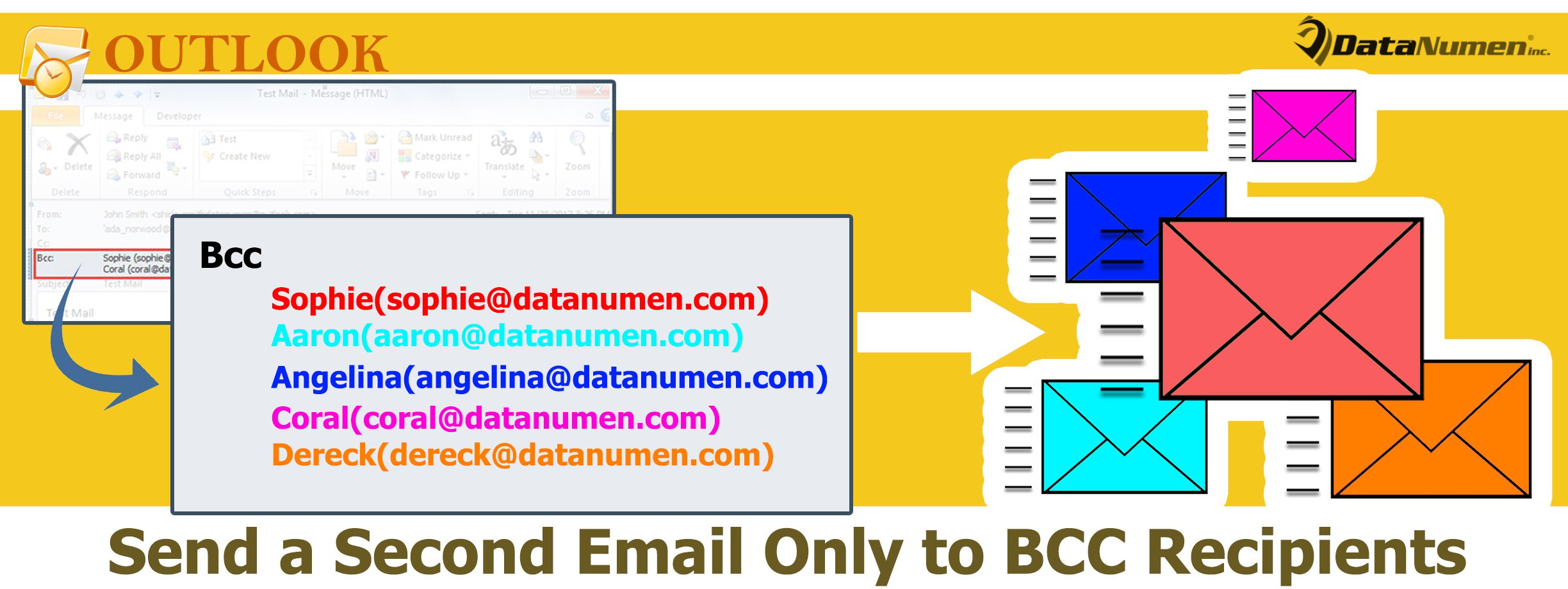
Methode 1: Kopieer BCC-ontvangers handmatig naar nieuwe e-mail
- Selecteer eerst de originele e-mail in de e-maillijst van de map "Verzonden items".
- Dubbelklik vervolgens op deze e-mail om deze in zijn eigen berichtenvenster te openen.
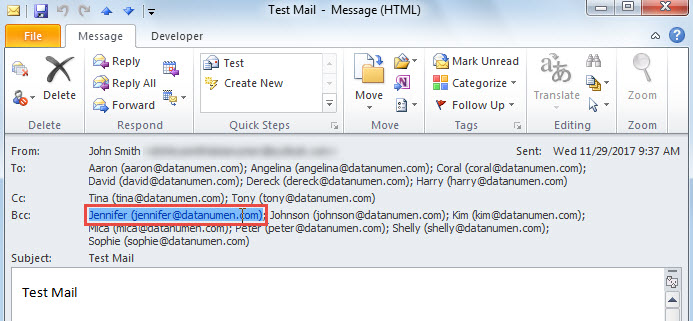
- Selecteer vervolgens in het nieuwe venster één ontvanger in de regel "BCC".

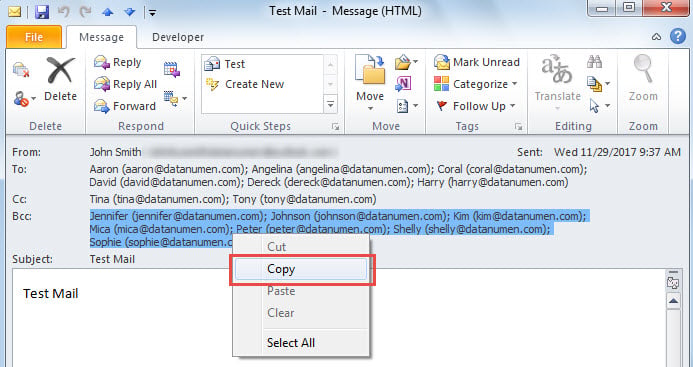
- Druk vervolgens op "Ctrl + A" om alle BCC-ontvangers te selecteren.
- Klik later met de rechtermuisknop en kies "Kopiëren" in het contextmenu.

- Sluit daarna deze e-mail.
- Maak vervolgens een nieuwe e-mail aan met de knop "Nieuwe e-mail" op het tabblad "Start".
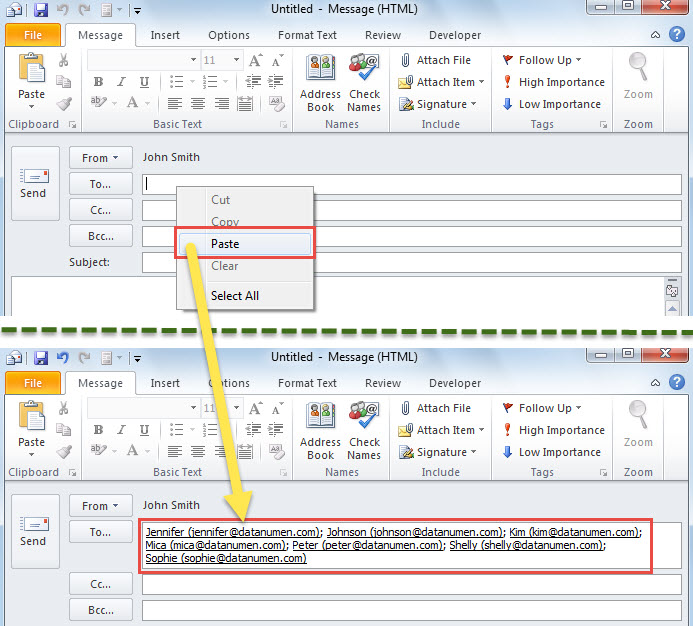
- Plak ten slotte de gekopieerde BCC-ontvangers in het veld "Aan" van deze nieuwe e-mail.

- Op dit moment kunt u deze nieuwe mail naar believen opstellen en verzenden
Methode 2: stuur een tweede e-mail naar de BCC-ontvangers via VBA
- Druk in de eerste plaats op "Alt + F11" om de VBA-editor te openen.
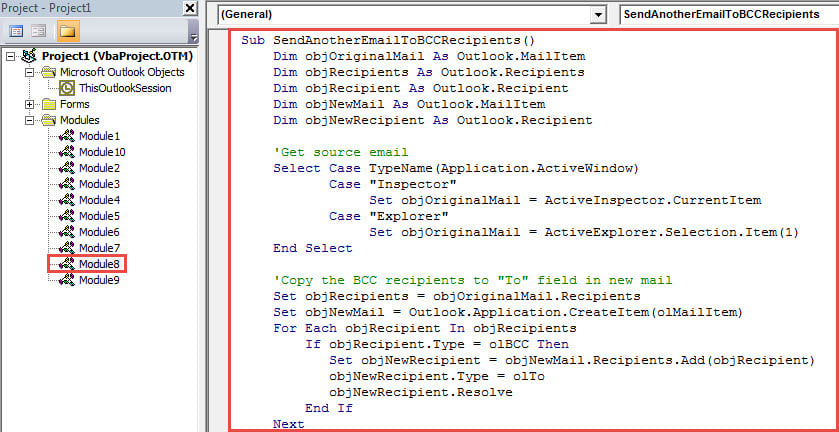
- Plaats vervolgens de onderstaande VBA-code in een ongebruikte module.
Sub SendAnotherEmailToBCCRecipients()
    Dim objOriginalMail As Outlook.MailItem
    Dim objRecipient As Outlook.Recipient
    Dim objNewMail As Outlook.MailItem
    Dim objNewRecipient As Outlook.Recipient

    'Get source email
    Select Case TypeName(Application.ActiveWindow)
           Case "Inspector"
                Set objOriginalMail = ActiveInspector.CurrentItem
           Case "Explorer"
                Set objOriginalMail = ActiveExplorer.Selection.Item(1)
    End Select

    'Copy the BCC recipients to "To" field in new mail
    Set objNewMail = Outlook.Application.CreateItem(olMailItem)
    For Each objRecipient In objOriginalMail.Recipients
        If objRecipient.Type = olBCC Then
           Set objNewRecipient = objNewMail.Recipients.Add(objRecipient)
           objNewRecipient.Type = olTo
           objNewRecipient.Resolve
        End If
    Next

    'Change the new email details
    With objNewMail
        .Subject = "Additional Notes for " & objOriginalMail.Subject
        .Body = "Type mail body here....."
        .Attachments.Add ("E:\Dos & Don'ts.txt")
        .Importance = olImportanceHigh
        .ReadReceiptRequested = True
        .Send
        .Display
    End With
End Sub
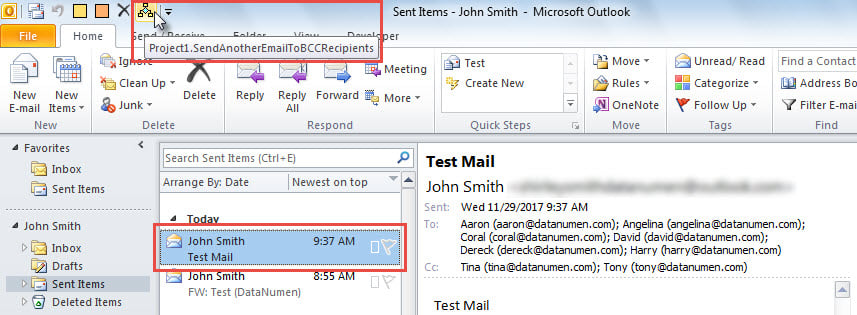
- Voeg vervolgens deze macro toe aan de werkbalk Snelle toegang, verwijzend naar "Hoe u VBA-code in uw Outlook uitvoert'.
- Probeer deze macro uiteindelijk nu meteen.
- Selecteer of open om te beginnen de originele e-mail.
- Klik vervolgens op de macro in de werkbalk Snelle toegang.

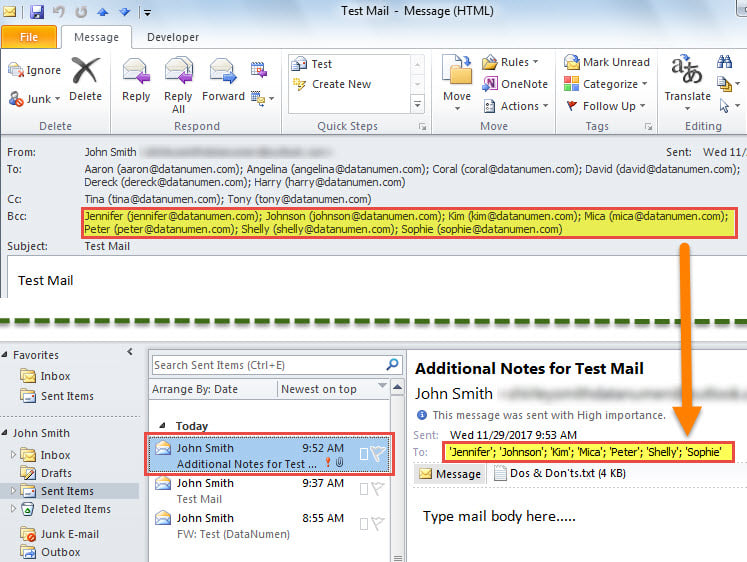
- Vervolgens wordt er een nieuwe e-mail verzonden. De ontvangers zijn de BCC-ontvangers van de originele e-mail, zoals de volgende afbeelding.

Herstel uw Outlook-gegevens op tijd
Het is sterk aan te raden reparatie Outlook zodra uw Outlook beschadigd is. U kunt eerst een beroep doen op het ingebouwde reparatieprogramma - Scanpst. Soms kunt u echter te maken krijgen met Scanpst-storingen doordat de schade groter is dan wat de inbox-tool kan doen. Op dat moment is uw laatste redmiddel het gebruik van een betrouwbare en robuuste tool van derden, zoals DataNumen Outlook Repair.
Auteur Introductie:
Shirley Zhang is een expert op het gebied van gegevensherstel in DataNumen, Inc., de wereldleider in technologieën voor gegevensherstel, waaronder beschadigde mdf en Outlook-reparatiesoftwareproducten. Voor meer informatie bezoek www.datanumen.com