
In het artikel van vandaag zullen we u 2 snelle manieren bieden om alle MS Office-bestanden die in uw Word-document zijn ingesloten, uit te pakken.
Af en toe zouden we een Word-document kunnen erven dat meerdere ingesloten bestanden bevat, zoals hieronder: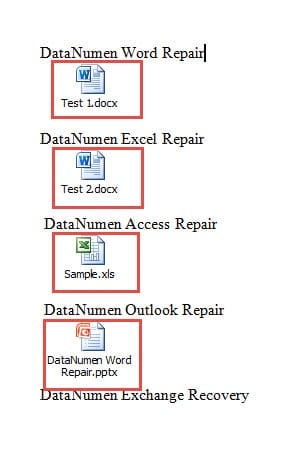
Normaal gesproken moeten we het bestand openen en vervolgens opslaan om ze te exporteren. Deze manier is echter acceptabel als er weinig bestanden zijn. Als het eenmaal om een groot aantal objecten gaat, zullen we op zoek gaan naar nog meer snelle en energiebesparende snelkoppelingen. Om deze reden hebben we de volgende 2 methoden voor je klaarliggen.
Methode 1: Wijzig de bestandsextensie
- Allereerst raden we je aan een kopie te maken van het betreffende bestand, voor het geval er zich iets voordoet waardoor het beschadigd raakt.
- Ten tweede, klik met de rechtermuisknop op het documentpictogram en kies "Hernoemen" in het menu.
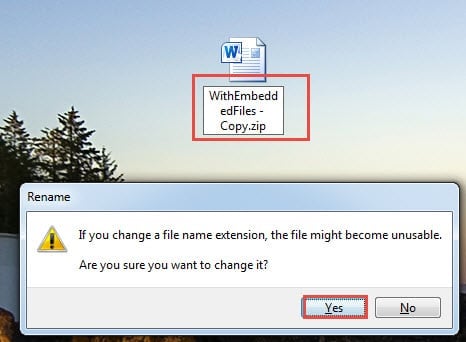
- Ten derde, verander de extensie “.docx” in “.zip'.
- U zult een waarschuwingsbericht tegenkomen en klikt gewoon op "Ja".

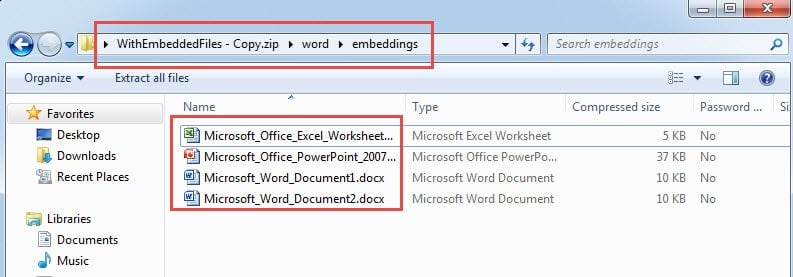
- Nadat het document is geconverteerd naar een zip bestand, dubbelklik om het te openen.
- Dubbelklik nu om de map "word" te openen.
- Dubbelklik vervolgens om de map "embeddings" te openen. U kunt daar alle bestanden vinden, maar zonder identificeerbaar. De puinhoop is dat je ze moet hernoemen.

Methode 2: Voer Word Macro uit
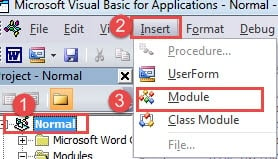
- Klik allereerst op het tabblad "Ontwikkelaar" en vervolgens op "Visual Basic". Of druk op "Alt + F11" als het tabblad "Ontwikkelaar" niet beschikbaar is.

- Klik vervolgens op “Normaal” project.
- Klik vervolgens op het tabblad "Invoegen".
- Kies "Module" in het vervolgkeuzemenu.

- Dubbelklik nu op de nieuwe module om de coderingsruimte te krijgen.
- En plak de balgcodes daar:

Sub ExtractAndSaveEmbeddedFiles()
  Dim objEmbeddedShape As InlineShape
  Dim strShapeType As String, strEmbeddedDocName As String
  Dim objEmbeddedDoc As Object

  With ActiveDocument
  For Each objEmbeddedShape In .InlineShapes

  '  Find and open the embedded doc.
  strShapeType = objEmbeddedShape.OLEFormat.ClassType
  objEmbeddedShape.OLEFormat.Open

  '  Initialization
  Set objEmbeddedDoc = objEmbeddedShape.OLEFormat.Object

  '  Save embedded files with names as same as those of icon label.
  strEmbeddedDocName = objEmbeddedShape.OLEFormat.IconLabel
  objEmbeddedDoc.SaveAs "C:\Users\Public\Documents\New folder\" & strEmbeddedDocName
  objEmbeddedDoc.Close

  Set objEmbeddedDoc = Nothing

  Next objEmbeddedShape
  End With
End Sub
- Klik ten slotte op de knop "Uitvoeren" of druk op "F5".

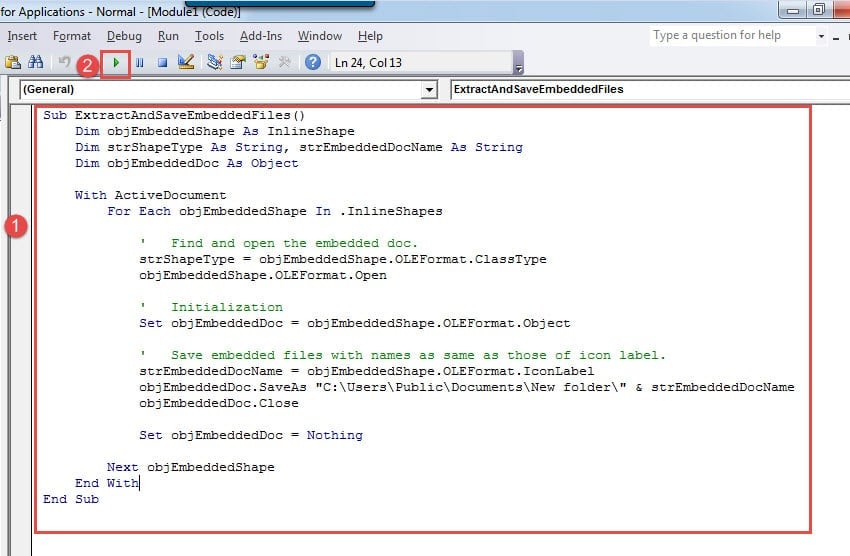
Alle ingesloten bestanden worden opgeslagen in een specifieke map met hun originele namen.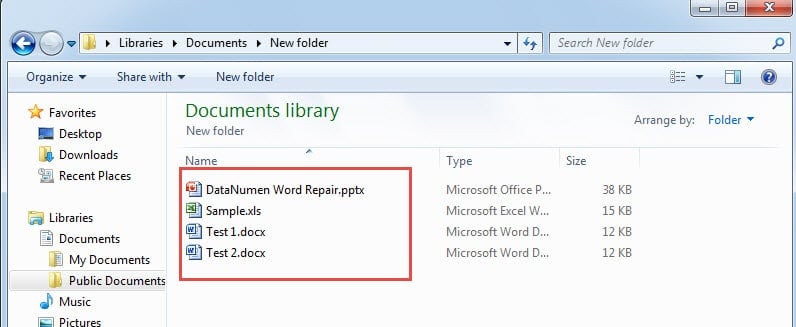
Note:
In coderegel "objEmbeddedDoc.SaveAs "C: \ Users \ Public \ Documents \ New folder \" & strEmbeddedDocName", de "C: \ Users \ Public \ Documents \ New folder \”Is de locatie voor het opslaan van bestanden. Vergeet niet om deze te vervangen door een echte.
Zorg voor Word-bestanden
Omdat sommigen van jullie heel vaak met Word werken, worden ze geconfronteerd met een beschadigd woord kan gemeengoed zijn. Daarom leggen we veel nadruk op het goed omgaan met bestanden. Als een bestand eenmaal beschadigd raakt, kost het immers zowel tijd als geld om het weer tot leven te brengen.
Auteur Introductie:
Vera Chen is een expert op het gebied van gegevensherstel in DataNumen, Inc., de wereldleider op het gebied van technologieën voor gegevensherstel, inclusief reparatie beschadigde Excel en pdf reparatie softwareproducten. Voor meer informatie bezoek www.datanumen.com