
In dit artikel willen we u 2 snelle manieren aanbieden om het aantal gemarkeerde woorden in uw Word-document te tellen.
Af en toe plaatsten we teksten in verschillende onderwerpen met verschillende kleuren. Als u het totale aantal gemarkeerde woorden wilt tellen, moet u begrijpen dat er in Word geen directe manier is om deze taak uit te voeren. Maar als tijdelijke oplossing kunt u ervoor kiezen om in verschillende gevallen een van de volgende methoden te kiezen.
Methode 1: Tel alle gemarkeerde woorden in verschillende kleuren
- Druk allereerst op "Alt + F11" om de VBA-editor in Word te openen.
- Klik vervolgens op "Normaal" in de linkerkolom.
- Klik vervolgens op "Invoegen" in de menubalk.
- Kies "Module" in het vervolgkeuzemenu.
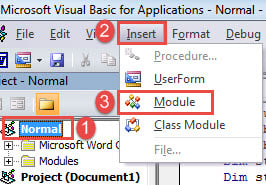
- En dubbelklik op de nieuwe module om deze te openen.
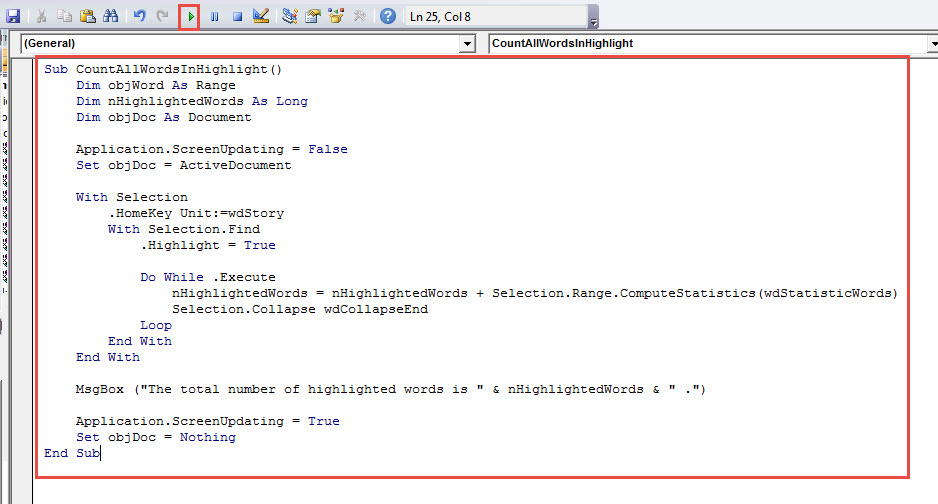
- Plak daar de volgende macro:
Sub CountAllWordsInHighlight()
    Dim objWord As Range
    Dim nHighlightedWords As Long
    Dim objDoc As Document

    Application.ScreenUpdating = False
    Set objDoc = ActiveDocument

    With Selection
         .HomeKey Unit:=wdStory
         With Selection.Find
              .Highlight = True

              Do While .Execute
                       nHighlightedWords = nHighlightedWords + Selection.Range.ComputeStatistics(wdStatisticWords)
                       Selection.Collapse wdCollapseEnd
              Loop
         End With
    End With

    MsgBox ("The total number of highlighted words is " & nHighlightedWords & " .")

    Application.ScreenUpdating = True
    Set objDoc = Nothing
End Sub
- Als laatste, maar niet de minste, klik op de knop "Uitvoeren" of druk op "F5" om de codes uit te voeren.

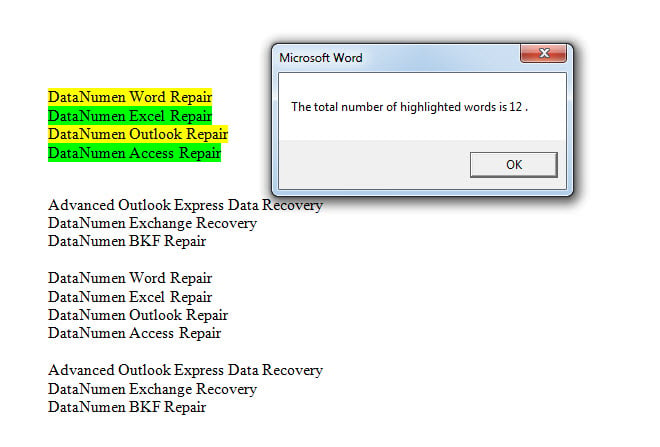
Er zal een berichtvenster verschijnen, zoals hieronder:
Methode 2: Tel alle gemarkeerde woorden in een specifieke kleur
Zoals we hierboven vermeldden, kunnen er verschillende markeringskleuren op uw Word-document worden toegepast. Daarom is het nogal moeilijk om het aantal gemarkeerde woorden in een bepaalde kleur te krijgen. Gelukkig konden we altijd op macro vertrouwen om een aangepaste taak uit te voeren.
- Herhaal allereerst de stappen in methode 1 om een macro te installeren en uit te voeren.
- Vervang dan door deze macro:
Sub CountWordsInASpecificHighlightColor()
    Dim objDoc As Document
    Dim objWord As Object
    Dim nHighlightedWords As Long
    Dim strHighlightColor As String

    Application.ScreenUpdating = False
    Set objDoc = ActiveDocument
    nHighlightedWords = 0
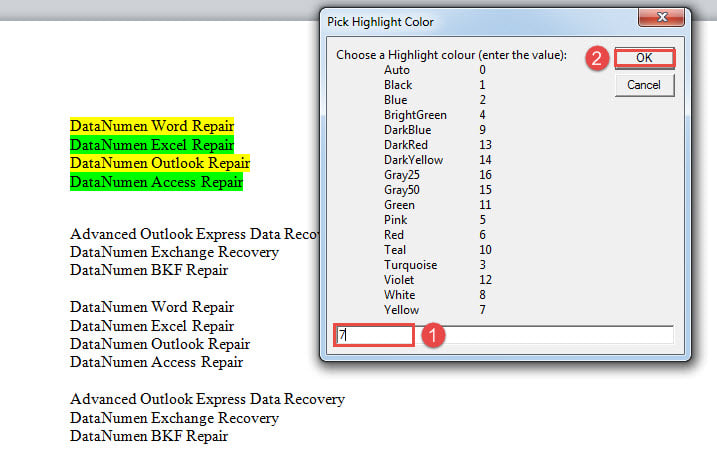
    strHighlightColor = InputBox("Choose a Highlight colour (enter the value):" & vbNewLine & _
      vbTab & "Auto" & vbTab & vbTab & "0" & vbNewLine & _
      vbTab & "Black" & vbTab & vbTab & "1" & vbNewLine & _
      vbTab & "Blue" & vbTab & vbTab & "2" & vbNewLine & _
      vbTab & "BrightGreen" & vbTab & "4" & vbNewLine & _
      vbTab & "DarkBlue" & vbTab & vbTab & "9" & vbNewLine & _
      vbTab & "DarkRed" & vbTab & vbTab & "13" & vbNewLine & _
      vbTab & "DarkYellow" & vbTab & "14" & vbNewLine & _
      vbTab & "Gray25" & vbTab & vbTab & "16" & vbNewLine & _
      vbTab & "Gray50" & vbTab & vbTab & "15" & vbNewLine & _
      vbTab & "Green" & vbTab & vbTab & "11" & vbNewLine & _
      vbTab & "Pink" & vbTab & vbTab & "5" & vbNewLine & _
      vbTab & "Red" & vbTab & vbTab & "6" & vbNewLine & _
      vbTab & "Teal" & vbTab & vbTab & "10" & vbNewLine & _
      vbTab & "Turquoise" & vbTab & "3" & vbNewLine & _
      vbTab & "Violet" & vbTab & vbTab & "12" & vbNewLine & _
      vbTab & "White" & vbTab & vbTab & "8" & vbNewLine & _
      vbTab & "Yellow" & vbTab & vbTab & "7", "Pick Highlight Color")

    For Each objWord In objDoc.Words
        If objWord.HighlightColorIndex = strHighlightColor Then
           nHighlightedWords = nHighlightedWords + 1
        End If
    Next objWord

    MsgBox ("The number of highlighted words is " & nHighlightedWords & " .")

    Application.ScreenUpdating = True
    Set objDoc = Nothing
End Sub
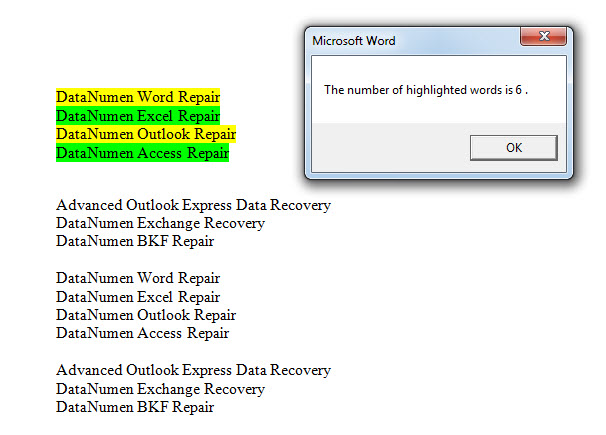
- Voer vervolgens in het vak "Kies accentkleur" een kleurwaarde in en klik op "OK". Hier voeren we bijvoorbeeld "7" in, wat staat voor de gele kleur.

- Nu is hier het resultaat:

Los het probleem met documentbeschadiging slim op
Af en toe kun je tegenkomen Woordschade. Het ergste is dat het kan leiden tot kapotte documenten. Hoewel u de ingebouwde functie in Word kunt gebruiken om uw document te herstellen, kunt u ook uw toevlucht nemen tot een andere slimme keuze, namelijk een reparatietool om uw gegevens in de kortst mogelijke tijd op te halen.
Auteur Introductie:
Vera Chen is een expert op het gebied van gegevensherstel in DataNumen, Inc., de wereldleider in technologieën voor gegevensherstel, waaronder beschadigde xls en pdf reparatie softwareproducten. Voor meer informatie bezoek www.datanumen.com