
Soms moet u de bijlagenlijsten van meerdere e-mails extraheren en afdrukken. In dit artikel leren we je 2 methoden om het te krijgen.
Als u meerdere e-mails ontvangt met meerdere bijlagen voor uw referenties, wilt u deze bijlagenamen misschien afdrukken. Hoe kunt u het in deze situatie in bulk krijgen? Hierna leren we u 2 manieren om snel de bijlagenlijsten van meerdere Outlook-e-mails af te drukken.
Methode 1: Bijlagenlijst afdrukken en kopiëren in Rich Text-indeling
- Open vanaf het begin een Outlook-e-mail.
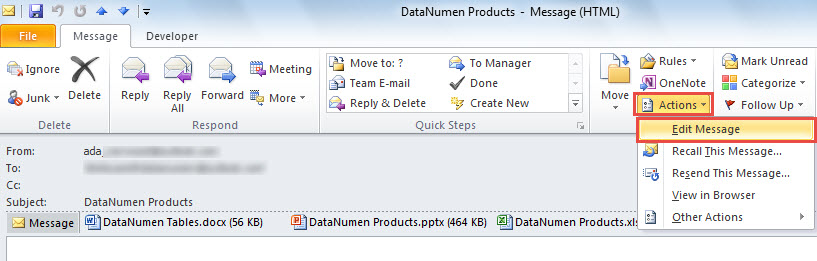
- Klik vervolgens in het berichtvenster op "Acties" en selecteer "Bericht bewerken".

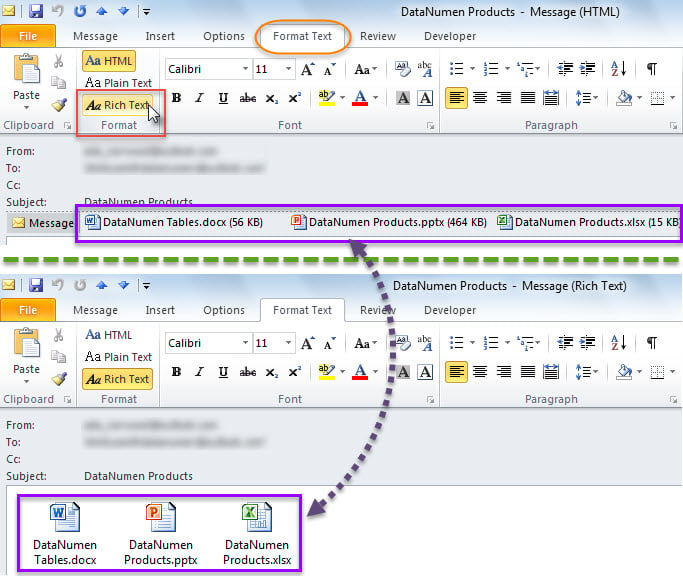
- Ga vervolgens naar het tabblad "Tekst opmaken", waarop u het formaat "Rich Text" selecteert.
- U kunt meteen zien dat de e-mailbijlagen naar de hoofdtekst zijn verplaatst.

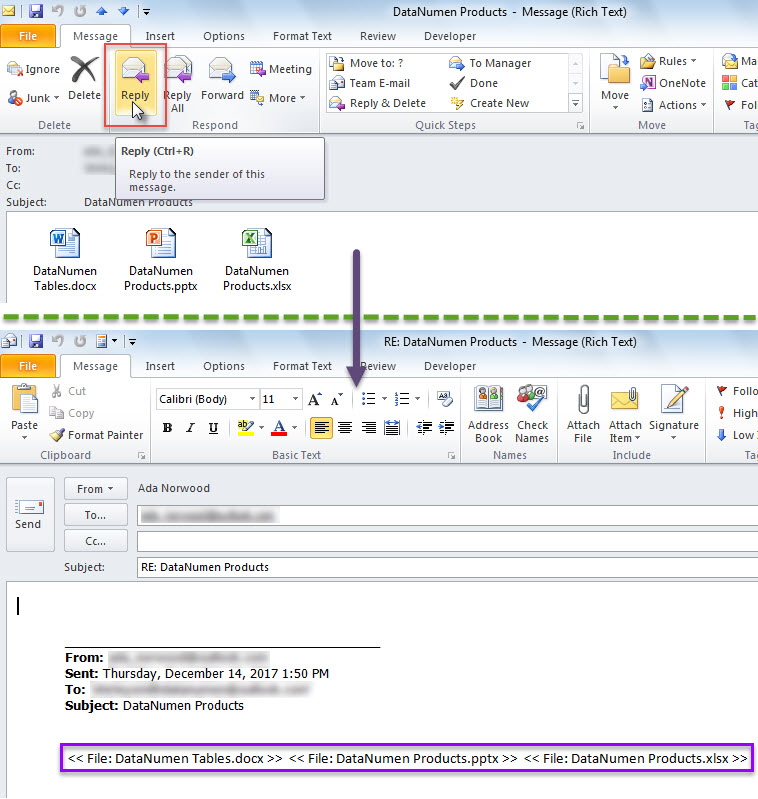
- Klik daarna op de knop "Beantwoorden" in de groep "Reageren" op het tabblad "Bericht".
- In de volgende mail stond de bijlagelijst al in de body, zoals in de onderstaande schermafbeelding.

- Nu kunt u de lijst met bijlagen naar een nieuwe e-mail kopiëren.
- Gebruik deze methode later om de bijlagenlijsten van andere e-mails naar de nieuwe e-mail te kopiëren.
- Ten slotte kunt u deze nieuwe mail zoals gewoonlijk afdrukken.
Methode 2: Bijlagenlijsten afdrukken via Outlook VBA
- Druk om te beginnen op "Alt + F11" om de VBA-editor van Outlook te openen.
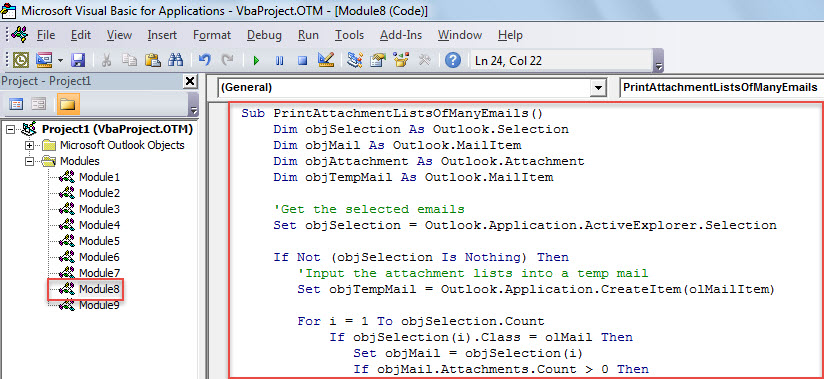
- Kopieer vervolgens de volgende VBA-code naar een module.
Sub PrintAttachmentListsOfManyEmails()
    Dim objSelection As Outlook.Selection
    Dim objMail As Outlook.MailItem
    Dim objAttachment As Outlook.Attachment
    Dim objTempMail As Outlook.MailItem

    'Get the selected emails
    Set objSelection = Outlook.Application.ActiveExplorer.Selection

    If Not (objSelection Is Nothing) Then
       'Input the attachment lists into a temp mail
       Set objTempMail = Outlook.Application.CreateItem(olMailItem)

       For i = 1 To objSelection.Count
           If objSelection(i).Class = olMail Then
              Set objMail = objSelection(i)
              If objMail.Attachments.Count > 0 Then

                 objTempMail.Body = objTempMail.Body & vbCr & "-------------------------------------------------------------------------------------------------------------" & vbCr & vbCr & i & ". " & objMail.Subject & vbCr & vbCr & "Attachment List:" & vbCr

                 For n = 1 To objMail.Attachments.Count
                     Set objAttachment = objMail.Attachments(n)
                     objTempMail.Body = objTempMail.Body & vbCr & "<<" & objAttachment.FileName & " Size: " & Round(objAttachment.Size / 1024, 1) & " KB>>"
                 Next
              End If
           End If
       Next

       'Print the temp mail
       objTempMail.PrintOut
     End If
End Sub
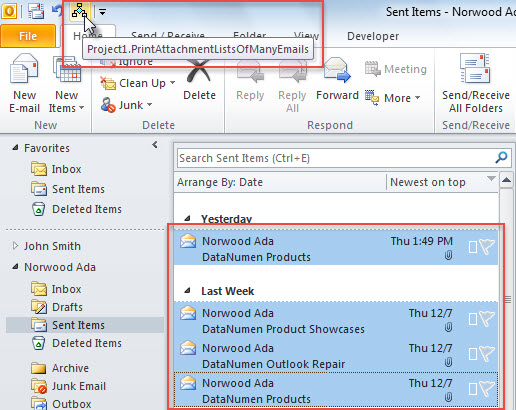
- Voeg daarna deze macro toe aan de werkbalk Snelle toegang door te verwijzen naar het artikel - "Hoe u VBA-code in uw Outlook uitvoert'.
- Probeer uiteindelijk deze macro.
- Kies eerst meerdere e-mails.
- Klik vervolgens op de macroknop in de werkbalk Snelle toegang.

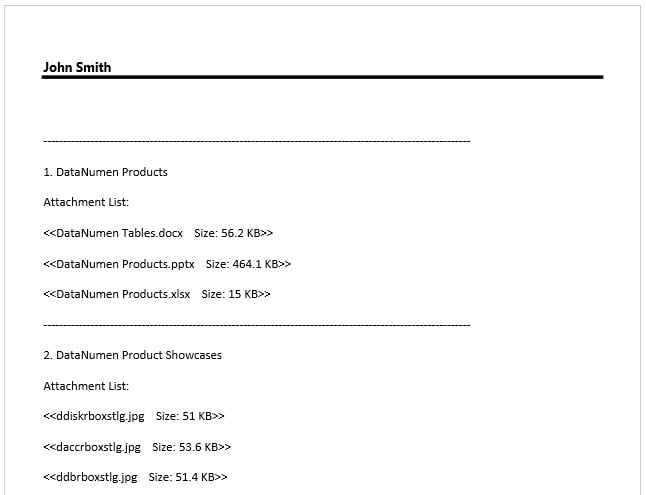
- De bijlagenlijsten van deze e-mails moeten meteen zijn afgedrukt.

Gebruik een tip-top Outlook-reparatietool
Wanneer u Outlook-bestandsschade tegenkomt, moet het het beste nieuws zijn dat u een recente Outlook-gegevensback-up bij de hand hebt. Hiermee kunt u de ingewikkelde Outlook-bestandsfix verwijderen. Maar soms kan een back-up niet worden hersteld. Op dat moment moet u een beroep doen op een meer geweldige en professionele fix-tool, zoals DataNumen Outlook Repair Het kan repareren corrupte PST binnen enkele minuten.
Auteur Introductie:
Shirley Zhang is een expert op het gebied van gegevensherstel in DataNumen, Inc., de wereldleider in technologieën voor gegevensherstel, waaronder reparatie mdf en Outlook-reparatiesoftwareproducten. Voor meer informatie bezoek www.datanumen.com