
Als u snel alle e-mails wilt vinden die u in uw Outlook naar anderen heeft doorgestuurd, kunt u dit artikel lezen. Hier zullen we 2 efficiënte manieren met u delen.
Zoals we allemaal weten, bevatten de doorgestuurde e-mails een blauwe pijl naar rechts in het pictogram. Het is gemakkelijk te herkennen uit een groot aantal e-mails. Soms wilt u misschien alle doorgestuurde berichten in uw Outlook controleren. In dit geval moet u ze voor het gemak uitzoeken en op dezelfde plaats verzamelen. Outlook biedt geen directe criteria voor gebruikers om doorgestuurde e-mails te zoeken. U kunt dit echter nog steeds gemakkelijk bereiken op de volgende 2 manieren.
Methode 1: doorgestuurde e-mails zoeken in één map
- Open om te beginnen een e-mailmap, zoals "Inbox".
- Ga vervolgens naar het tabblad "Weergave" en klik op de knop "Instellingen weergeven".
- Klik vervolgens in het pop-upvenster op de knop "Filter".
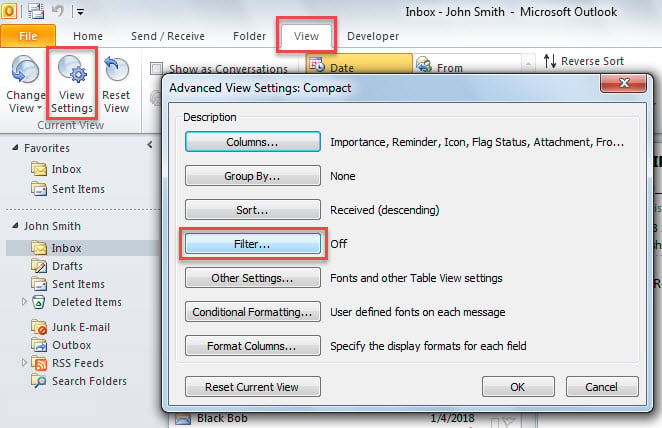
- Ga vervolgens in het nieuwe dialoogvenster naar het tabblad "SQL".
- Vink daarna de optie “Bewerk deze criteria rechtstreeks” aan. Alle andere tabbladen zijn niet beschikbaar ”onderaan.
- Plaats later de cursor in het bovenstaande vak en kopieer de volgende criteria erin.
http://schemas.microsoft.com/mapi/proptag/0x10810003 = 104
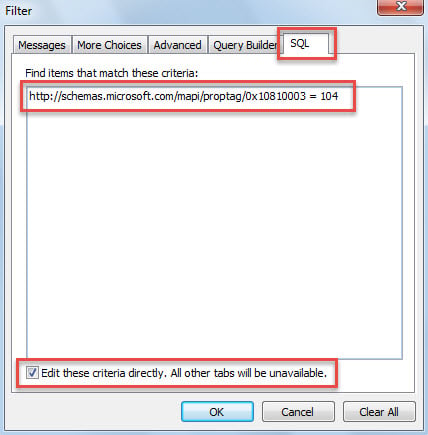
- Klik uiteindelijk op een reeks "OK" om de weergave-instellingen op te slaan.
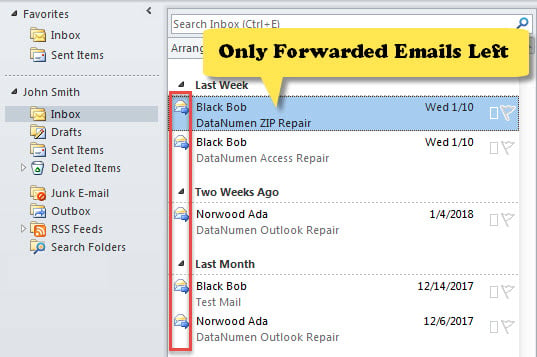
- Als je terugkeert naar de map, zul je zien dat alleen doorgestuurde e-mails daar staan, zoals in de onderstaande afbeelding.

Methode 2: doorgestuurde e-mails zoeken in alle mappen
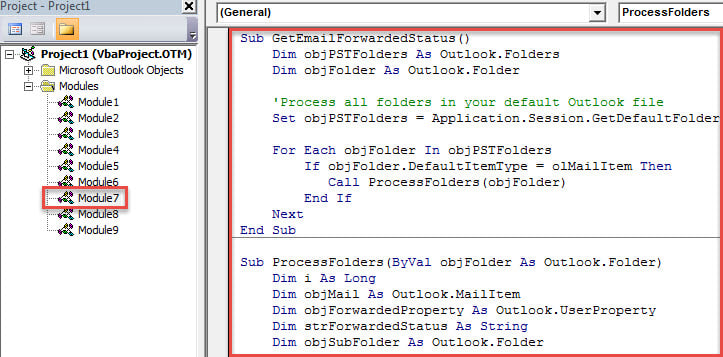
- Om te beginnen, start de Outlook VBA-editor via "Alt + F11".
- Plaats vervolgens de volgende VBA-code in een module.
Sub GetEmailForwardedStatus()
    Dim objPSTFolders As Outlook.Folders
    Dim objFolder As Outlook.Folder

    'Process all folders in your default Outlook file
    Set objPSTFolders = Application.Session.GetDefaultFolder(olFolderInbox).Parent.Folders

    For Each objFolder In objPSTFolders
        If objFolder.DefaultItemType = olMailItem Then
           Call ProcessFolders(objFolder)
        End If
    Next
End Sub

Sub ProcessFolders(ByVal objFolder As Outlook.Folder)
    Dim i As Long
    Dim objMail As Outlook.MailItem
    Dim objForwardedProperty As Outlook.UserProperty
    Dim strForwardedStatus As String
    Dim objSubFolder As Outlook.Folder

    'Get the forwarded status of all mails
    For i = objFolder.Items.Count To 1 Step -1
        If TypeOf objFolder.Items(i) Is MailItem Then
           Set objMail = objFolder.Items(i)

           Set objForwardedProperty = objMail.UserProperties.Find("Forwarded", True)
           If objForwardedProperty Is Nothing Then
              Set objForwardedProperty = objMail.UserProperties.Add("Forwarded", olText, True)
           End If

           strForwardedStatus = objMail.PropertyAccessor.GetProperty("http://schemas.microsoft.com/mapi/proptag/0x10810003")
           If strForwardedStatus = 104 Then
              objForwardedProperty.Value = "Yes"
           Else
              objForwardedProperty.Value = "No"
           End If

           objMail.Save
        End If
    Next

    'Process subfolders recursively
    If objFolder.Folders.Count > 0 Then
       For Each objSubFolder In objFolder.Folders
           If objSubFolder.DefaultItemType = olMailItem Then
              Call ProcessFolders(objSubFolder)
           End If
       Next
    End If
End Sub
- Klik vervolgens in de eerste subroutine en druk op de “F5” -toets.
- Verlaat vervolgens de VBA-editor.
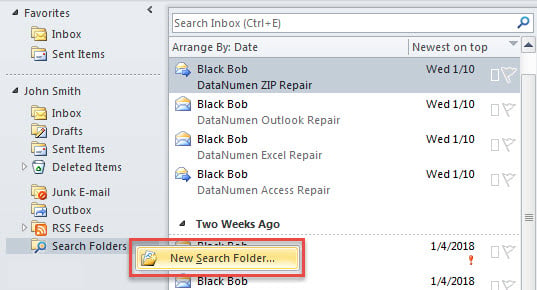
- Daarna, in de mailmappenlijst, klik met de rechtermuisknop op “Zoekmappen” en kies “Nieuwe zoekmap”.

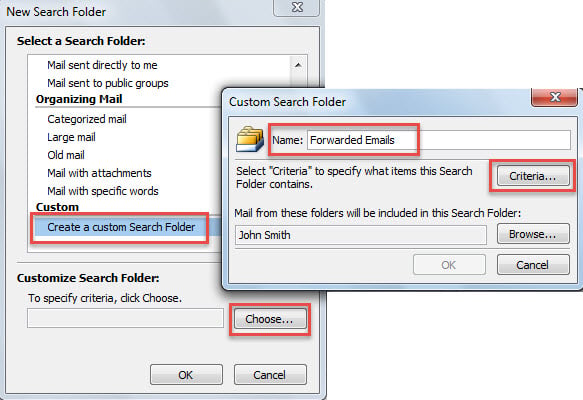
- Selecteer in het pop-upvenster "Een aangepaste zoekmap maken" en klik op de knop "Kiezen".
- Voer vervolgens in het dialoogvenster "Aangepaste zoekmap" "Doorgestuurde e-mails" in het veld "Naam" in en klik op de knop "Criteria".

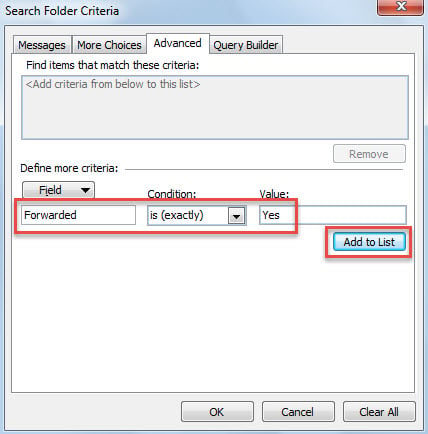
- Schakel later in het laatste dialoogvenster naar het tabblad "Geavanceerd" en voeg het volgende filter toe.
- "Doorgestuurd"> "is (precies)"> "Ja"

- Klik ten slotte op verschillende “OK” om zo'n aangepaste zoekmap te maken.
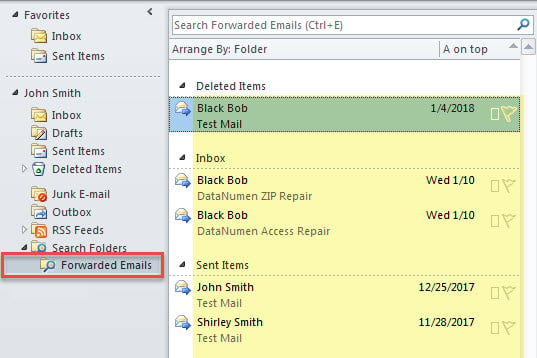
- Nadat het met succes is aangemaakt, zijn in deze zoekmap alle doorgestuurde e-mails in het standaard Outlook-gegevensbestand hier verzameld, zoals weergegeven in de onderstaande afbeelding.

Ontsnap aan het verlies van Outlook-gegevens
Voor elke gewone gebruiker van Outlook is het verlies van Outlook-gegevens zeker onaanvaardbaar. Daarom is het essentieel om een aantal effectieve acties te ondernemen, waaronder regelmatige gegevensback-ups voor de PST-bestanden, leren hoe u de inbox-reparatietool moet gebruiken en een betrouwbare en krachtige PST-oplossing tool, zoals DataNumen Outlook Repair. Met deze voorbereidingen kunt u, zelfs als het PST-bestand beschadigd is, ze nog steeds moeiteloos herstellen.
Auteur Introductie:
Shirley Zhang is een expert op het gebied van gegevensherstel in DataNumen, Inc., de wereldleider in technologieën voor gegevensherstel, waaronder beschadigde sql en Outlook-reparatiesoftwareproducten. Voor meer informatie bezoek www.datanumen.com