
Wilt u de Outlook-agenda exporteren naar een PDF Bestand? Outlook biedt die functie niet standaard aan, maar je kunt het wel voor elkaar krijgen met een paar omwegen. In dit artikel worden twee snelle methoden beschreven.
Veel gebruikers verlangen naar oplossingen die hen kunnen ondersteunen bij het exporteren van de Outlook-agenda als PDF bestand. Natuurlijk zijn er meerdere tools van derden die dit kunnen krijgen. Velen van hen zijn echter niet gratis. Daarom zullen we u hier 2 eenvoudige en volledig gratis methoden met u delen.
Methode 1: Exporteer de schermafbeelding van de kalender naar een PDF-bestand.
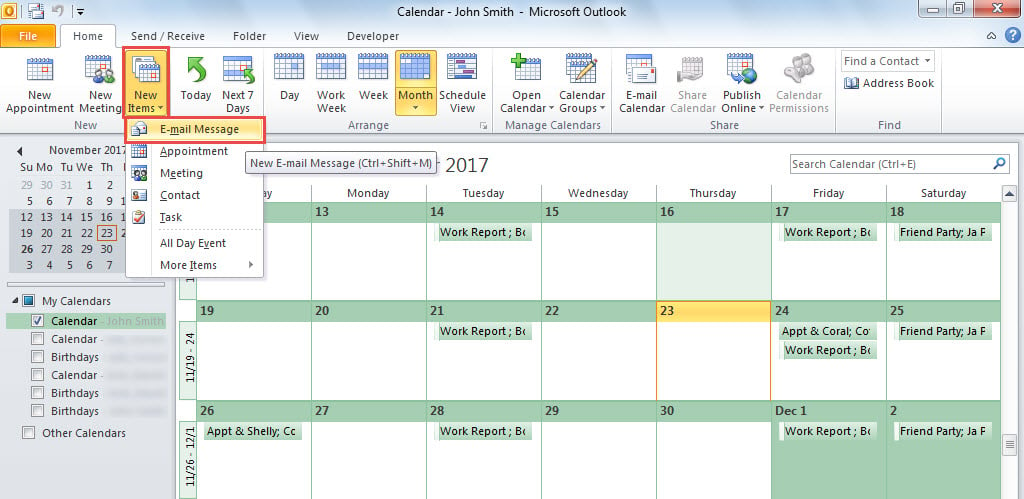
- Open in de eerste plaats in Outlook het deelvenster "Agenda" door op het pictogram "Agenda" onder aan het navigatievenster te klikken.
- Open vervolgens de agenda die u wilt exporteren.
- Blader vervolgens naar de specifieke maand in de kalender.
- Klik vervolgens op “Nieuwe items” > “E-mailbericht” in de groep “Nieuw” onder het tabblad “Home”.

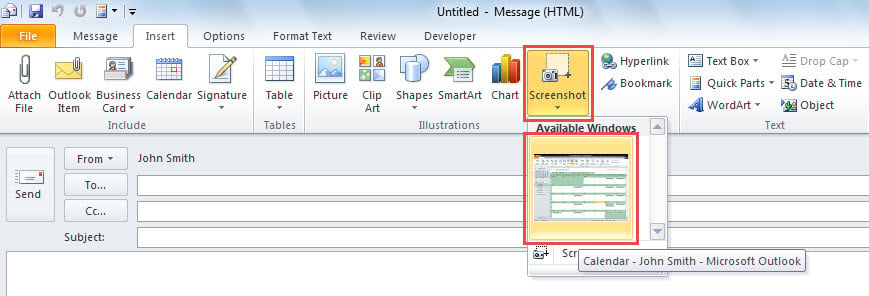
- Ga in de nieuwe e-mail naar het tabblad "Invoegen" en plaats de cursor in de hoofdtekst.
- Ga daarna naar het tabblad "Invoegen" en druk op "Screenshot".
- Pitch vervolgens vanuit de lijst "Beschikbare Windows" in het venster "Agenda".

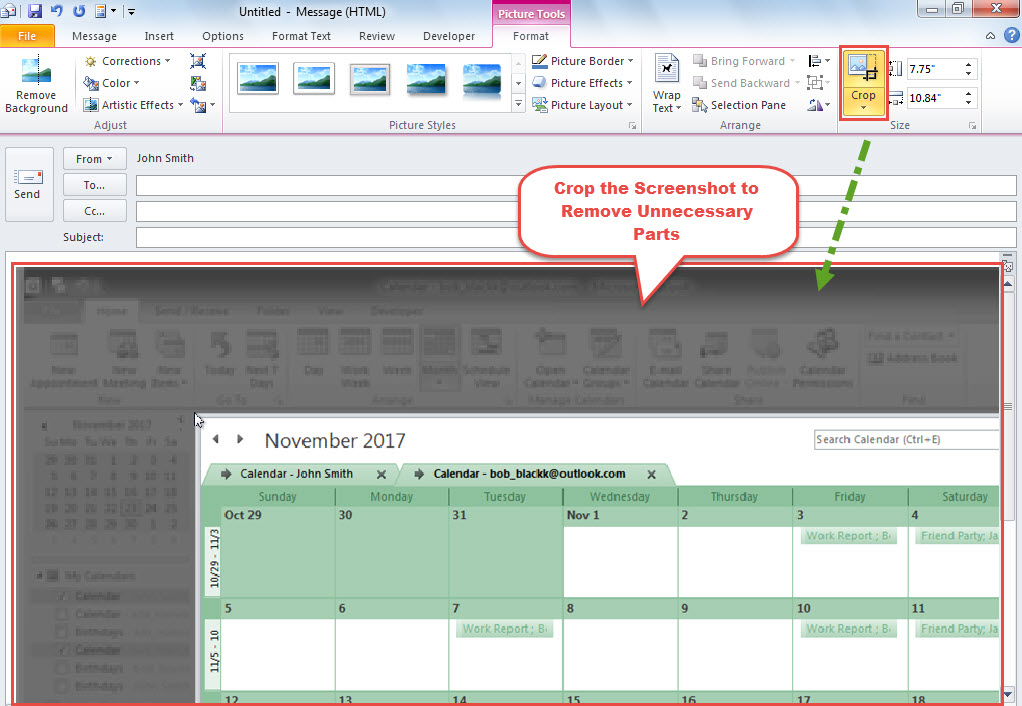
- Na de schermafbeelding van de ingebedde kalender, kunt u de tool "Bijsnijden" gebruiken om de onnodige delen van de schermafbeelding te verwijderen.

- Druk later op de toetsen "Alt + F11" om de VBA-editor te openen.
- Kopieer in het nieuwe venster de onderstaande VBA-code naar een module.
Sub ExportMailToPDF()
    Dim objMail As Outlook.MailItem
    Dim objShell, objWindowsFolder As Object
    Dim strFilePath As String
    Dim objWordApp As Word.Application
    Dim objDocument As Word.Document
    Dim strPDF As String

    Set objMail = Application.ActiveInspector.CurrentItem

    Set objShell = CreateObject("Shell.Application")
    Set objWindowsFolder = objShell.BrowseForFolder(0, "Select a folder:", 0, "")

    If Not objWindowsFolder Is Nothing Then
       strFilePath = objWindowsFolder.self.Path & "\Calendar.mht"
       objMail.SaveAs strFilePath, olMHTML

       Set objWordApp = CreateObject("Word.Application")
       Set objDocument = objWordApp.Documents.Open(strFilePath, False)

       strPDF = "E:\Calendar.pdf"
       objWordApp.ActiveDocument.ExportAsFixedFormat strPDF, wdExportFormatPDF

       objDocument.Close
       objWordApp.Quit

       Kill strFilePath
    End If
End Sub
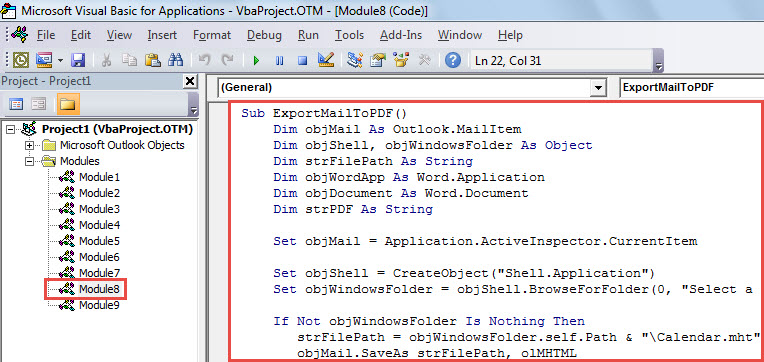
- Druk daarna op "F5" om deze macro te activeren.
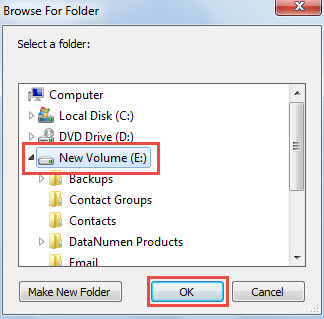
- Vervolgens moet u een Windows-map selecteren om het geëxporteerde bestand op te slaan PDF bestand.

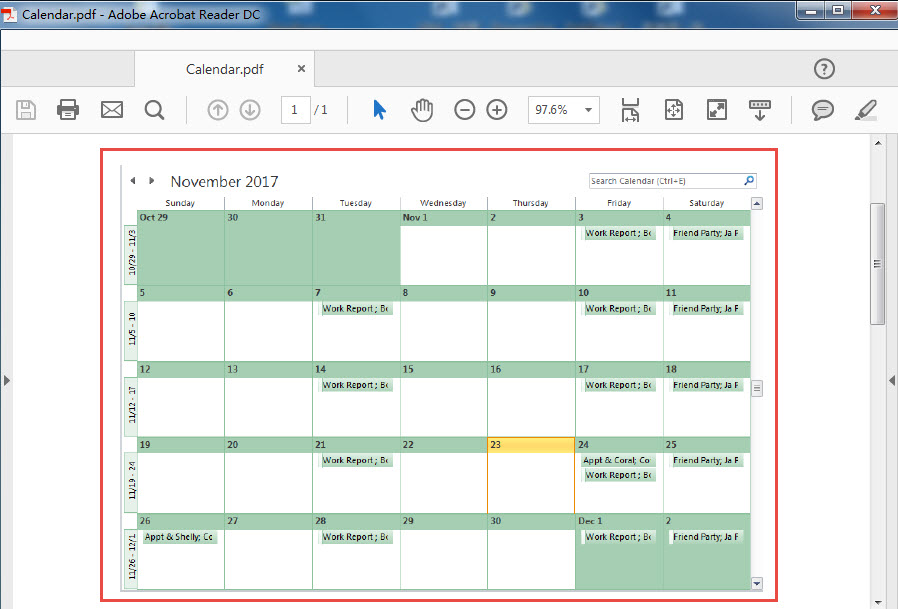
- Wanneer de macro is voltooid, hebt u toegang tot de geselecteerde Windows-map, waar u een nieuwe zult zien PDF bestand, dat eruit zal zien als de volgende schermafbeelding.

Om eerlijk te zijn, deze methode is een beetje lastig en vervelend. Nu, daarna zullen we u een andere, veel gemakkelijkere manier voorstellen.
Methode 2: Agenda exporteren met Microsoft OneNote
- Open om te beginnen de bronagendamap volgens uw behoeften.
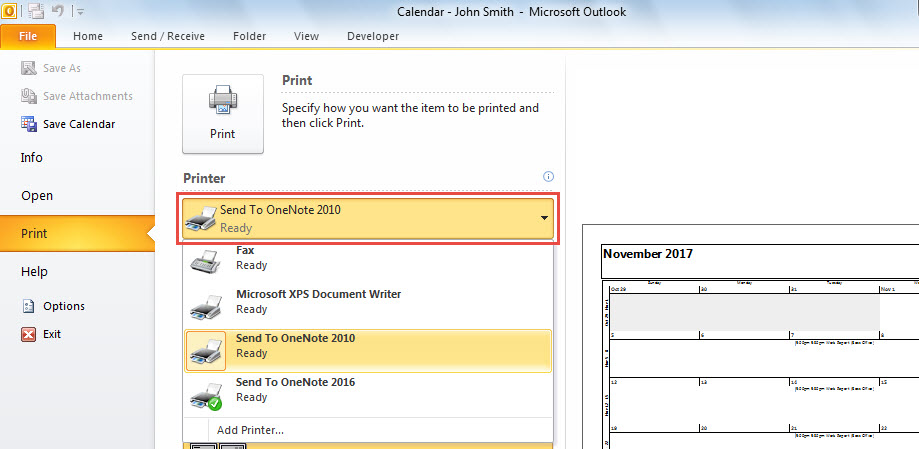
- Ga vervolgens naar het menu "Bestand" en schakel over naar het tabblad "Afdrukken".
- Selecteer vervolgens de printer "Verzenden naar OneNote".

- Klik daarna op de knop "Afdrukken".
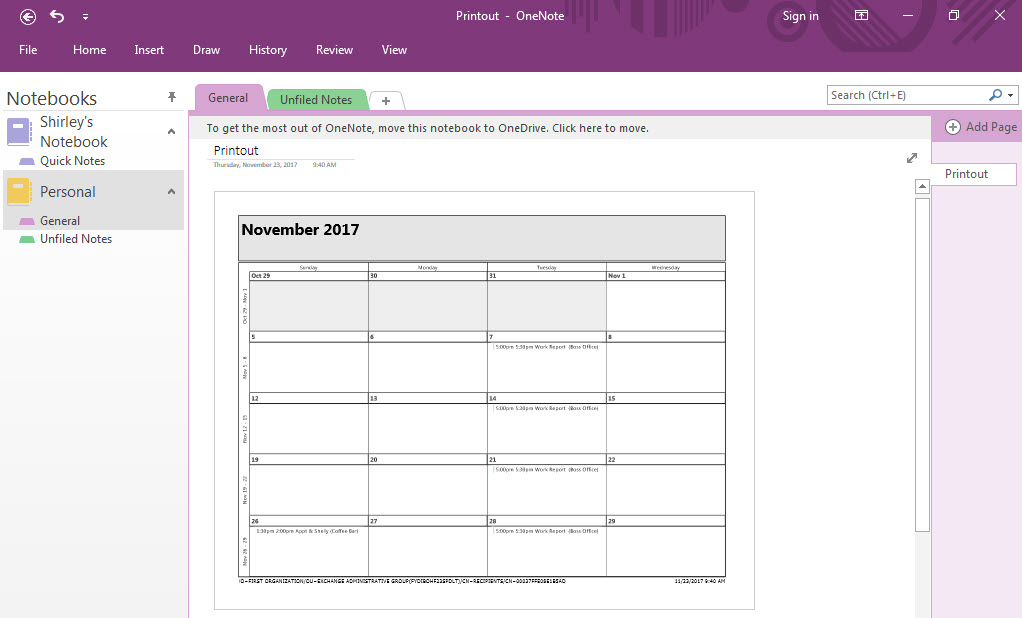
- Vervolgens wordt MS OneNote geopend met een nieuwe afdrukpagina.

- Klik later op "Bestand" in de rechterbovenhoek.
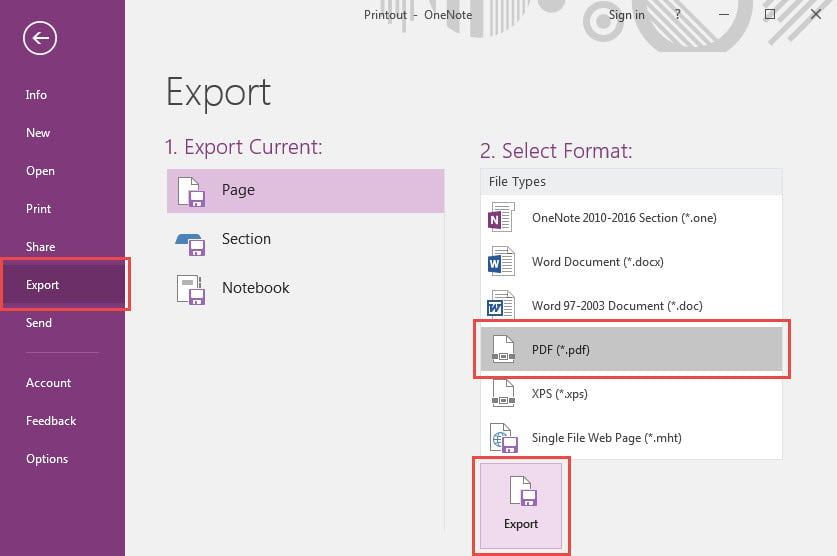
- Ga in het verschijnende menu "Bestand" naar het tabblad "Exporteren".
- Kies vervolgens “PDF” in de lijst “Selecteer formaat”.
- Klik ten slotte op de knop "Exporteren".

- Selecteer vervolgens in het nieuwe pop-upvenster een Windows-map en voer hiervoor een naam in PDF bestand.
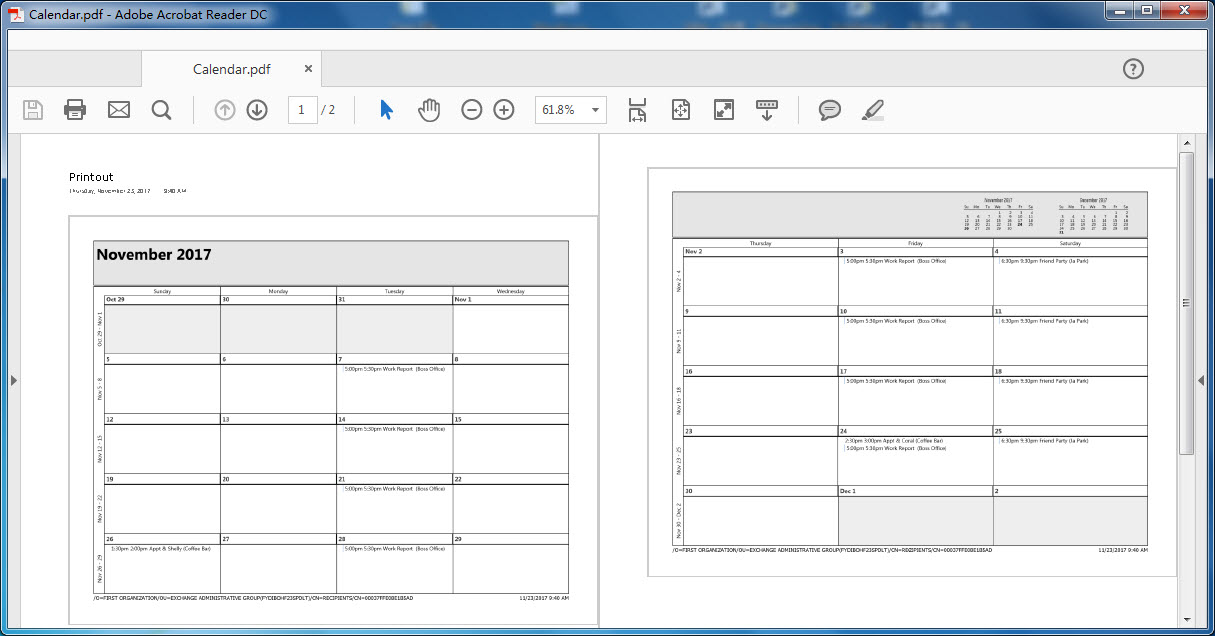
- Nadat u op "OK" hebt geklikt, krijgt u een nieuw PDF van de kalender met succes.

Houd uw Outlook-gegevens goed beschermd
Vanwege het feit dat Outlook gemakkelijk beschadigd kan raken, moet u, als u een regelmatige gebruiker van Outlook bent, periodieke Outlook-gegevensback-ups maken. Om onmiddellijke en effectieve redding te bieden in geval van Outlook-schade, moet u bovendien een tip-top PST-reparatietool voorbereiden, bijvoorbeeld DataNumen Outlook Repair, zodat u kunt repareer PST problemen zo snel mogelijk.
Auteur Introductie:
Shirley Zhang is een expert op het gebied van gegevensherstel in DataNumen, Inc., de wereldleider in technologieën voor gegevensherstel, waaronder beschadigde mdf en Outlook-reparatiesoftwareproducten. Voor meer informatie bezoek www.datanumen.com