
Wanneer u in Outlook "Herhaling" inschakelt voor een afspraak, wordt deze standaard ingesteld zonder einddatum. Als u deze wilt wijzigen en een standaard einddatum wilt instellen voor terugkerende afspraken, kunt u de methoden gebruiken die in dit artikel zijn geïntroduceerd.
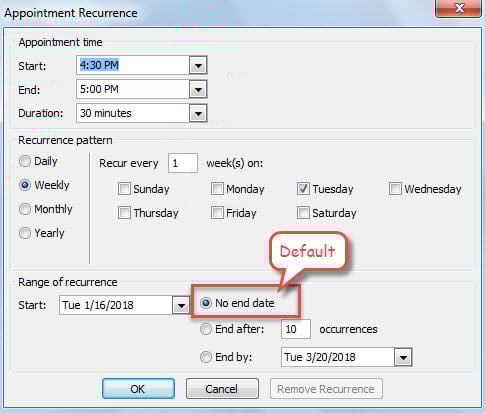
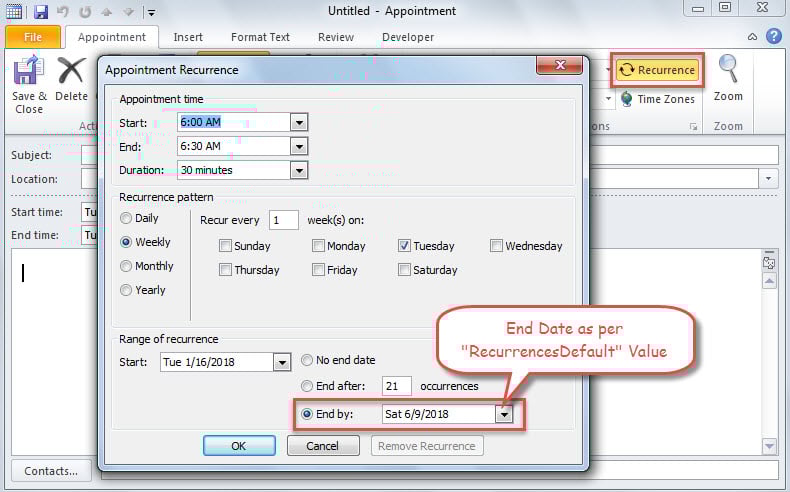
Wanneer u een nieuwe afspraak maakt en op de knop "Herhaling" klikt, kunt u in het pop-upvenster "Herhaling van afspraak" zien dat "Geen einddatum" standaard is geselecteerd, zoals weergegeven in de volgende afbeelding. Als je dit niet leuk vindt en een standaard einddatum wilt instellen, zoals 90 dagen vanaf het eerste optreden, kun je verder lezen. Hier leren we je 2 benaderingen om het te realiseren.
Methode 1: ingesteld door register te wijzigen
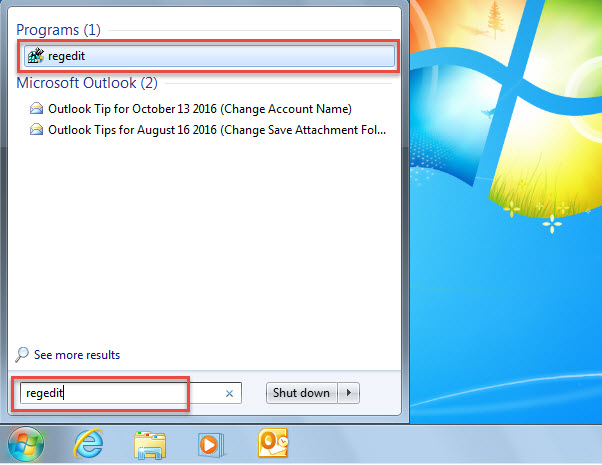
- Ga om te beginnen naar het "Startmenu" en zoek naar "regedit".
- Klik vervolgens op het gevonden "regedit" -programma.

- Vervolgens wordt het dialoogvenster "Gebruikersaccountbeheer" weergegeven, waarin u op "Ja" moet klikken.
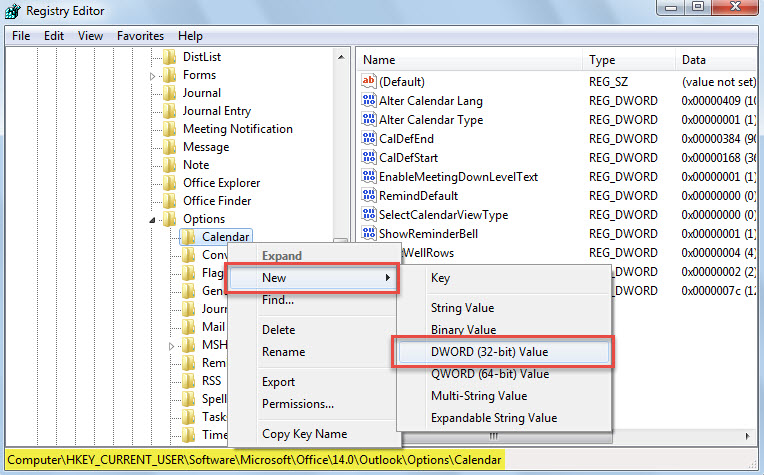
- Nadat u in het venster "Register-editor" bent gekomen, navigeert u naar het pad - "HKEY_CURRENT_USER\Software\Microsoft\Office\ \Outlook\Opties\Agenda"
- Klik later met de rechtermuisknop op de "Agenda" en kies "Nieuw"> "DWORD (32-bits) waarde".

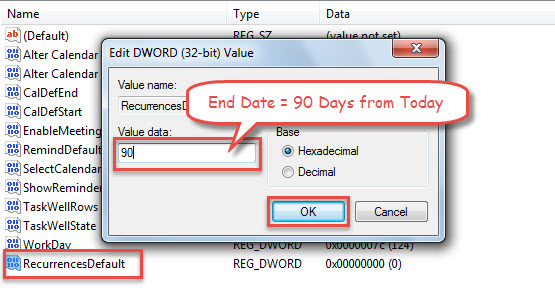
- Geef deze nieuwe waarde vervolgens de naam "RecurrencesDefault".
- Dubbelklik vervolgens op de waarde.
- Voer in het pop-upvenster "DWORD (32-bits) waarde bewerken" een getal in het veld "Waardegegevens" in. Het verwijst naar het aantal dagen vanaf vandaag. Als het bijvoorbeeld "90" is, stelt Outlook de einddatum voor herhaling in op 90 dagen vanaf vandaag.

- Klik daarna op "OK" en sluit de Register-editor correct af.
- Start Outlook opnieuw op en probeer een terugkerende afspraak aan te maken. De einddatum wordt ingesteld op basis van de waarde bij "RecurrencesDefault".

Methode 2: instellen met Outlook VBA
- Om te beginnen, start de Outlook VBA-editor met "Alt + F11".
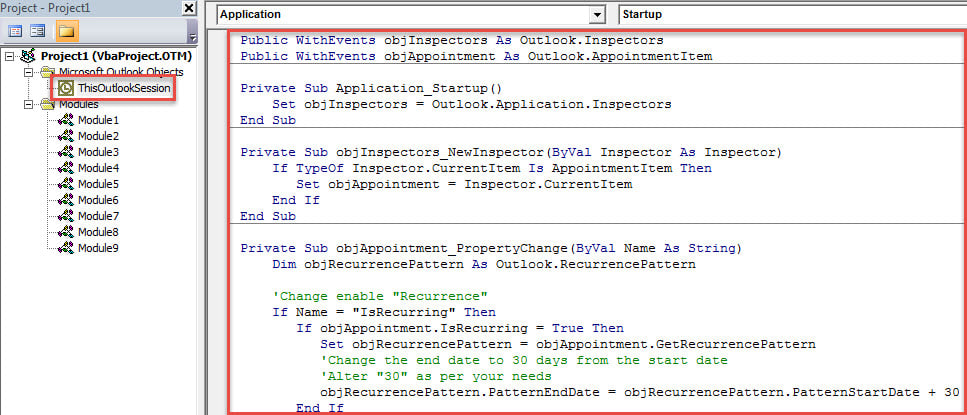
- Plaats vervolgens de volgende VBA-code in het project "ThisOutlookSession".
Public WithEvents objInspectors As Outlook.Inspectors
Public WithEvents objAppointment As Outlook.AppointmentItem

Private Sub Application_Startup()
     Set objInspectors = Outlook.Application.Inspectors
End Sub

Private Sub objInspectors_NewInspector(ByVal Inspector As Inspector)
    If TypeOf Inspector.CurrentItem Is AppointmentItem Then
       Set objAppointment = Inspector.CurrentItem
    End If
End Sub

Private Sub objAppointment_PropertyChange(ByVal Name As String)
    Dim objRecurrencePattern As Outlook.RecurrencePattern

    'Change enable "Recurrence"
    If Name = "IsRecurring" Then
       If objAppointment.IsRecurring = True Then
          Set objRecurrencePattern = objAppointment.GetRecurrencePattern
          'Change the end date to 30 days from the start date
          'Alter "30" as per your needs
          objRecurrencePattern.PatternEndDate = objRecurrencePattern.PatternStartDate + 30
       End If
    End If
End Sub
- Klik tot slot op de macro "Application_Startup" en druk op "F5".
- Op dit moment kunt u een nieuwe afspraak maken.
- Klik daarna op de knop "Herhaling", wijzig de herhalingsinstellingen met behoud van "Geen einddatum" en klik op "OK".
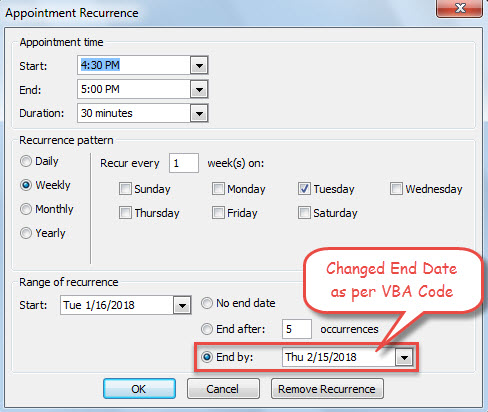
- Later kunt u opnieuw op "Herhaling" klikken om dit te controleren. U zult zien dat de einddatum is gewijzigd volgens uw VBA-code.

Fix Ontoegankelijk Outlook PST-bestand
Heeft u ooit foutmeldingen ontvangen met betrekking tot "ontoegankelijk PST-bestand" in uw Outlook? Zo ja, hoe ging u ermee om? Misschien kwam Scanpst in de eerste plaats bij je op. Maar toen je het probeerde Outlook repareren, het is ook mislukt. In dit scenario is uw laatste redmiddel ofwel ervaren software voor gegevensherstel DataNumen Outlook Repair of gespecialiseerde bergingsdienst.
Auteur Introductie:
Shirley Zhang is een expert op het gebied van gegevensherstel in DataNumen, Inc., de wereldleider in technologieën voor gegevensherstel, waaronder sql-oplossing en Outlook-reparatiesoftwareproducten. Voor meer informatie bezoek www.datanumen.com