
In dit artikel laten we u zien hoe u snel het formaat van meerdere afbeeldingen in uw Word-document kunt wijzigen om aan bepaalde vereisten te voldoen.
Het is niet ongebruikelijk dat er tegenwoordig veel afbeeldingen in een Word-document worden ingevoegd. Toch moeten deze afbeeldingen soms op dezelfde grootte worden ingesteld. En normaal gesproken is de ingevoegde afbeelding in de omloopstijl 'In lijn met tekst', wat betekent dat we ze niet allemaal tegelijk kunnen selecteren. Het aanpassen van de beeldgrootte kan dus tijdrovend zijn, zelfs als er maar meerdere zijn.
Hieronder volgen 2 snelle manieren die u mogelijk nuttig vindt.
Methode 1: gebruik 'F4'
- Om te beginnen, dubbelklik op een foto om de bewerkingsmodus te openen.
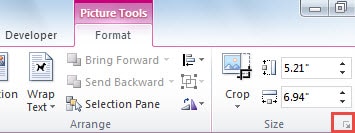
- Ten tweede, klik op de pijl-omlaag in de groep "Grootte" onder het tabblad "Formaat" om het dialoogvenster "Opmaak" te openen.
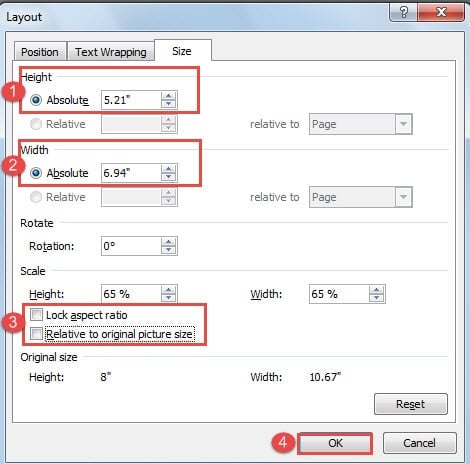
- Wijzig in het geopende dialoogvenster de hoogte en breedte zoals u eerst nodig heeft.
- Wis vervolgens de vakjes "Vergrendel beeldverhouding" en "Relatief tov originele beeldgrootte" in het gedeelte "Schaal".
- Klik ten slotte op "OK".
- Klik vervolgens op een andere foto en druk op "F4". Je zult zien dat de tweede foto nu even groot is als de vorige. "F4" kan hier de laatste actie herhalen.
Methode 2: gebruik VBA-codes
Over het algemeen kan methode 1 u al veel tijd besparen. Als u het echter saai en saai vindt om op de afbeelding te klikken en op de "F4" -toets te drukken, kunt u de hulp van VBA-codes gebruiken om de taak voor eens en altijd te voltooien.
- Klik om te beginnen op het tabblad "Ontwikkelaar".
- Klik vervolgens op "Visual Basic" in de groep "Code" of druk op "Alt + F11" om de VBA-editor te openen.

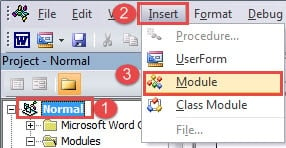
- Klik vervolgens op "Normaal".
- Klik op "Invoegen".
- En kies "Module".

- Dubbelklik vervolgens op de nieuwe module om het bewerkingsgebied te openen.
- Plak daar de balgcodes:

Sub SetupAllPictureSize()
  Dim objInlineShape As InlineShape
  Dim objShape As Shape

  For Each objInlineShape In ActiveDocument.InlineShapes
    objInlineShape.Height = 500
    objInlineShape.Width = 500
  Next objInlineShape

  For Each objShape In ActiveDocument.Shapes
    objShape.Height = 500
    objShape.Width = 500
  Next objShape
End Sub
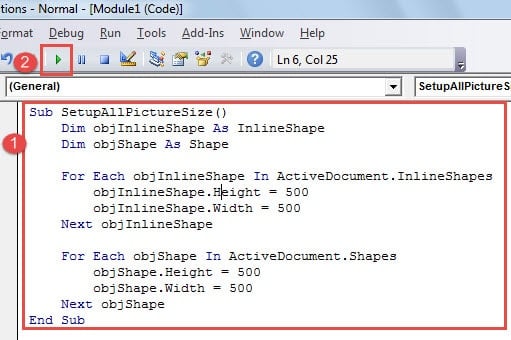
- Klik ten slotte op de knop "Uitvoeren".

Opmerkingen:
- U kunt de waarden in de codes "objInlineShape.Height = 500" en "objInlineShape.Width = 500" wijzigen, aangezien u de hoogte en breedte van afbeeldingen moet wijzigen in de omloopstijl "In lijn met tekst".
- U kunt de waarden in de codes "objShape.Height = 500" en "objShape.Width = 500" wijzigen om de hoogte en breedte van afbeeldingen te wijzigen die niet in de omloopstijl "In lijn met tekst" staan.
Omgaan met documentproblemen
Een Word-document met te veel afbeeldingen kan niet alleen de verwerkingssnelheid vertragen, maar ook documentbeschadigingen veroorzaken. Een manier is om te voorkomen dat u te veel afbeeldingen in een Word-bestand invoegt, zodat u niet met een dergelijk probleem te maken krijgt. De andere manier is echter om een docx probleemoplossingstool van tevoren, zodat u zich geen zorgen hoeft te maken dat u een belangrijk bestand kwijtraakt.
Auteur Introductie:
Vera Chen is een expert op het gebied van gegevensherstel in DataNumen, Inc., de wereldleider in technologieën voor gegevensherstel, waaronder xlsx data fout reparatie tool en pdf reparatie softwareproducten. Voor meer informatie bezoek www.datanumen.com