
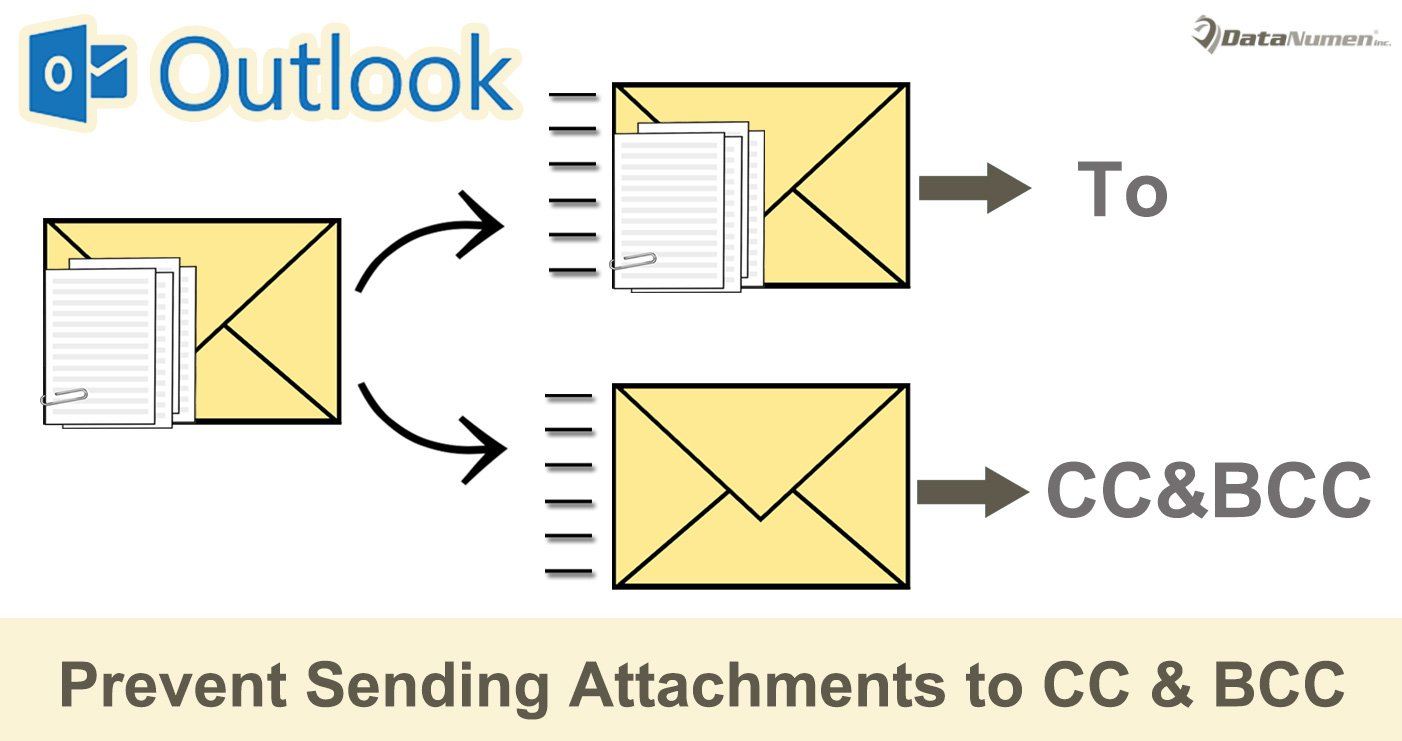
Veel gebruikers hopen het verzenden van bijlagen naar CC- en BCC-ontvangers te vermijden. Outlook heeft deze optie echter niet. Daarom zullen we in dit artikel 2 methoden introduceren om dit te realiseren.
Zoals we allemaal weten, zullen bij het verzenden van e-mails met bijlagen alle ontvangers, ongeacht "Aan", "CC" of "BCC", de bijlagen zeker ontvangen. Desalniettemin zouden veel gebruikers een optie willen hebben om bijlagen alleen naar de "Aan" -ontvangers te sturen, waarbij de "CC" en "BCC" -ontvangers alleen de e-mail zonder de bijlagen ontvangen. In dit geval zullen we hier 2 manieren voorstellen.
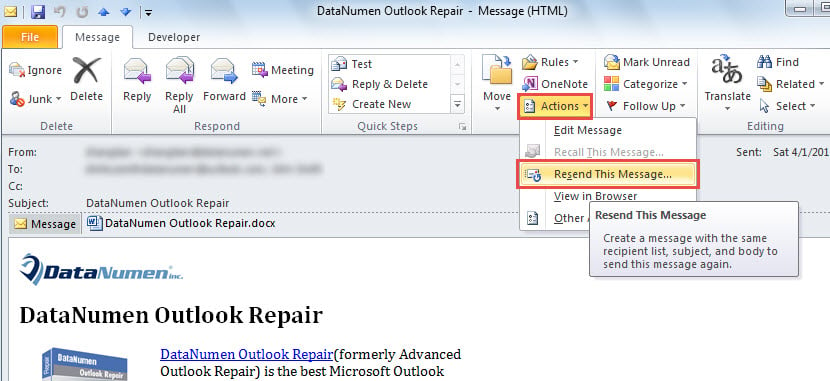
Methode 1: Bericht opnieuw verzenden en bijlagen handmatig verwijderen
- Stel vanaf het begin een e-mail op en voeg de bijlagen toe zoals gewoonlijk. Maar u moet alleen "Aan" ontvangers invullen.
- Nadat u de e-mail heeft opgesteld, klikt u op de knop "Verzenden" om deze zoals gewoonlijk te verzenden.
- Nadat de e-mail met succes is verzonden, kunt u erop dubbelklikken om deze in het berichtvenster te openen.
- Klik vervolgens op de knop "Acties" en selecteer "Dit bericht opnieuw verzenden" in de vervolgkeuzelijst.

- Vervolgens wordt een nieuw bericht weergegeven, dat volledig hetzelfde is als het vorige.
- Vervolgens kunt u de bijlagen verwijderen en de "Aan" -ontvangers wissen.
- Voeg later de CC- en BCC-ontvangers toe volgens uw behoeften.
- Uiteindelijk kunt u op de knop "Verzenden" klikken.
Methode 2: geen bijlagen verzenden naar CC- en BCC-ontvangers via VBA
- Druk in het hoofdvenster van Outlook op de toetscombinaties "Alt + F11".
- Vervolgens komt u in de Outlook VBA-editor.
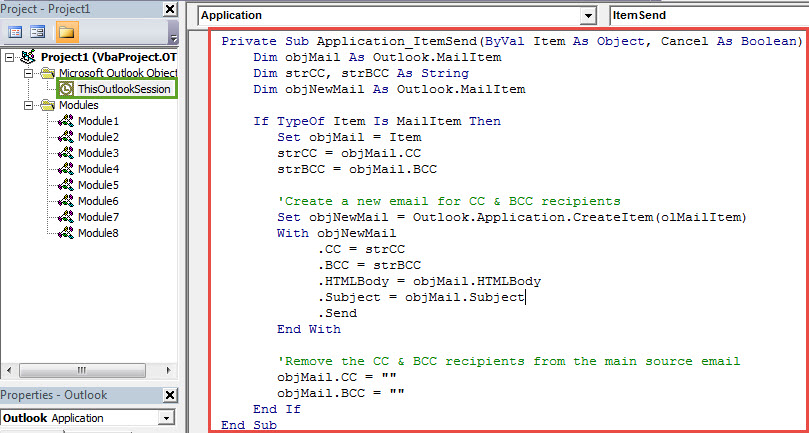
- Vervolgens zou u het "ThisOutlookSession" -project moeten zoeken en openen.
- Vervolgens moet u de onderstaande VBA-code kopiëren en in dit projectvenster plakken.
Private Sub Application_ItemSend(ByVal Item As Object, Cancel As Boolean)
    Dim objMail As Outlook.MailItem
    Dim strCC, strBCC As String
    Dim objNewMail As Outlook.MailItem

    If TypeOf Item Is MailItem Then
       Set objMail = Item
       strCC = objMail.CC
       strBCC = objMail.BCC

       'Create a new email for CC & BCC recipients
       Set objNewMail = Outlook.Application.CreateItem(olMailItem)
       With objNewMail
            .CC = strCC
            .BCC = strBCC
            .HTMLBody = objMail.HTMLBody
            .Subject = objMail.Subject
            .Send
       End With

       'Remove the CC & BCC recipients from the main source email
       objMail.CC = ""
       objMail.BCC = ""
    End If
End Sub
- Daarna moet u deze code ondertekenen.
- Wijzig later uw Outlook-macro-instellingen om de ondertekende macro's toe te staan.
- Uiteindelijk kun je het proberen.
- Stel eerst een e-mail op en voeg zoals gewoonlijk bijlagen toe.
- Voeg vervolgens naar believen "Aan", "CC" en "BCC" ontvangers toe.
- Druk vervolgens op de knop "Verzenden".
- Nu kunt u uw Outbox-map controleren, waarin u 2 e-mails ziet.
- Nadat ze zijn verzonden, opent u ze en u zult zien dat de originele e-mail met bijlagen alleen naar de "Aan" -ontvangers is verzonden. En een andere e-mail heeft geen bijlagen en is verzonden naar "CC" en "BCC" ontvangers.
Ga flexibel om met verschillende PST-problemen
Omdat Outlook kwetsbaar is, moet u veel moeite doen om uw Outlook-bestanden te beschermen. U kunt bijvoorbeeld beter regelmatig back-ups maken van uw PST-bestanden. Bovendien wordt aangeraden om een krachtige fix-tool te behouden, zoals DataNumen Outlook Repair. Het kan reparatie PST problemen als een makkie.
Auteur Introductie:
Shirley Zhang is een expert op het gebied van gegevensherstel in DataNumen, Inc., de wereldleider in technologieën voor gegevensherstel, waaronder sql corruptie en Outlook-reparatiesoftwareproducten. Voor meer informatie bezoek www.datanumen.com