
Als u wilt weten hoeveel contacten in elke categorie staan, kunt u de 2 methoden gebruiken die in dit artikel zijn geïntroduceerd. De ene gebruikt direct zoeken en de andere gebruikt VBA.
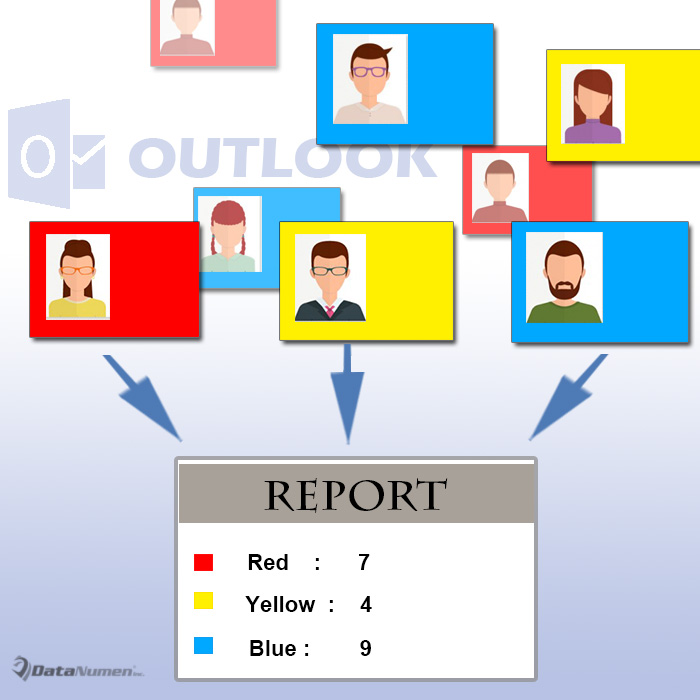
Net als bij het gebruik van kleurcategorieën om uw Outlook-e-mails te beheren, kunt u uw contacten ook in categorieën indelen. Als u uw contacten in kleur hebt gecategoriseerd en u nu het totale aantal contacten in elke verschillende categorie wilt zien, kunt u de volgende 2 manieren gebruiken om dit te bereiken.
Methode 1: gebruik Direct zoeken
- Start in de eerste plaats uw Outlook.
- Open vervolgens uw contactenmap.
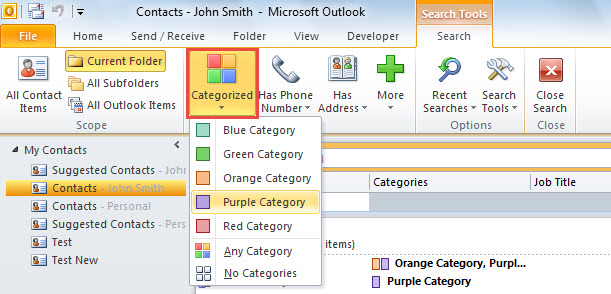
- Klik vervolgens in het zoekvak om het lint "Zoekhulpmiddelen" te activeren.
- Klik vervolgens op de knop "Gecategoriseerd".
- In de vervolgkeuzelijst kunt u een of meer kleurcategorieën selecteren. Hier nemen we "Purple Category" als voorbeeld.

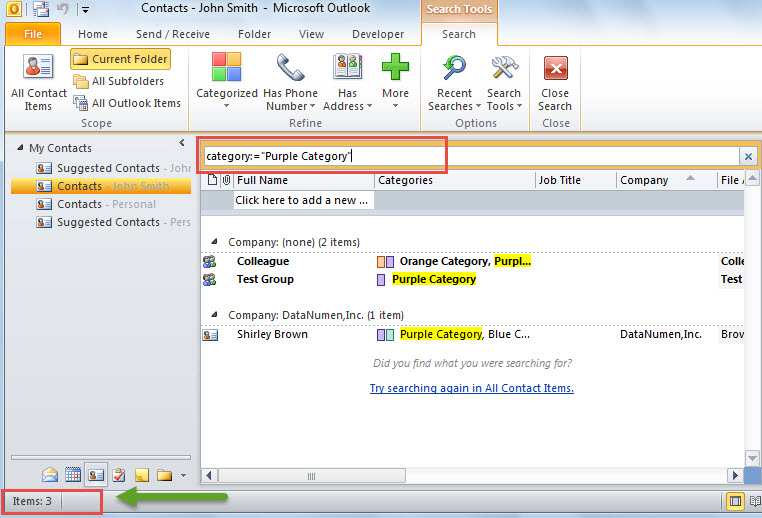
- Nadat u de specifieke categorie heeft geselecteerd, ziet u dat een gerelateerd zoekcriterium is ingevuld in het zoekvak.
- Nu kunt u linksonder in de statusbalk het totale aantal contacten in de geselecteerde categorie bekijken, zoals in de volgende afbeelding:

Op deze manier moet u de contacten in elke categorie een voor een tellen. Het zal behoorlijk omslachtig zijn. Dus als u het totale aantal contacten in elke kleurcategorie in één keer wilt zien, kunt u terugkeren naar de volgende truc.
Methode 2: gebruik Outlook VBA
- Druk vanaf het begin op de toetscombinaties "Alt + F11" in Outlook.
- Vervolgens krijgt u toegang tot het Outlook VBA-editorvenster.
- Vervolgens moet u een nieuwe module openen of een module die niet in gebruik is.
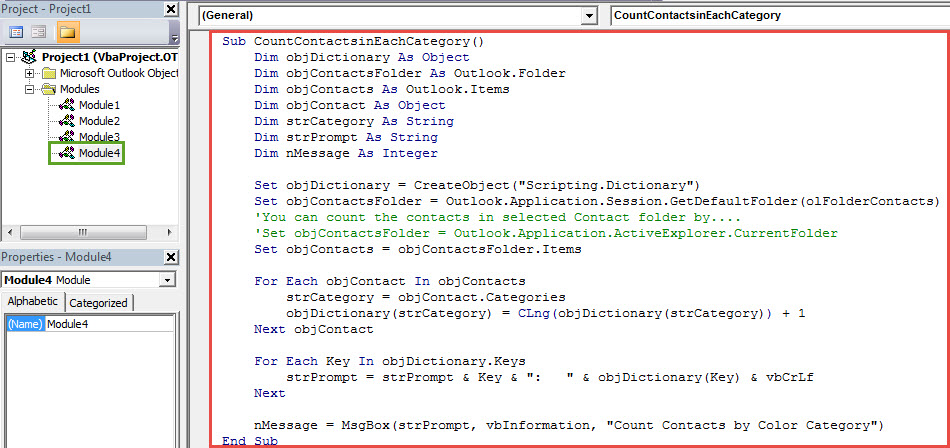
- Kopieer en plak vervolgens de volgende VBA-codes in een dergelijke module.
Sub CountContactsinEachCategory()
    Dim objDictionary As Object
    Dim objContactsFolder As Outlook.Folder
    Dim objContacts As Outlook.Items
    Dim objContact As Object
    Dim strCategory As String
    Dim strPrompt As String
    Dim nMessage As Integer

    Set objDictionary = CreateObject("Scripting.Dictionary")
    Set objContactsFolder = Outlook.Application.Session.GetDefaultFolder(olFolderContacts)
    'You can count the contacts in selected Contact folder by....
    'Set objContactsFolder = Outlook.Application.ActiveExplorer.CurrentFolder
    Set objContacts = objContactsFolder.Items

    For Each objContact In objContacts
        strCategory = objContact.Categories
        objDictionary(strCategory) = CLng(objDictionary(strCategory)) + 1
    Next objContact

    For Each Key In objDictionary.Keys
        strPrompt = strPrompt & Key & ": " & objDictionary(Key) & vbCrLf
    Next

    nMessage = MsgBox(strPrompt, vbInformation, "Count Contacts by Color Category")
End Sub
- Zorg er daarna voor dat uw Outlook macro's toestaat.
- Later kunt u op het pictogram "Uitvoeren" in de werkbalk klikken.
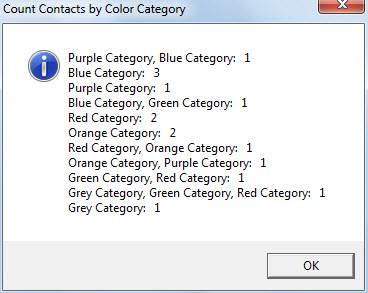
- Ten slotte krijgt u een bericht met het aantal contacten in elke kleurcategorie, zoals in de onderstaande afbeelding:

Red uw Outlook-gegevens
Wanneer u een dergelijk geval tegenkomt dat u normaal toegang heeft tot uw PST-bestand, is het zeer waarschijnlijk dat het bestand beschadigd is. Op dit punt, om het corrupte PST data, hebt u geen andere keuze dan een beroep te doen op een krachtig genoeg reparatieprogramma, zoals DataNumen Outlook Repair.
Auteur Introductie:
Shirley Zhang is een expert op het gebied van gegevensherstel in DataNumen, Inc., de wereldleider in technologieën voor gegevensherstel, waaronder mdf-oplossing en Outlook-reparatiesoftwareproducten. Voor meer informatie bezoek www.datanumen.com