
Soms is het nodig om cellen te kopiëren die aan bepaalde criteria voldoen. In dit artikel introduceren we twee handige methoden om de gewenste cellen te kopiëren.
In een Excel-werkblad zullen er zeker veel gegevens en informatie zijn. Die cellen bevatten echter waarden die voldoen aan een bepaald criterium en worden gescheiden in een ander bereik. Als gevolg hiervan zal het moeilijk zijn wanneer u ze moet verzamelen.
In dit werkblad moet u cellen kopiëren die groter zijn dan 350. En als u die cellen een voor een sorteert en vervolgens kopieert, zult u zeker veel tijd en energie besteden.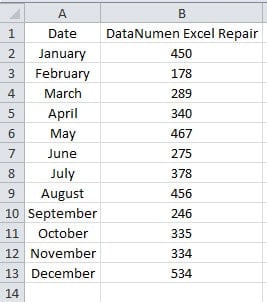
U kunt nu dus de twee onderstaande methoden gebruiken om deze taak te voltooien.
Methode 1: Kopieer het filterresultaat
Als de doelcellen zich in een bereik bevinden, kunt u de filterfunctie in Excel gebruiken. U kunt meerdere criteria voor de kolom instellen en vervolgens het filterresultaat kopiëren.
- Plaats uw cursor binnen het doelbereik.
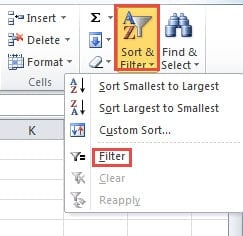
- En klik vervolgens op de knop "Sorteren en filteren" in de werkbalk.
- Kies vervolgens de optie "Filter" in de vervolgkeuzelijst.

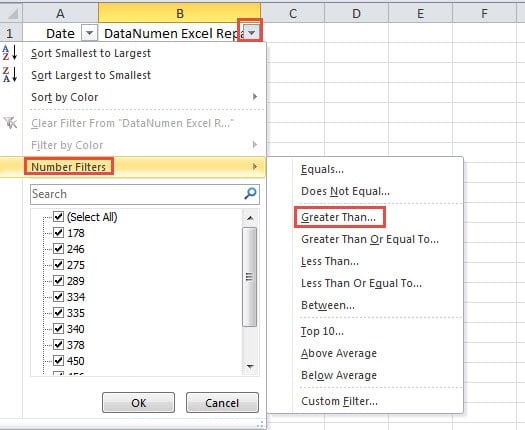
- Klik nu op de knop in de kolomkop.
- Kies vervolgens de optie "Nummerfilters"
- Kies in het submenu de optie die u nodig heeft. Hier zullen we de "Groter dan" kiezen.

- Stel in het venster “Aangepast AutoFilter” de criteria in die u nodig heeft.
- En klik vervolgens op de knop "OK".

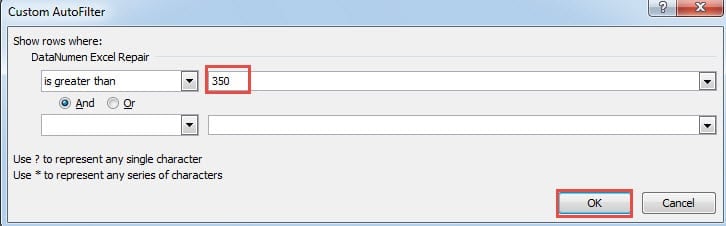
Daarom worden alleen de cellen die aan het criterium voldoen, in het werkblad weergegeven. Andere cellen worden verborgen.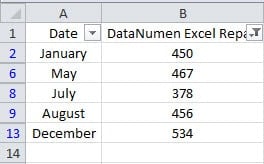
Wanneer het filterproces is afgelopen, kunt u het kopieer- en plakproces uitvoeren.
- Selecteer het resultaat in het werkblad.
- En druk vervolgens op de sneltoetsen "Ctrl + C" op het toetsenbord om het bereik te kopiëren.
- Klik nu op een andere cel in het werkblad.
- Druk vervolgens op de sneltoetsen "Ctrl + V" om die cellen te plakken.
- En druk vervolgens op de knop "Esc" om de kopieermodus te verlaten.
U kunt zien dat alleen de cellen die aan de criteria voldoen, in het nieuwe bereik worden geplakt.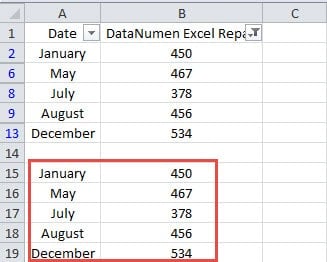
U zult echter problemen ondervinden als u in het bereik plakt dat dezelfde rijen deelt met het oorspronkelijke bereik. Hier worden slechts twee nummers in het nieuwe bereik geplakt.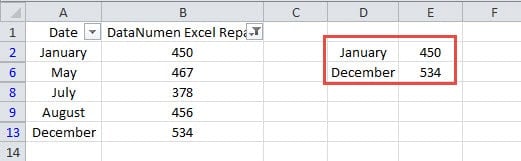
De reden is eigenlijk heel simpel. In het oorspronkelijke bereik zijn de cellen die niet aan het criterium voldoen, verborgen. En de hele rijen die die cellen bevatten, zijn ook verborgen. Daarom kunt u in het nieuwe bereik slechts een deel van het resultaat zien. Andere waarden staan in de verborgen rijen. Om het resultaat te tonen, kunt u de criteria in de filterfunctie wissen. En dan kun je het hele resultaat in het werkblad zien.
Methode 2: gebruik VBA-macro
Als de doelcellen zich niet in een kolom bevinden, kunt u de filterfunctie niet gebruiken. Om deze taak te voltooien, kunt u nu een VBA-macro gebruiken.
- Druk op de sneltoetsen "Alt + F11" op het toetsenbord om de Visual Basic-editor te openen.
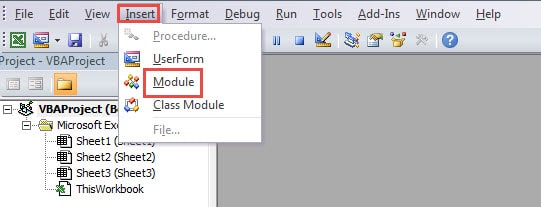
- En klik vervolgens op het tabblad "Invoegen" in de werkbalk.
- Kies daarna de optie "Module" in het submenu. Daarom heeft u in dit project een nieuwe module ingevoegd.

- Kopieer in deze stap de volgende VBA-codes naar de nieuwe module.
Sub Copy_Cells()
  Dim c As Range, i As Integer, j As Integer
  i = 0
  For Each c In Range("B2:B13")
    If c > 350 Then
      Cells(2 + i, 6) = Cells(c.Row, c.Column - 1)
      Cells(2 + i, 7) = c
    End If
    i = i + 1
  Next c
   For j = 13 To 2 Step -1
    If Cells(j, 6) = "" Then
      Range("F" & j, "G" & j).Delete Shift:=xlUp
    End If
  Next j
End Sub
In deze macro vinden we de cellen die aan de criteria voldoen. En vervolgens worden de waarden naar een nieuw bereik gekopieerd. Wanneer het kopieer- en plakproces is voltooid, verwijdert deze macro de lege cellen in het nieuwe bereik. In uw eigenlijke werkblad moet u de criteria en het bereik in de codes aanpassen aan uw werkelijke behoefte.
- Klik hier op de knop "Run Sub" in de werkbalk of druk op de knop "Enter" op het toetsenbord om de macro uit te voeren.
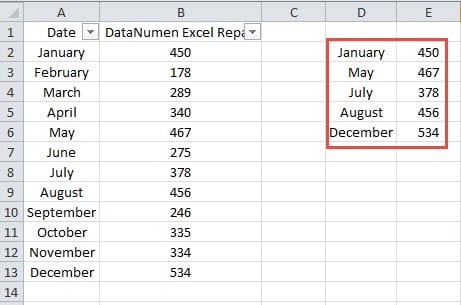
Keer vervolgens terug naar het werkblad, u zult zien dat het resultaat al in het werkblad staat.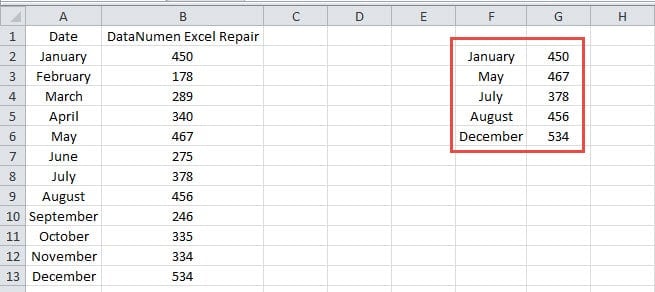
U kunt ook VBA-macro's gebruiken om cellen te zoeken die niet in een kolom staan. Dus als u cellen in meerdere bereiken moet kopiëren, kunt u de macro wijzigen en gebruiken.
Een vergelijking van de twee methoden
In deze tabel laten we u de voor- en nadelen van de twee methoden zien.
|
Vergelijk |
Kopieer het filterresultaat |
Gebruik VBA-macro |
|
Voordelen |
Als u niet bekend bent met Excel VBA, kunt u deze methode gebruiken. | U kunt deze methode ook gebruiken om cellen te kopiëren die zich in verschillende bereiken bevinden. |
|
Nadelen |
Als de cellen gescheiden zijn in een ander gebied in het werkblad, kunt u de gegevens niet met deze methode filteren. | Het gebruik van VBA-macro's genereert soms fouten in uw werkblad. |
De volgende keer dat u cellen wilt kopiëren op basis van bepaalde criteria, kunt u dus de meest geschikte methode kiezen.
Excel-veiligheid is reden tot bezorgdheid
De veiligheid van Excel is van essentieel belang en u zou hier meer aandacht aan moeten besteden. Veel gebruikers zijn hun gegevens en informatie in Excel kwijtgeraakt door diverse oorzaken. Als u de veiligheid van uw bestanden niet kunt garanderen, zult u daar zeker veel last van ondervinden. De gevolgen van een beschadigde Excel-bestand kunnen rampzalig zijn. Wanneer u fouten in Excel tegenkomt, kunt u reparatie Excel xls data corruptie door een handige tool van derden. met deze tool bij de hand raakt u nooit uw gegevens en informatie kwijt.
Auteur Introductie:
Anna Ma is een expert op het gebied van gegevensherstel in DataNumen, Inc., de wereldleider in technologieën voor gegevensherstel, waaronder reparatie Word doc-schade en Outlook-reparatiesoftwareproducten. Voor meer informatie bezoek www.datanumen.com