
Wanneer je veel e-mails opnieuw moet versturen, moet je ze standaard één voor één openen en handmatig 'Dit bericht opnieuw verzenden' selecteren. Dat is nogal omslachtig. Daarom delen we in dit artikel twee manieren waarmee je dit snel kunt doen.
Om een e-mail opnieuw te verzenden, moet u deze e-mail eerst openen in het berichtenvenster, vervolgens op de knop "Acties" klikken en de optie "Dit bericht opnieuw verzenden" kiezen in de vervolgkeuzelijst. Op deze manier zal het behoorlijk vervelend en omslachtig zijn als u veel e-mails opnieuw wilt verzenden. Nu, hier zullen we u 2 benaderingen voorstellen. U kunt een van beide selecteren volgens uw behoeften.
Methode 1: Batch meerdere e-mails opnieuw verzenden met de functie "Doorsturen".
Als de e-mails die u opnieuw wilt verzenden, virtueel naar dezelfde persoon worden verzonden, kunt u de functie "Doorsturen" gebruiken.
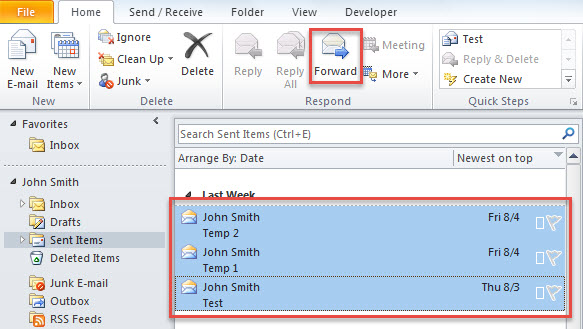
- Om te beginnen moet je in de mailinglijst de e-mails selecteren die je opnieuw wilt verzenden.
- Klik vervolgens op de knop "Doorsturen" in de groep "Reageren" onder het tabblad "Startpagina".

- Er verschijnt meteen een nieuwe e-mail waarin alle geselecteerde e-mails zijn bijgevoegd.
- Nu kunt u de specifieke ontvanger invoeren in het veld 'Aan' en een onderwerp invoeren.
- Druk ten slotte op de knop "Verzenden".
Als de opnieuw te verzenden mails echter naar verschillende personen worden verzonden, helpen de bovenstaande middelen niet veel. In dergelijke gevallen kunt u de volgende aanpak gebruiken.
Methode 2: Batch meerdere e-mails opnieuw verzenden via Outlook VBA
- Druk in de eerste plaats op de toetsen "Alt + F11" in het hoofdvenster van Outlook.
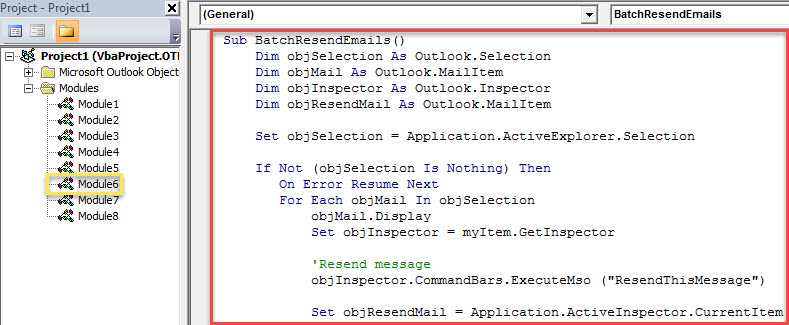
- Nadat u in het venster "Microsoft Visual Basic for Applications" bent gekomen, opent u een lege module.
- Kopieer vervolgens de volgende VBA-code in zo'n module.
Sub BatchResendEmails()
    Dim objSelection As Outlook.Selection
    Dim objMail As Outlook.MailItem
    Dim objInspector As Outlook.Inspector
    Dim objResendMail As Outlook.MailItem

    Set objSelection = Application.ActiveExplorer.Selection

    If Not (objSelection Is Nothing) Then
       On Error Resume Next
       For Each objMail In objSelection
           objMail.Display
           Set objInspector = myItem.GetInspector

           'Resend message
           objInspector.CommandBars.ExecuteMso ("ResendThisMessage")

           Set objResendMail = Application.ActiveInspector.CurrentItem

           'You can change the email details as per your needs
           With objResendMail
               .Subject = "Resent: " & objMail.Subject
               .Send
           End With

           objMail.Close olDiscard
       Next
    End If
End Sub
- Daarna kunt u het huidige venster verlaten.
- Voeg deze macro later toe aan de werkbalk Snelle toegang.
- Eindelijk kun je een foto maken.
- Selecteer eerst de bron-e-mails.
- Druk vervolgens op de macroknop in de werkbalk Snelle toegang.
- Onmiddellijk worden alle e-mails zoals gewoonlijk opnieuw verzonden naar de oorspronkelijke ontvangers.
Verwijder Outlook-problemen
Geen enkele software is foutloos. Hoewel Outlook bijvoorbeeld rijk is aan functies, is het vatbaar voor problemen en corruptie. Als u een gewone Outlook-gebruiker bent, moet u daarom enkele voorzorgsmaatregelen nemen, zoals periodieke PST-gegevensback-ups en een overtuigende en betrouwbare PST-reparatie tool, zoals DataNumen Outlook Repair. Het kan Outlook-problemen oplossen zonder te zweten.
Auteur Introductie:
Shirley Zhang is een expert op het gebied van gegevensherstel in DataNumen, Inc., de wereldleider in technologieën voor gegevensherstel, waaronder sql corruptie en Outlook-reparatiesoftwareproducten. Voor meer informatie bezoek www.datanumen.com