
Standaard is de status van een evenement dat de hele dag duurt "Gratis". Maar in werkelijkheid hopen we gewoonlijk de status in te stellen op "Bezet". Daarom laat dit artikel u twee manieren zien om dit te realiseren.
Veel gebruikers zijn geïrriteerd door het feit dat Outlook de hele dag evenement standaard als "Gratis" weergeeft. Daarom moeten ze de status elke keer handmatig wijzigen wanneer ze een evenement voor de hele dag maken. Het is ongetwijfeld behoorlijk lastig. Daarom introduceren we hier 2 tips om de status van een evenement dat de hele dag duurt automatisch in te stellen op "Bezet".
Methode 1: Ontwerp een aangepast formulier "Bezet de hele dag evenement"
- Om te beginnen, open Outlook.
- Ga vervolgens naar het navigatievenster "Agenda".
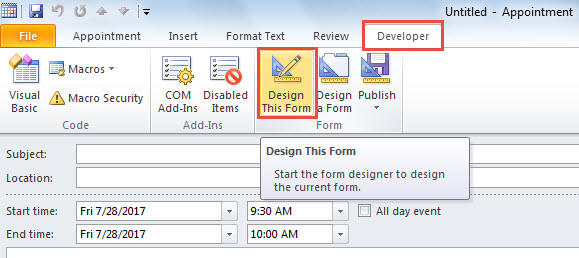
- Vervolgens kunt u een nieuwe afspraak maken door op de knop "Nieuwe afspraak" in het lint te klikken.
- Ga in het Afspraakvenster naar het tabblad "Ontwikkelaar" en klik op de knop "Dit formulier ontwerpen".

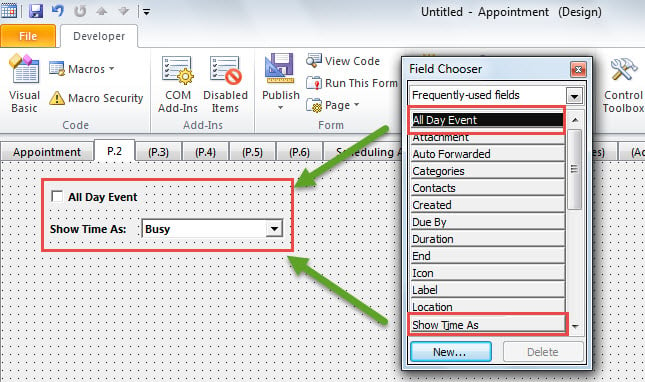
- Daarna moet u overschakelen naar de pagina "P.2".
- Later vanuit het pop-upvenster "Veldkiezer", sleept u het veld "All Day Event" en "Show Time As" naar de pagina "P.2".

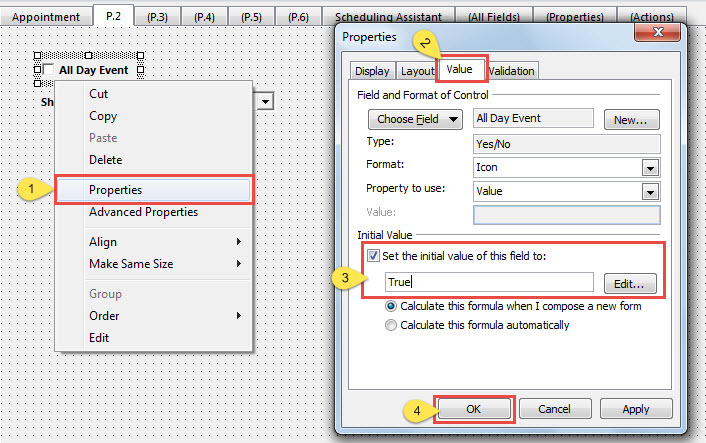
- Klik vervolgens met de rechtermuisknop op het veld "All Day Event" en kies de optie "Eigenschappen" in het contextmenu.
- Schakel in het pop-upvenster naar het tabblad "Waarde", schakel "Stel de beginwaarde van dit veld in op" in en typ vervolgens "Waar" in het onderstaande vak.

- Klik vervolgens op "OK" om de wijzigingen op te slaan.
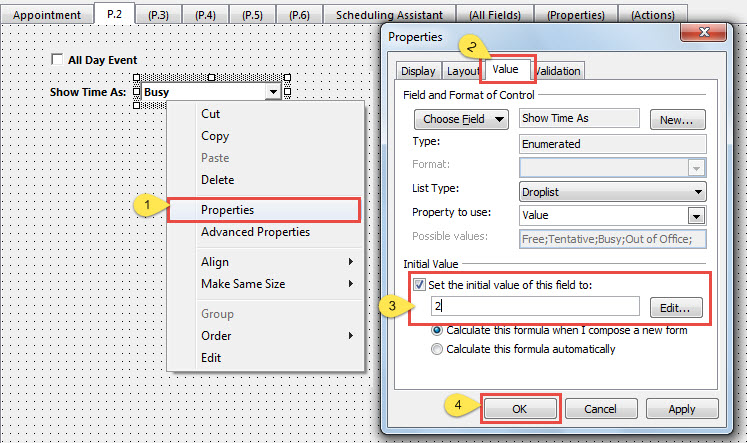
- Klik daarna met de rechtermuisknop op de keuzelijst naast het veld "Tijd weergeven als" en kies voor "Eigenschappen".
- Ga in het volgende dialoogvenster naar het tabblad "Waarde", vink "Stel de beginwaarde van dit veld in op" aan en typ vervolgens "2" in het onderstaande vak.

- Klik later op "OK" om terug te keren naar het formulier.
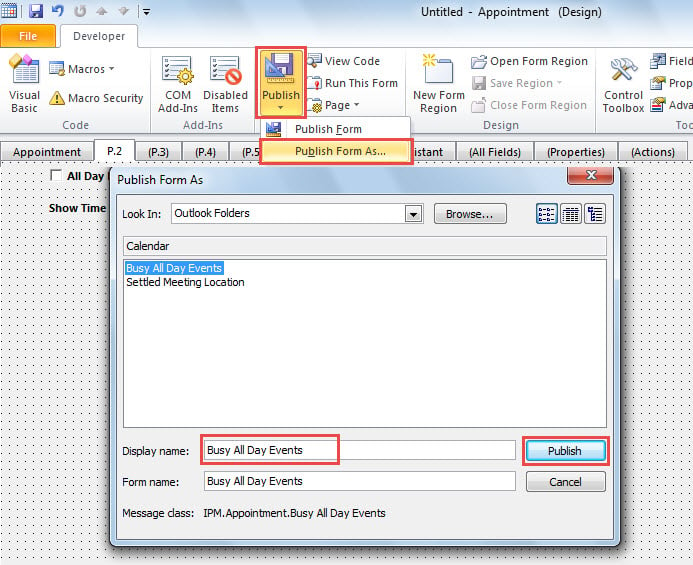
- Ten slotte kunt u op de knop "Publiceren" in het lint klikken en "Formulier publiceren als" kiezen. Voer in het nieuwe dialoogvenster een naam in het veld "Weergavenaam" in en druk uiteindelijk op de knop "Publiceren".

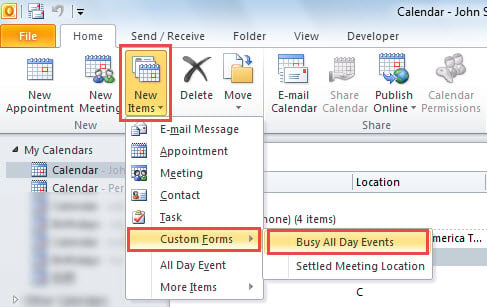
- Vanaf nu kunt u elke keer dat u kunt klikken om een bezet dagevenement te creëren, klikken op "Nieuw item"> "Formulier kiezen"> "Bezet dagevenementen".

Als u denkt dat het niet zo handig is als u wilt, kunt u de volgende manier selecteren, namelijk VBA gebruiken.
Methode 2: Stel de hele dag gebeurtenis automatisch in op "Bezet" via VBA
- Om te beginnen drukt u in het hoofdvenster van Outlook op de toetsen "Alt + F11".
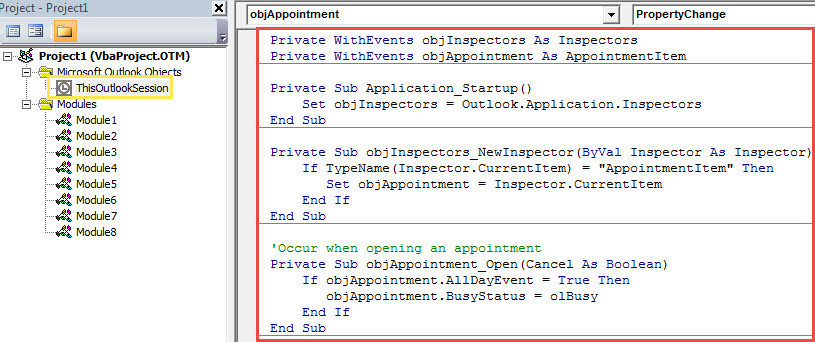
- Nadat u toegang hebt gekregen tot de Outlook VBA-editor, opent u het projectvenster "ThisOutlookSession".
- Kopieer vervolgens de volgende VBA-code naar dit project.
Private WithEvents objInspectors As Inspectors
Private WithEvents objAppointment As AppointmentItem

Private Sub Application_Startup()
    Set objInspectors = Outlook.Application.Inspectors
End Sub

Private Sub objInspectors_NewInspector(ByVal Inspector As Inspector)
    If TypeName(Inspector.CurrentItem) = "AppointmentItem" Then
       Set objAppointment = Inspector.CurrentItem
    End If
End Sub

'Occur when opening an appointment
Private Sub objAppointment_Open(Cancel As Boolean)
    If objAppointment.AllDayEvent = True Then
       objAppointment.BusyStatus = olBusy
    End If
End Sub

'Occur when changing an appointment
Private Sub objAppointment_PropertyChange(ByVal Name As String)
    If Name = "AllDayEvent" Then
       'If you set the appointment to all day event
       If objAppointment.AllDayEvent = True Then
          objAppointment.BusyStatus = olBusy
       End If
    End If
End Sub
- Onderteken daarna deze code en wijzig uw Outlook-macro-instellingen.
- Start tot slot uw Outlook-applicatie opnieuw op om dit nieuwe project te activeren.
- Sindsdien wordt elke keer dat u een evenement voor de hele dag maakt, de status automatisch op "Bezet" gezet.
Beveilig uw Outlook-gegevens
Er zijn ongetwijfeld tal van potentiële beveiligingsbedreigingen rond Outlook. Het is dus behoorlijk omslachtig en moeilijk om onze Outlook-gegevens te beveiligen. We moeten de hele tijd waakzaam blijven. Om op tijd noodmaatregelen te nemen, moeten we bovendien een PST-oplossing tool, zoals DataNumen Outlook Repair.
Auteur Introductie:
Shirley Zhang is een expert op het gebied van gegevensherstel in DataNumen, Inc., de wereldleider in technologieën voor gegevensherstel, waaronder reparatie mdf en Outlook-reparatiesoftwareproducten. Voor meer informatie bezoek www.datanumen.com