
In dit artikel laten we je graag twee eenvoudige manieren zien om een selectie in je Word-document op te slaan als een PDF bestand.
Af en toe bewaren we waarschijnlijk een definitief document als PDF bestand om te voorkomen dat het per ongeluk wordt gewijzigd. Er zijn ook gevallen waarin slechts een deel van het document moet worden opgeslagen PDF het dossier. Gelukkig zijn er al uitwegen. Lees verder om te zien wat u kunt vinden.
Methode 1: Gebruik de opdracht "Opslaan als"
Ten eerste is er de ingebouwde opdracht die het verwachte resultaat kan bereiken.
- Selecteer eerst een reeks teksten die u wilt exporteren.
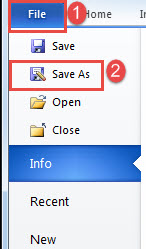
- Klik vervolgens op het tabblad "Bestand".
- Klik vervolgens op "Opslaan als" om het venster "Opslaan als" te openen.
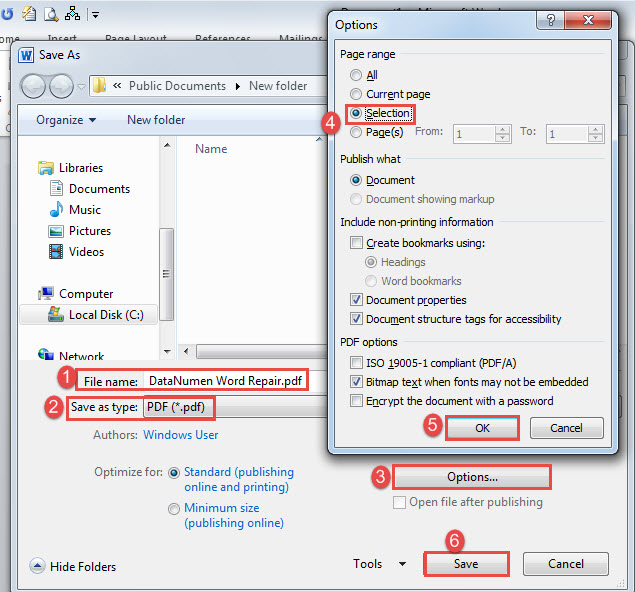
- Voer nu in het geopende venster "Opslaan als" eerst de nieuwe bestandsnaam in.
- Kies vervolgens "PDF" als opslagtype.
- En vergeet niet om een opslaglocatie te kiezen.
- Klik vervolgens op "Opties" om het dialoogvenster met dezelfde naam te openen.
- Selecteer "Selectie" onder "Paginabereik" en klik vervolgens op "OK".
- Als laatste, maar niet de minste, klik op "Opslaan".


Methode 2: Voer Word Macro uit
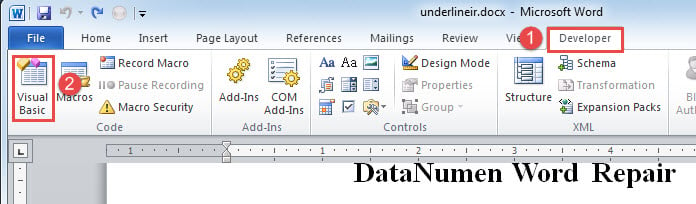
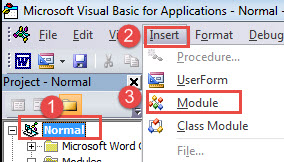
- Selecteer allereerst de tekst en klik op het tabblad "Ontwikkelaar" en vervolgens op "Visual Basic" om de VBA-editor te openen. Een andere manier is om op "Alt+F11" te drukken.

- Klik vervolgens op "Normaal".
- Klik vervolgens op het tabblad "Invoegen" en kies "Module" in het vervolgkeuzemenu.

- Dubbelklik op de module om de codeerruimte aan de rechterkant te krijgen.
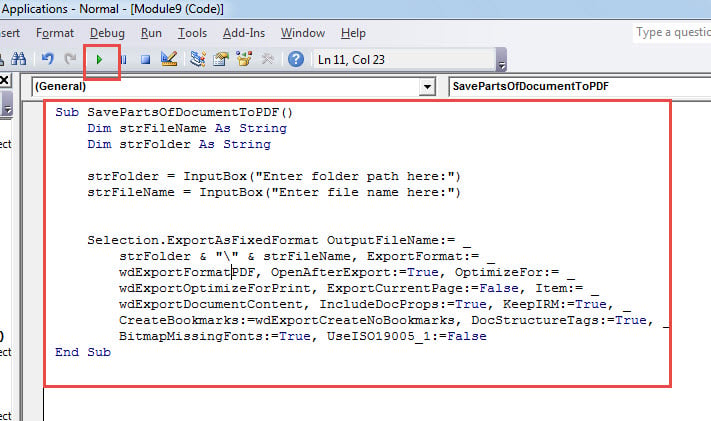
- En plak daar de volgende codes:
Sub SavePartsOfDocumentToPDF()
  Dim strFileName As String
  Dim strFolder As String

  strFolder = InputBox("Enter folder path here:")
  strFileName = InputBox("Enter file name here:")

  Selection.ExportAsFixedFormat OutputFileName:= _
    strFolder & "\" & strFileName, ExportFormat:= _
    wdExportFormatPDF, OpenAfterExport:=True, OptimizeFor:= _
    wdExportOptimizeForPrint, ExportCurrentPage:=False, Item:= _
    wdExportDocumentContent, IncludeDocProps:=True, KeepIRM:=True, _
    CreateBookmarks:=wdExportCreateNoBookmarks, DocStructureTags:=True, _
    BitmapMissingFonts:=True, UseISO19005_1:=False
End Sub
- Klik vervolgens op "Uitvoeren".

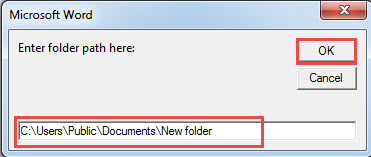
- Eerst zal er een invoervak zijn waarin u wordt gevraagd het mappad in te voeren. Maak het af en klik op "OK".

- Dan is hier nog een invoerveld waarin u de bestandsnaam moet invoeren. Doe het en klik op "OK".
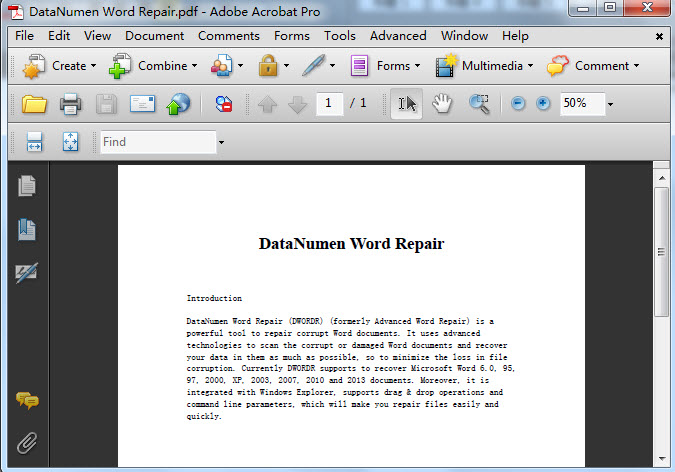
Het resultaat is hetzelfde als dat van methode 1. De kracht van methode 2 is dat u niet langer alle opties hoeft in te stellen in het venster “Opslaan als”.
Oplossing om documentfouten te herstellen
Er blijven fouten optreden in Word. Soms hebben ze geen invloed op de integriteit van onze documenten. En soms doen ze dat. Dan is de enige uitweg om een efficiënte tool te bemachtigen reparatie docx. Er moet zo snel mogelijk een hersteltool worden ingeschakeld om de vastzittende gegevens zo veel mogelijk op te halen.
Auteur Introductie:
Vera Chen is een expert op het gebied van gegevensherstel in DataNumen, Inc., de wereldleider in technologieën voor gegevensherstel, waaronder Excel herstellen en pdf reparatie softwareproducten. Voor meer informatie bezoek www.datanumen.com