
Sommige gebruikers willen graag snel een Outlook-taak voor een Excel-werkmap maken. Daarom zullen we in dit artikel twee eenvoudige benaderingen introduceren om het te krijgen.
Soms wilt u misschien een Outlook-taak maken vanuit een Excel-bestand voor follow-up of om andere redenen. In feite wordt Microsoft Excel geleverd met een eigen functie van "Microsoft Outlook-taak maken", zoals Methode 1 die in het volgende wordt geïntroduceerd. Maar het koppelt alleen de Excel-werkmap aan een Outlook-taak. Als u snel alle inhoud van alle werkbladen naar de hoofdtekst van een Outlook-taak wilt kopiëren, kunt u in plaats daarvan Methode 2 gebruiken. Lees nu verder om de 2 middelen in detail te krijgen.
Methode 1: Gebruik de opdracht "Microsoft Outlook-taak maken" in MS Excel
- Open in de eerste plaats de specifieke Excel-werkmap.
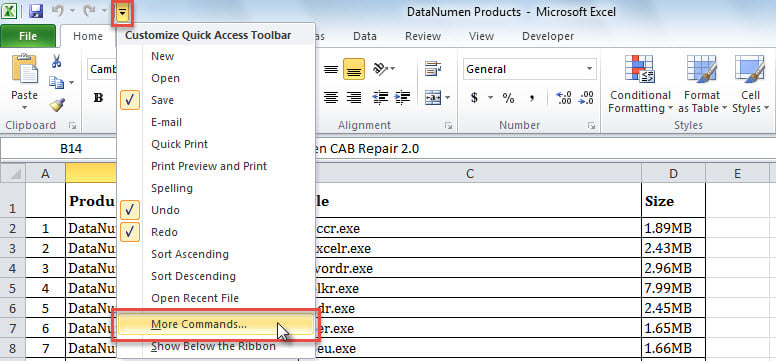
- Klik vervolgens op de pijl-omlaag in de werkbalk Snelle toegang.
- Kies vervolgens "Meer opdrachten" in de vervolgkeuzelijst.

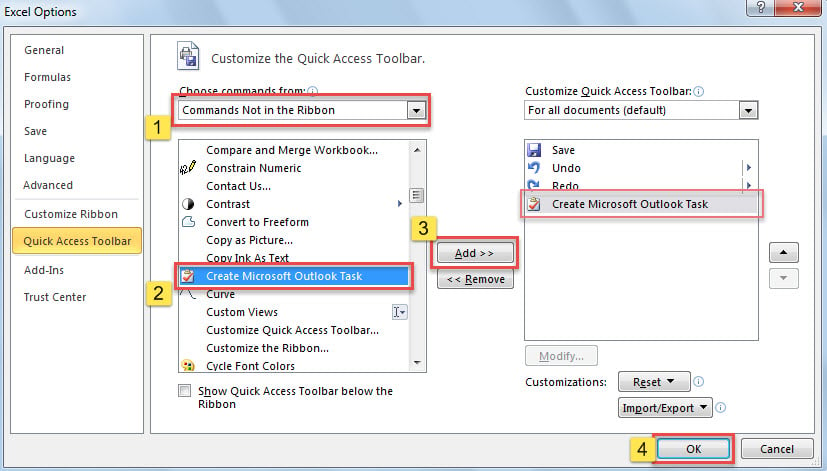
- Later, in het nieuwe venster "Excel-opties", op het tabblad "Werkbalk Snelle toegang", voegt u de opdracht "Microsoft Outlook-taak maken" toe aan de werkbalk Snelle toegang.
- Selecteer eerst "Opdrachten die niet in het lint staan" in de lijst met "Kies opdrachten uit".
- Zoek en pitch vervolgens op de opdracht "Microsoft Outlook-taak maken".
- Klik daarna op de knop "Toevoegen >>" in het midden.
- Druk ten slotte op de knop "OK".

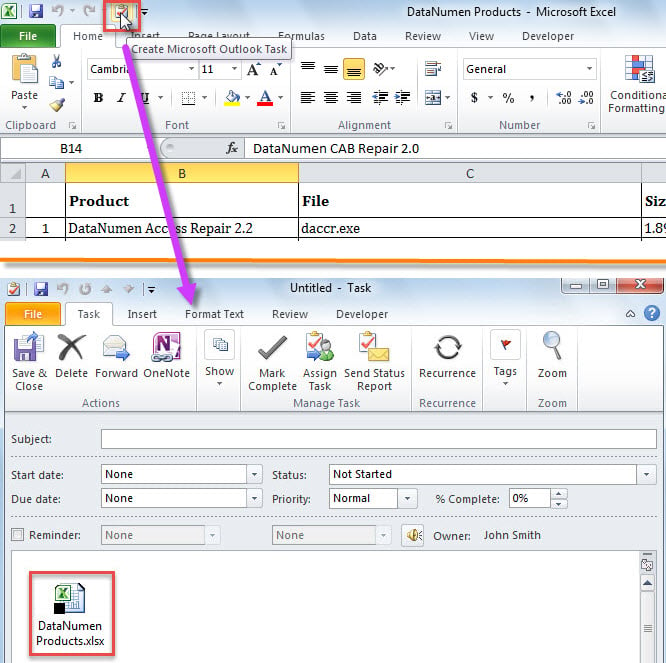
- Uiteindelijk, nadat u bent teruggekeerd naar de Excel-werkmap, klikt u op de nieuwe knop in de werkbalk Snelle toegang.
- Meteen wordt een nieuwe Outlook-taak weergegeven die is bijgevoegd bij de huidige Excel-werkmap, zoals de volgende schermafbeelding.

Methode 2: Excel-werkmap kopiëren naar de hoofdtekst van een Outlook-taak via VBA-code
- Open eerst het Excel-bronbestand.
- Druk vervolgens op "Alt + F11" om de Excel VBA-editor te activeren.
- Schakel vervolgens de 'Microsoft Outlook-objectbibliotheek' in. Raadpleeg hiervoor de volgende documentatie:Hoe voeg je een verwijzing naar een objectbibliotheek toe in VBA?'.
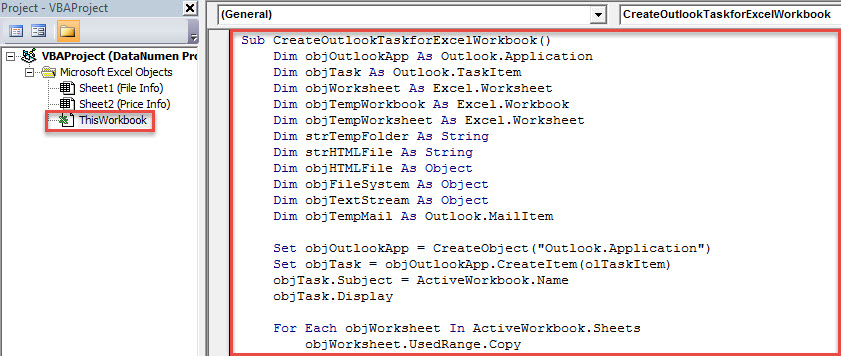
- Plaats daarna de onderstaande VBA-code in een module of "ThisWorkbook" -project.
Sub CreateOutlookTaskforExcelWorkbook()
    Dim objOutlookApp As Outlook.Application
    Dim objTask As Outlook.TaskItem
    Dim objWorksheet As Excel.Worksheet
    Dim objTempWorkbook As Excel.Workbook
    Dim objTempWorksheet As Excel.Worksheet
    Dim strTempFolder As String
    Dim strHTMLFile As String
    Dim objHTMLFile As Object
    Dim objFileSystem As Object
    Dim objTextStream As Object
    Dim objTempMail As Outlook.MailItem

    Set objOutlookApp = CreateObject("Outlook.Application")
    Set objTask = objOutlookApp.CreateItem(oltaskitem)
    objTask.Subject = ActiveWorkbook.Name
    objTask.Display

    For Each objWorksheet In ActiveWorkbook.Sheets
        objWorksheet.UsedRange.Copy

        Set objTempWorkbook = Excel.Application.Workbooks.Add(1)
        Set objTempWorksheet = objTempWorkbook.Sheets(1)
        With objTempWorksheet.Cells(1)
             .PasteSpecial xlPasteValues
             .PasteSpecial xlPasteColumnWidths
             .PasteSpecial xlPasteFormats
        End With

        strTempFolder = CStr(Environ("USERPROFILE")) & "\AppData\Local\Temp"
        strHTMLFile = strTempFolder & "\Temp" & Format(Now, "yyyymmddhhmmss") & ".htm"
        Set objHTMLFile = objTempWorkbook.PublishObjects.Add(xlSourceRange, strHTMLFile, objTempWorksheet.Name, objTempWorksheet.UsedRange.Address)
        objHTMLFile.Publish (True)

        Set objTempMail = objOutlookApp.CreateItem(olMailItem)

        Set objFileSystem = CreateObject("Scripting.FileSystemObject")
        Set objTextStream = objFileSystem.OpenTextFile(strHTMLFile)
        objTempMail.HTMLBody = objTextStream.ReadAll
        objTempMail.Display

        objTask.Body = objTask.Body & vbCr & "-----------------------" & vbCr & objTempMail.Body

        objTextStream.Close
        objTempWorkbook.Close False
        Kill strHTMLFile
        objTempMail.Close olDiscard
    Next
End Sub
- Druk uiteindelijk op de toets "F5".
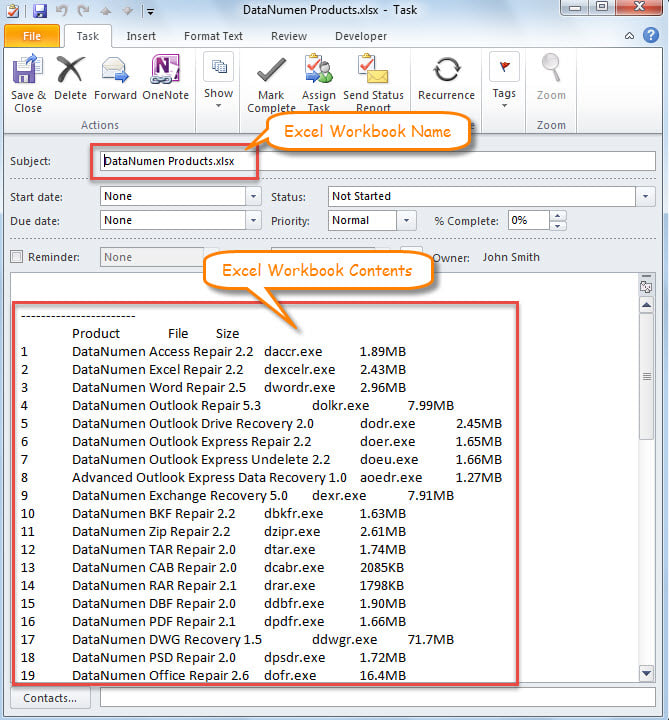
- Wanneer de macro is voltooid, krijgt u een Outlook-taak, die de inhoud van de Excel-werkmap in de hoofdtekst bevat, weergegeven als de volgende schermafbeelding.

Herstel Outlook-gegevens vanuit back-ups
Het wordt ten zeerste aanbevolen om regelmatig een back-up te maken van uw computergegevens, uiteraard inclusief uw Outlook-gegevensbestanden. Op deze manier hoeft u zich geen zorgen te maken over het verlies van Outlook-gegevens. Zelfs als uw Outlook-bestand beschadigd raakt, kunt u moeiteloos gegevens uit back-ups terughalen. Maar, ervan uitgaande dat u geen gegevensback-up hebt gemaakt, moet u in dergelijke gevallen PST-herstel proberen via een bekwaam reparatieprogramma, zoals DataNumen Outlook Repair. Het kan herstel PST zonder te zweten.
Auteur Introductie:
Shirley Zhang is een expert op het gebied van gegevensherstel in DataNumen, Inc., de wereldleider in technologieën voor gegevensherstel, waaronder reparatie mdf en Outlook-reparatiesoftwareproducten. Voor meer informatie bezoek www.datanumen.com