
Als u van plan bent een ander extern spamfilter te gebruiken, moet u eerst het filter voor ongewenste e-mail van Outlook uitschakelen. Dit artikel leert je 2 eenvoudige methoden om het snel uit te schakelen.
Om eerlijk te zijn, helpt het ingebouwde filter voor ongewenste e-mail van Outlook ons inderdaad veel bij het blokkeren van spam. Desalniettemin werkt het vaak niet goed, zoals zelfs het verplaatsen van echte e-mails naar de map met ongewenste e-mail. Daarom gebruiken sommige gebruikers liever een ander spamfilter. Voordat ze het externe filter in de praktijk brengen, moeten ze eerst het filter voor ongewenste e-mail van Outlook uitschakelen. Hier zijn 2 eenvoudige benaderingen.
Methode 1: Selecteer "Geen automatische filtering"
- Start allereerst de Outlook-applicatie en blijf in het e-mailvenster.
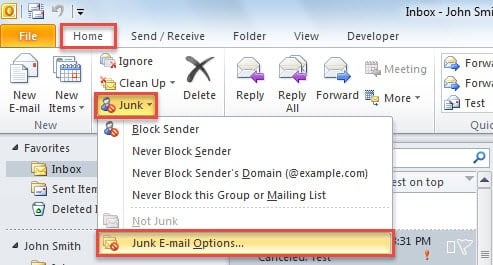
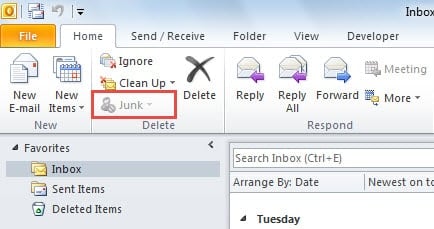
- Zoek en klik vervolgens op de knop "Ongewenst" in de groep "Verwijderen" onder het tabblad "Start".
- Selecteer "Opties voor ongewenste e-mail" in de vervolgkeuzelijst.
- Vervolgens kunt u in het nieuwe pop-upvenster "Geen automatische filtering" selecteren.

- Klik ten slotte op "OK" om de wijzigingen op te slaan.
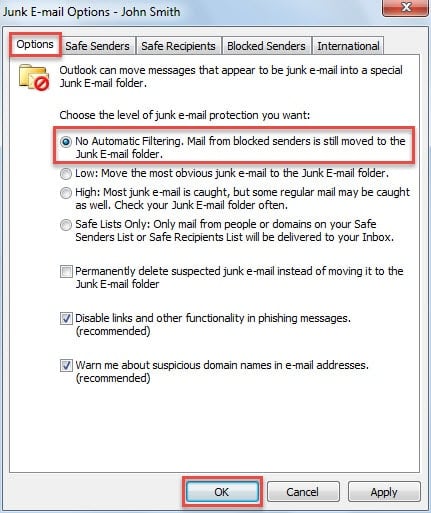
Vanaf nu werkt Outlook-junkfilter over het algemeen niet meer. Vanwege het feit dat de eerder toegevoegde geblokkeerde afzenders nog steeds geldig zijn, kunt u ze verwijderen in Ongewenste e-mailopties.
Er zijn echter veel klachten van reguliere gebruikers dat het filter voor ongewenste e-mail blijft werken, zelfs met "No Automatic Filer" en zonder geblokkeerde lijsten. In werkelijkheid is er een betere methode voor degenen die het filter voor ongewenste e-mail van Outlook volledig willen uitschakelen. Dat is om een specifieke registerwaarde toe te voegen. Volg onderstaande stappen:
Methode 2: voeg de registerwaarde "DisableAntiSpam" toe
- Sluit om te beginnen Outlook af en ga naar het "Startmenu".
- Typ vervolgens "regedit" in het zoekvak en druk op de toets "Enter".

- Hier krijgt u mogelijk een Windows-prompt om de toestemming voor de Register-editor te bevestigen om wijzigingen op uw computer aan te brengen. U kunt direct op "Ja" klikken.
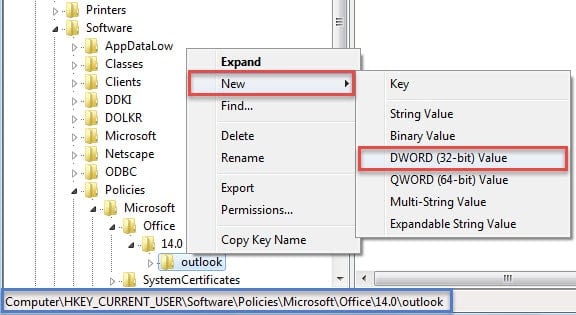
- Vervolgens bladert u in het venster Register-editor naar de volgende sleutels: HKEY_CURRENT_USER\Software\Policies\Microsoft\office\ \uitzicht

Opmerking: De sleutel is afhankelijk van uw Outlook-versies. Outlook 2007 verwijst naar "12.0", Outlook 2010 naar "14.0", Outlook 2013 naar "15.0" en Outlook 2016 naar "16.0".
- Na het selecteren van "outlook", klik er met de rechtermuisknop op en kies "Nieuw"> "DWORD-waarde" in het contextmenu.

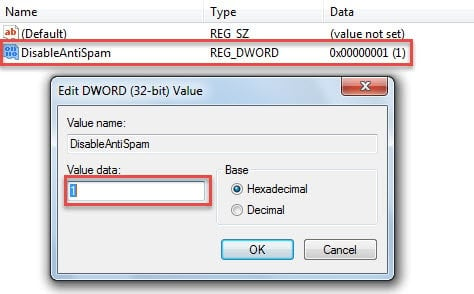
- Ga nu naar het rechterdeelvenster, hernoem de nieuwe waarde als "DisableAntiSpam".
- Dubbelklik later op de waarde en typ "1" in het veld "Waardegegevens".

- U kunt Outlook nu opnieuw opstarten. U zult zien dat de knop 'Ongewenste e-mail' in de groep 'Verwijderen' grijs is. U hebt deze functie volledig uitgeschakeld.

Houd verdachte e-mails in de gaten
Afgezien van interne fouten, kunnen virusinfecties en andere soorten kwaadaardige aanvallen leiden tot beschadigingen van Outlook. Een typische dreiging is een e-mailvirus. Daarom moeten we waakzaam blijven voor verdachte links en bijlagen in de onbekende e-mails. Vertrouw nooit gemakkelijk op hen. Bovendien kunt u beter van tevoren een krachtige reparatietool voorbereiden, zoals DataNumen Outlook Repair. Het zal van pas komen voor Outlook-gegevensherstel.
Auteur Introductie:
Shirley Zhang is een expert op het gebied van gegevensherstel in DataNumen, Inc., de wereldleider in technologieën voor gegevensherstel, waaronder reparatie mdf-databasefout en Outlook-reparatiesoftwareproducten. Voor meer informatie bezoek www.datanumen.com