
A BKF Dit bestand bevat back-upgegevens die zijn gemaakt door NTBackup, VERITAS Backup Exec of andere compatibele software. Wanneer het bestand beschadigd raakt of ontoegankelijk wordt, zijn de juiste tools en methoden nodig om de gegevens erin te herstellen. Deze handleiding legt uit wat de oorzaken hiervan zijn. BKF Bestandsbeschadiging, de symptomen ervan en vier beproefde methoden om het te herstellen. BKF bestanden en herstel uw gegevens.
1. Wat is een? BKF Bestand?
1.1 BKF Bestandsindeling en herkomst
A BKF (Back-upbestand) is een archiefbestand dat door Microsoft is ontworpen om kopieën van bestanden, mapstructuren en metadata op te slaan voor later herstel. De volgende back-upprogramma's ondersteunen het maken van een back-upbestand. BKF bestanden:
- NTBackup: De ingebouwde back-upapplicatie die wordt meegeleverd met Windows NT, 2000, XP en Server 2003.
- Veritas Backup Exec: Een veelgebruikte back-upoplossing voor bedrijven die kan produceren BKF bestanden.
- BackupAssist: Een op Windows gebaseerde back-upoplossing voor kleine en middelgrote bedrijven die het aanmaken van back-ups ondersteunt. BKF bestanden.
- Veeam Backup & Replication: Een bedrijfsbreed platform voor gegevensbescherming dat back-upgegevens kan schrijven in BKF -formaat.
- Overige BKF Gereedschap: Sommige andere gereedschappen kunnen ook maken BKF bestanden.
Aangezien al deze tools hetzelfde gebruiken BKF In dat formaat kunnen we dezelfde herstelprogramma's en -methoden gebruiken om te repareren. BKF bestanden die door hen zijn aangemaakt.
1.2 Einde van de levenscyclus: Windows biedt geen ondersteuning meer voor BKF
Vanaf Windows Vista en Windows Server 2008 verving Microsoft NTBackup door het Back-up- en herstelcentrum. Het nieuwe hulpprogramma bood geen ondersteuning voor de BKF formaat, waardoor herstel onmogelijk is BKF archieven op moderne Windows-systemen met behulp van ingebouwde tools. Gebruikers die jarenlang archieven hadden verzameld BKF Back-ups op Windows XP, Server 2003 of eerdere versies bleken na een upgrade geen toegang meer te hebben tot die gegevens, wat leidde tot een grotere vraag naar oplossingen van derden. BKF Herstel- en reparatieoplossingen.
2. BKF Bestandsbeschadiging
BKF file Corruptie treedt op wanneer de gegevens binnen de BKF Het archief raakt beschadigd of onleesbaar, waardoor de back-upsoftware de inhoud niet meer kan openen of herstellen. Zelfs een gedeeltelijke beschadiging van een archiefbestand kan al problemen veroorzaken. BKF Het bestand kan de hele back-up onbruikbaar maken.
2.1 Veelvoorkomende oorzaken van BKF Bestandsbeschadiging
Hieronder staan de meest voorkomende oorzaken van corruptie. BKF file:
- Back-uponderbreking en onvolledige schrijfbewerkingenEen stroomstoring, systeemcrash of geforceerde afsluiting tijdens het back-upproces zorgt ervoor dat het systeem niet meer werkt. BKF Het bestand is onvolledig, waardoor het beschadigd is.
- Fouten in back-upsoftwareFouten of bugs in de back-upapplicatie zelf kunnen een onjuiste back-up opleveren. BKF Een bestand dat niet correct kan worden teruggelezen.
- CRC-foutenFouten bij cyclische redundantiecontroles tijdens lees- of schrijfbewerkingen duiden erop dat gegevensblokken in het archief zijn gewijzigd of beschadigd.
- HardwarefoutenFysieke schade aan het opslagmedium, zoals een gevallen harde schijf of een defect NAS-apparaat, kan de sectoren waarin de gegevens worden opgeslagen, beschadigen. BKF Het bestand bevindt zich op een bepaalde plek, waardoor het onleesbaar is.
- Virus- en malware-aanvallenKwaadaardige software kan bestanden overschrijven of wijzigen. BKF De inhoud van het bestand raakt beschadigd, waardoor de archiefstructuur en de gegevens corrupt raken.
2.2 Symptomen van corruptie BKF Bestand
De volgende symptomen wijzen erop dat een BKF Het bestand is beschadigd en moet worden gerepareerd:
- De foutmelding luidt: "Het back-upbestand bevat onbekende gegevens en kan niet worden gebruikt."Dit is het meest voorkomende foutbericht wanneer NTBackup een beschadigd bestand tegenkomt. BKF Het probleem doet zich voor zowel bij ernstige corruptie als wanneer slechts een deel van het bestand beschadigd is.
- Beschadigde mapstructuur en onregelmatige bestandsoffsetsBij het onderzoeken van een BKF Bij het debuggen van een bestand met een low-level tool zoals ntbkup in de uitgebreide modus, vertonen beschadigde bestanden DIR Tree-waarschuwingen en springen de bestandsoffsets onregelmatig.
3. Methode 1: Microsoft NTBackup gebruiken om te herstellen BKF Bestanden
NTBackup is de ingebouwde tool van Microsoft voor het maken van back-ups. BKF bestanden. In sommige gevallen kan het een deel van de gegevens herstellen uit beschadigde bestanden. BKF bestand. Windows XP / Server 2003 en eerdere versies bevatten NTBackup standaard, terwijl nieuwere Windows-versies een handmatige installatie vereisen. Hieronder laten we zien hoe u NTBackup kunt gebruiken om bestanden te herstellen. BKF Gegevens over moderne Windows-systemen.
3.1 Moderne Windows-systemen (Windows Vista+ / Windows Server 2008+)
Moderne Windows-systemen bevatten geen NTBackup meer. Er zijn twee opties beschikbaar om het op deze systemen te gebruiken.
3.1.1 NTBackup installeren om te herstellen BKF Bestand
- Download nt5backup.cabHet archief bevat 4 bestanden: ntbackup.exe, ntmsapi.dll, vssapi.dllen Query.dll.
- Gebruik 7-Zip om de inhoud te extraheren nt5backup.cab naar één map op uw lokale schijf.
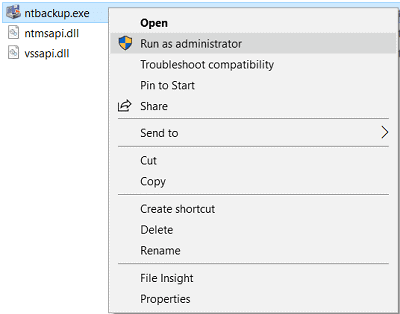
- Klik met de rechtermuisknop ntbackup.exe en selecteer Als administrator uitvoeren.

- Wanneer de Verwijderbare opslag werkt niet prompt verschijnt, klik OK het af te wijzen.
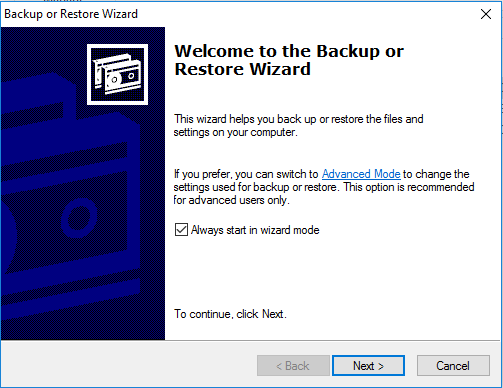
- Klik op de welkomstpagina van de wizard voor back-up of herstel op Volgende.

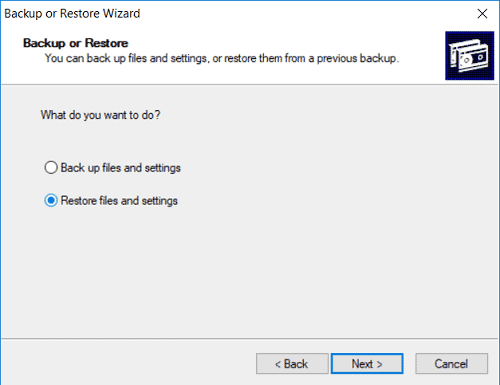
- Kies Bestanden en instellingen herstellen, en klik daarna op Volgende.

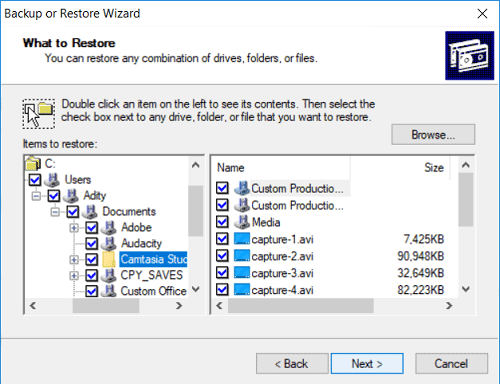
- Op de Wat te restaureren scherm, klik op Blader en zoek uw BKF bestand.
- Vouw de boomstructuur in het linkerdeelvenster uit, selecteer de bestanden of mappen die u wilt herstellen en klik vervolgens op Volgende.

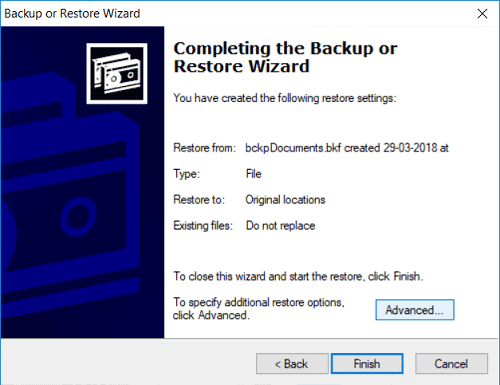
- Klik op de knop Geavanceerd
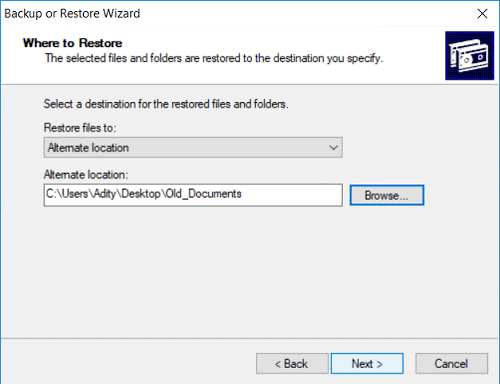
- Zoek in de map Waar kunt u uw spullen laten restaureren? scherm, selecteer de Alternatieve locatie in de Bestanden herstellen naar keuzelijst.
- Voer het bestemmingspad in bij de Alternatieve locatie veld en klik Volgende.
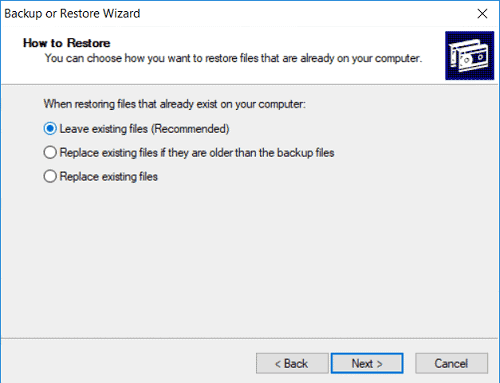
- Zoek in de map Hoe te herstellen scherm, selecteer Bestaande bestanden behouden (aanbevolen) en klik op Volgende.

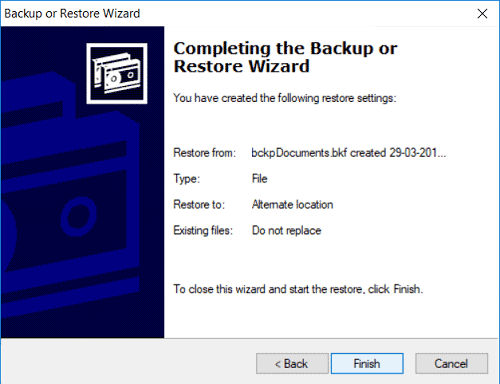
- Bekijk de herstelopties en klik Voltooien om met de restauratie te beginnen.
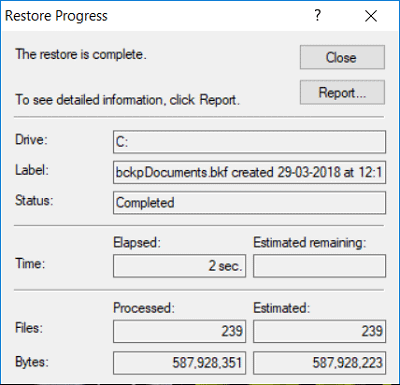
- De voortgang van de restauratie zal de voortgang van het restauratieproces weergeven:

3.1.2 Een virtuele machine maken en Windows XP / Server 2003 of eerdere versies installeren
Als alternatief kunt u VirtualBox of VMWare op uw huidige computer installeren, een virtuele machine maken met Windows XP of Windows Server 2003 en de ingebouwde NTBackup gebruiken om dezelfde herstelprocedure uit te voeren. bovenSla de herstelde bestanden op in een gedeelde map of netwerkschijf die toegankelijk is vanaf de hostcomputer.
3.2 Windows XP / Server 2003 of eerdere versies
NTBackup is standaard opgenomen in Windows XP, Server 2003 en alle eerdere NT-gebaseerde versies. Als u nog steeds toegang hebt tot een computer met een van deze besturingssystemen, kunt u een back-up openen en herstellen. BKF bestanden direct gebruiken Start -> Alle programma's -> Accessoires -> System tools -> backup...en volg dezelfde stappen boven.
4. Methode 2: Gebruik de gratis NTBkup-tool om te repareren BKF Bestanden
NTBkup (ntbkup.exe) is een gratis, open-source commandoregelprogramma dat wordt gedistribueerd onder de GNU General Public License. Het kan bestanden lezen en uitpakken vanuit BKF archieven — inclusief beschadigde archieven die NTBackup niet kan openen — waardoor het een praktische optie is om ze te herstellen. BKF bestanden zonder commerciële software aan te schaffen. Volg de onderstaande stappen om gegevens uit een bestand te extraheren zonder commerciële software aan te schaffen. BKF file:
- Download ntbkup.exe van de GitHub-repository op https://github.com/TonyLeeVT/ntbkup.
- Open een Command Prompt en navigeer naar de map die de volgende inhoud bevat: ntbkup.exe en uw BKF bestand.
- Voer een eenvoudige extractie uit met de -x vlag:
ntbkup sample.bkf -x -pc:\dump
Dit pakt alle bestanden uit naar de opgegeven uitvoermap. Houd er rekening mee dat ntbkup bestaande bestanden zonder waarschuwing overschrijft.
- Indien de methode BKF Het bestand heeft een beschadigde mapstructuur. Genereer eerst een gedetailleerde lijst om de bestandsoffsets in kaart te brengen:
ntbkup sample.bkf -v > sample.txt
Openen voorbeeld.txt en zoek naar vermeldingen die beginnen met DIRB (directoryblokken) en FILEElke vermelding toont de hexadecimale offset van het datablok en het directorypad.
- Gebruik de knop -j vlag om gegevens binnen een specifiek bytebereik te extraheren, waarbij de mapstructuur behouden blijft:
ntbkup sample.bkf -x -jh0:hc5d58
Vervang de hexadecimale waarden door de begin- en eindoffsets voor elk directoryblok dat in de uitgebreide lijst wordt weergegeven.
- Voor groot BKF Voor bestanden met complexe mappenstructuren kunt u een batchscript maken dat alle DIRB-items doorloopt – elke map aanmaakt, ernaartoe navigeert en alleen de bestanden uitpakt die bij dat blok horen – om te voorkomen dat alles in één platte map terechtkomt.
5. Methode 3: Gebruik de gratis MTFTar-tool om te repareren BKF Bestanden
MTFTar is een gratis, open-source hulpprogramma dat een BKF bestand in een standaard TAR archief, dat vervolgens kan worden geopend en uitgepakt met een gangbaar archiveringsprogramma zoals 7-Zip, WinRAR of WinZip. Deze methode is handig wanneer zowel NTBackup als ntbkup het bestand niet kunnen verwerken. Volg de onderstaande stappen om het bestand te herstellen. BKF bestanden met MTFTar:
- Download MTFTar via http://www.layton-graphics.com/mtf/mtf-0.2.1.tgz.
- Open een Command Prompt en voer de conversieopdracht uit, waarbij u de paden vervangt door uw daadwerkelijke bestandsnamen:
mtftar input.bkf output.tar
MTFTar leest de MTF-stream in de BKF bestand en schrijft de inhoud als een standaard TAR archief.
- Wanneer de TAR Het bestand is aangemaakt, open het met 7-Zip, WinRARof WinZip en pak de bestanden uit naar de door u gekozen bestemming.
Houd er rekening mee dat MTFTar mogelijk onvolledige uitvoer produceert of vastloopt bij ernstig beschadigde gegevens. BKF bestanden, aangezien het is gebouwd op de "mtf"-parseerbibliotheek, die bekendstaat als instabiel en gevoelig voor ernstig beschadigde archieven. Bewaar altijd een kopie van het origineel. BKF bestand voordat er een conversie wordt uitgevoerd.
6. Methode 4: Schakel een professional in BKF Repareergereedschap
Als gratis tools tekortschieten, kan een professional BKF Een reparatietool biedt de meest betrouwbare manier om uw gegevens te herstellen. Deze tools gebruiken geavanceerde scanalgoritmes om gegevens te herstellen van ernstig beschadigde systemen. BKF bestanden.
6.1 Gebruik DataNumen BKF Repair om te repareren BKF Bestanden
DataNumen BKF Repair is een professioneel gereedschap dat speciaal is ontworpen voor reparaties BKF bestanden:
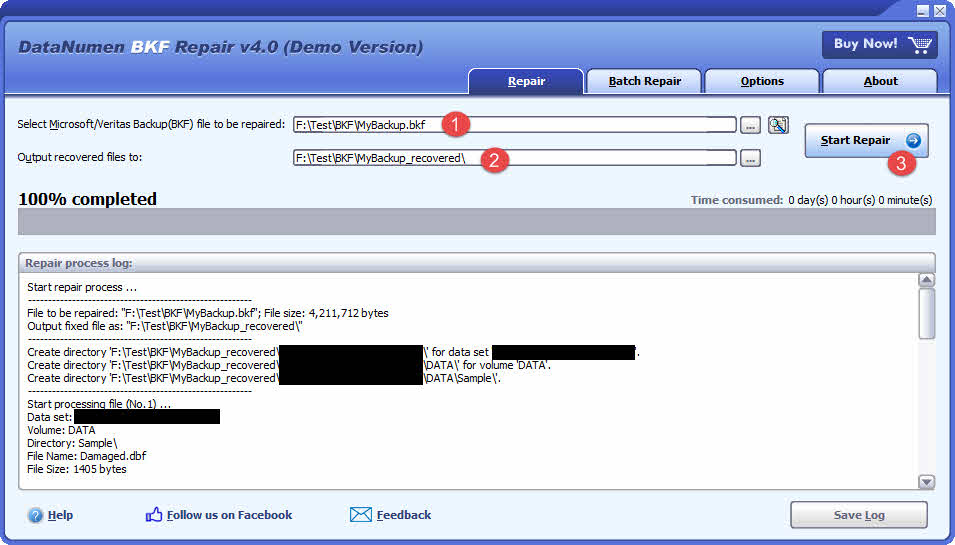
- Lancering DataNumen BKF Repair
- Selecteer de corrupte BKF Bestand dat gerepareerd moet worden.
- Stel de uitvoermap in.
- Klik op het tabblad Start reparatieHet programma zal het bestand scannen en repareren.
- Zodra de reparatie is voltooid, opent u de uitvoermap om de herstelde gegevens te bekijken.
6.2 Herstellen BKF Gegevens van harde schijf, schijfkopie of back-upbestanden
BKF-gegevens kunnen rechtstreeks worden hersteld vanaf harde schijven, schijfkopieën of back-upbestanden als u het origineel niet meer hebt. BKF bestanden niet meer, bijvoorbeeld:
- Je verwijdert de BKF archiveren is permanent.
- Je formatteert de harde schijf.
- Harde schijf defect.
- De virtuele schijf in VMWare of Virtual PC is beschadigd of beschadigd.
- Het back-upbestand op het back-upmedium is beschadigd of corrupt en u kunt het bestand niet herstellen. BKF bestand eruit.
- Het schijfkopiebestand is beschadigd of corrupt en u kunt uw schijf niet herstellen. BKF bestand eruit.
Als u de schijfkopie- of back-upbestanden bij de hand hebt, kunt u het volgende doen:
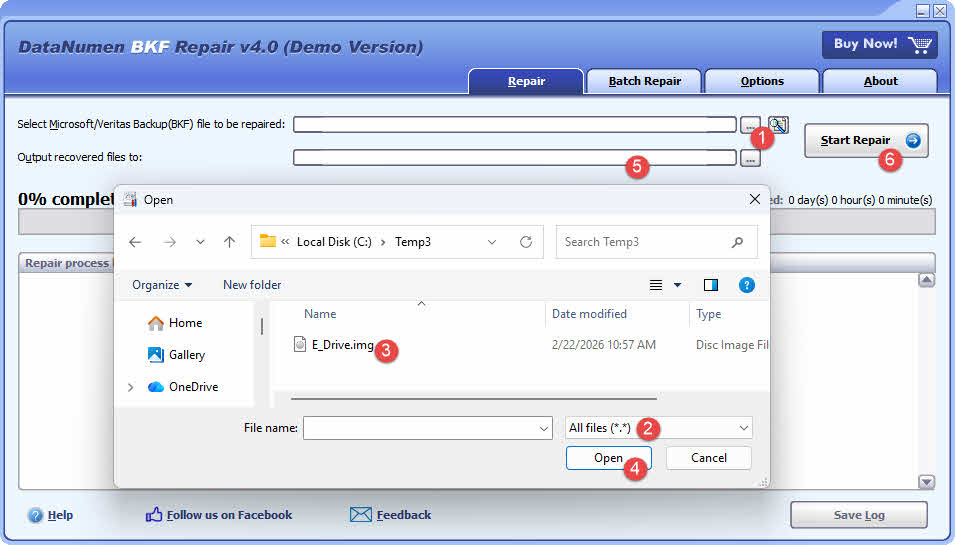
- Klik op de knop “…” om het bronbestand te selecteren.
- Selecteer in het dialoogvenster ‘Bestand openen’ ‘Alle bestanden (*.*)’ als filter.
- Selecteer het schijfkopiebestand of back-upbestand als het bronbestand dat u wilt repareren.
- Stel de uitvoermap in.
Als u rechtstreeks vanaf de harde schijf wilt herstellen, moet u dit doen DataNumen Disk Image om een schijfkopiebestand voor de harde schijf te maken:
- Selecteer de harde schijf of schijf.
- Geef de naam op voor het uitvoerbestand.
- Klik op de knop "Start klonen" om het schijfimagebestand van de harde schijf te maken.

7. Hoe te voorkomen BKF Bestandsbeschadiging
7.1 Werk altijd met een kopie, nooit met het origineel BKF
Voordat u een herstel- of reparatieoperatie uitvoert, dient u een volledige kopie te maken van de BKF Sla het bestand op een aparte schijf op. Alle herstelpogingen – of dit nu met ntbkup, MTFTar of een professioneel programma is – moeten op de kopie worden uitgevoerd. Als een herstelpoging mislukt of onverwachte resultaten oplevert, blijft het origineel intact en kan het voor een nieuwe poging worden gebruikt.
7.2 Voer NTBackup en Restore Utilities uit als beheerder
Start altijd NTBackup en alles wat daarbij hoort. BKF Herstelprogramma met beheerdersrechten. Het uitvoeren zonder verhoogde rechten zorgt ervoor dat veel bestanden niet correct kunnen worden hersteld, omdat het programma geen schrijfrechten heeft voor beveiligde mappen of toegang tot bestanden die eigendom zijn van systeemaccounts. Klik met de rechtermuisknop op het uitvoerbare bestand en selecteer Als administrator uitvoeren voordat u een herstelbewerking start.
7.3 Controleer de MD5-checksums na het maken van een back-up
Na het maken van een BKF Maak een back-up van het bestand, genereer en registreer de MD5-checksum. Bewaar de checksum samen met het back-upbestand. Bereken de checksum opnieuw voordat u een herstelbewerking uitvoert en vergelijk deze met de geregistreerde waarde. Een verschil geeft aan dat het bestand is gewijzigd of beschadigd sinds het is aangemaakt, waardoor u problemen kunt opsporen voordat u de gegevens nodig hebt.
7.4 Migreren van BKF naar moderne back-upformaten
BKF is een verouderd formaat dat gekoppeld is aan een hulpprogramma dat niet langer wordt ondersteund. Voor nieuwe back-ups kunt u beter overstappen op moderne oplossingen zoals Windows Back-up (ingebouwd in Windows 10 en 11), Veeam of cloudgebaseerde back-upservices. Deze tools produceren formaten die standaard worden ondersteund door de huidige besturingssystemen, waardoor de compatibiliteits- en toegankelijkheidsproblemen die gepaard gaan met BKF worden geëlimineerd. BKF bestanden.
8. Veelgestelde vragen (FAQ)
V: Kan ik een BKF Gratis bestand?
A: Gedeeltelijk. De gratis tools ntbkup.exe en MTFTar kunnen gegevens uit sommige beschadigde bestanden extraheren. BKF bestanden gratis herstellen. Geen van beide tools garandeert echter volledig herstel en beide vereisen ervaring met de commandoregel. Bij ernstige beschadiging of grote bestanden is een professionele hulp noodzakelijk. BKF Het reparatiegereedschap levert een betrouwbaarder resultaat op.
V: Ondersteunt Windows 10 dit? BKF bestanden native?
A: Nee. Windows 10 bevat geen NTBackup en biedt geen ingebouwde ondersteuning voor het openen of herstellen van back-ups. BKF bestanden. Je moet een tool van derden gebruiken en de NTBackup-binaries handmatig installeren via nt5backup..cabOf voer NTBackup uit in een virtuele Windows XP-machine.
V: Wat veroorzaakt de foutmelding "Het back-upbestand bevat onbekende gegevens en kan niet worden gebruikt"?
A: Deze foutmelding verschijnt wanneer NTBackup detecteert dat de BKF De interne structuur van het bestand voldoet niet aan het verwachte MTF-formaat. Veelvoorkomende oorzaken zijn gedeeltelijke schrijfbewerkingen als gevolg van back-uponderbrekingen, virusschade, CRC-fouten en hardwarestoringen tijdens de oorspronkelijke back-up. De fout kan ook optreden bij zeer grote bestanden. BKF bestanden die op tape waren opgeslagen en later naar een NAS zijn gekopieerd, voor het geval er gegevens verloren zijn gegaan tijdens de overdracht.
V: Kan ik individuele bestanden herstellen van een BKF zonder alles te herstellen?
A: Ja. Met de herstelwizard van NTBackup kunt u de archiefstructuur uitbreiden en specifieke bestanden of mappen selecteren. De ntbkup-tool ondersteunt gerichte extractie met behulp van de -j Gebruik de offset-vlag om een enkel directoryblok te extraheren. Voor een specifiek bestand zoals Outlook.pst kunt u grep en dd gebruiken op de ruwe uitvoer. BKF Het bestand moet worden gelokaliseerd om de STAN-marker te vinden en alleen het bytebereik van dat bestand te extraheren.
V: Wat is het verschil tussen repareren en restaureren? BKF bestand?
A: Het herstellen van een BKF Het repareren van een bestand betekent het uitpakken van de inhoud ervan naar een bestemmingsmap met behulp van back-upsoftware, ervan uitgaande dat het bestand intact is. BKF Bestandsherstel betekent het reconstrueren van een beschadigd of onleesbaar archiefbestand, zodat de inhoud ervan weer toegankelijk wordt. Herstellen is noodzakelijk wanneer het bestand corrupt is en niet kan worden geopend met standaard herstelprogramma's.
V: Hoe groot kan een BKF bestand zijn?
A: BKF Bestanden kunnen erg groot zijn. Bestanden van 20 GB komen vaak voor in bedrijfsomgevingen, en er zijn zelfs bestanden van meer dan 100 GB gemeld. BKF Het scannen en repareren van bestanden duurt aanzienlijk langer. Hulpmiddelen zoals DataNumen BKF Repair Hiermee kunt u de scanstatus opslaan, zodat u een scan niet helemaal opnieuw hoeft te starten als het proces wordt onderbroken.
V: Kan ik een BKF Bestand gemaakt op Windows XP overzetten naar Windows 11?
A: Niet direct. Windows 11 bevat geen NTBackup. Je kunt nt5backup gebruiken..cab een methode of een virtuele machine met Windows XP om het herstel uit te voeren, of gebruik een professionele BKF reparatiegereedschap zoals DataNumen BKF Repair, die ondersteunt BKF bestanden, ongeacht de Windows-versie waarop ze zijn gemaakt.
V: Is ntbkup.exe veilig om te gebruiken?
A: Ja. ntbkup.exe is een gratis, open-source programma dat is uitgebracht onder de GNU General Public License. De broncode is openbaar beschikbaar op GitHub. Het wijzigt het origineel niet. BKF Het programma leest alleen het bestand, dus het is veilig te gebruiken zolang je het binaire bestand uit de officiële repository haalt of zelf compileert vanuit de broncode.
V: Kan VERITAS Backup Exec BKF Kunnen bestanden op dezelfde manier gerepareerd worden?
A: Ja. VERITAS Backup Exec maakt ook gebruik van de MTF-gebaseerde BKF formaat, dus dezelfde methoden — nt5backup.cabntbkup, MTFTar en professioneel reparatiegereedschap — solliciteer bij BKF bestanden die zijn aangemaakt door Backup Exec. Het herstelproces is identiek aan dat voor NTBackup. BKF bestanden.
V: Waarom overschrijft ntbkup.exe bestaande bestanden zonder waarschuwing?
A: ntbkup.exe is ontworpen voor snelle extractie en geeft geen meldingen over het overschrijven van bestanden. Als er al een bestand met dezelfde naam in de bestemmingsmap bestaat, wordt dit stilzwijgend vervangen. Om gegevensverlies te voorkomen, dient u altijd naar een lege map te extraheren of de volgende methode te gebruiken: -j De offset-optie in combinatie met een batchscript dat voor elk DIRB-blok een aparte map aanmaakt voordat het blok wordt uitgepakt.
V: Hoe kan ik een enkel Outlook PST-bestand uit een beschadigd BKF-bestand halen?
A: Gebruik grep om de ruwe data te scannen. BKF Zoek het STAN-markeringsbestand dat voorafgaat aan de datastroom van het PST-bestand en gebruik vervolgens dd om het exacte bytebereik te extraheren. Identificeer eerst de offset van het bestand:
grep -a -o -P '0\x00u\x00t\x00l\x00o\x00o\x00k\x00\.\x00p\x00s\x00t' corrupt.bkf >offsets.txt
Inspecteren offsets.txt Om de offset te vinden die wordt gevolgd door de markeringen NACL, CSUM en STAN. Het aantal bytes van het bestand wordt opgeslagen als een little-endian waarde van 8 bytes, beginnend 4 bytes na STAN, en de bestandsgegevens beginnen 22 bytes na het begin van STAN. Gebruik dd met de berekende offset en het aantal bytes om het PST-bestand uit te pakken.
Referenties
- Officieel Microsoft-document: Hoe Windows XP NTBackup-bestanden te herstellen in Windows Vista, Windows 7, Windows 8 en Windows 10
Over de auteur
Jing Hua is een specialist in dataherstel en technisch schrijver met meer dan 10 jaar ervaring in het herstellen van archief- en back-upbestanden. Hij heeft duizenden gebruikers geholpen bij het herstellen van kritieke gegevens van beschadigde bestanden. ZIP bestanden, beschadigde archieven en mislukte back-ups in verschillende sectoren, waaronder IT, financiën, productie en onderwijs.
Jing is gespecialiseerd in het herstellen van archief- en back-upbestanden, waaronder ZIP, RAR en BKF. TAR en CAB formaten, met diepgaande expertise in bestandsstructuuranalyse en corruptiediagnose. Zijn praktische ervaring omvat het werken met hex-editors, hulpprogramma's voor opdrachtregelherstel en het ontwikkelen van geautomatiseerde hersteltools en scripts voor batchgewijs bestandsherstel. Hij heeft met succes gegevens hersteld uit archieven, variërend van kleine persoonlijke bestanden tot multi-gigabyte bedrijfsback-ups.
Dankzij zijn technische kennis en gebruikersgerichte aanpak creëert Jing praktische handleidingen die zowel beginnende gebruikers als IT-professionals helpen om problemen met bestandscorruptie effectief op te lossen. Hij test regelmatig nieuwe compressietools en herstelmethoden op Windows-, Mac- en Linux-platforms, zodat zijn aanbevelingen aansluiten bij de huidige best practices en de werkelijke succespercentages.
Heb vragen over BKF Bestandsherstel of hulp nodig met andere uitdagingen op het gebied van archiefherstel? Jing verwelkomt feedback en suggesties om deze technische middelen te verbeteren.