
Berurusan dengan dokumen Word yang rosak boleh mengecewakan, tetapi most fileboleh dibaiki dengan jayanya. Panduan komprehensif ini merangkumi pelbagai kaedah untuk membaiki fail dokumen Word dan memulihkan kandungan anda, daripada ciri terbina dalam percuma hingga teknik lanjutan dan alat pembaikan profesional.
1. Pengenalan
1.1 Apakah itu Rasuah Dokumen Perkataan?
Kerosakan dokumen Word berlaku apabila data atau struktur fail rosak, menyukarkan Microsoft Word membaca kandungannya. Dokumen Word yang rosak tidak bermakna kandungan anda hilang selama-lamanya – kebanyakan isu kerosakan fail Word boleh diselesaikan menggunakan ciri terbina dalam atau kaedah pemulihan alternatif.
1.2 Punca Biasa Rasuah
Memahami perkara yang menyebabkan fail Word rosak boleh membantu anda membetulkan isu semasa dan mencegah masalah masa hadapan. Penyebab biasa termasuk:
- Gangguan bekalan elektrik dan penutupan yang tidak betul – Apabila komputer anda dimatikan secara tiba-tiba semasa Word sedang menyimpan dokumen, fail boleh menjadi rosak pada pertengahan proses
- Kegagalan peranti storan – Ralat cakera keras dan isu pemacu USB boleh menyebabkan kerosakan dokumen Word apabila medium storan fizikal mengalami masalah
- Percanggahan dan ranap perisian – Jika Microsoft Word ranap semasa bekerja pada dokumen, atau jika perisian lain mengganggu operasi fail Word, rasuah boleh berlaku
- Ralat pemindahan fail – Muat turun terganggu, isu lampiran e-mel, masalah rangkaian atau mencabut palam pemacu USB semasa penyalinan fail boleh mengakibatkan fail Word rosak yang tidak akan dibuka dengan betul
1.3 Tanda-tanda Biasa Dokumen Perkataan Rosak
Menyedari gejala dokumen Word yang rosak lebih awal boleh membantu anda mengambil tindakan yang sewajarnya sebelum masalah menjadi lebih teruk. Tanda-tanda biasa termasuk:
- Fail tidak akan dibuka – Menunjukkan mesej ralat biasa seperti “Perkataan Ditemui Kandungan Tidak Boleh Dibaca”, tergantung atau tidak bertindak balas semasa membuka fail.
- Dialog "Penukaran Fail". muncul semasa membuka fail. Memilih sebarang pengekodan akan menyebabkan kandungan tidak boleh dibaca.
- Teks bercelaru atau kacau – Teks biasa digantikan dengan aksara pelik atau kandungan karut
- Tiada pemformatan – Dokumen dipaparkan secara salah dengan pemformatan yang hilang atau bahagian kosong
- Pemformatan atau reka letak tidak boleh diubah
- Gambar hilang – Beberapa gambar dalam dokumen tidak boleh dipaparkan atau hilang.
- ranap berulang – Word ranap berulang kali apabila cuba membuka dokumen tertentu
- Perubahan saiz fail yang tidak dijangka – Saiz fail telah berubah secara mendadak tanpa penjelasan
1.4 Mesej Ralat Biasa Rasuah Dokumen Word
Di bawah ialah beberapa mesej ralat biasa yang anda akan lihat apabila membuka dokumen Word yang rosak:
The file xxx.docx cannot be opened because there are problems with the contents.

(Details: The file is corrupted and cannot be opened.)
We're sorry. We can't open xxx.docx because we found a problem with its contents.
Word found unreadable content in xxx.docx. Do you want to recover the contents of this document? If you trust the source of this document, click Yes.
Details: Microsoft Office cannot open this file because some parts are missing or invalid.
Word experienced an error trying to open the file.

Try these suggestions.
*Check the file permissions for the document or drive.
*Make sure there is sufficient free memory and disk space.
*Open the file with the Text Recovery converter.
This error message can appear for several reasons.

The document may be corrupt or damaged. Use either the Recover Text converter or the Open and Repair feature.
Word cannot open the document: user does not have access privileges
Unspecified error
2. Kaedah Terbina Dalam Percuma
2.1 Namakan Semula Fail
Apabila anda mengklik dua kali dokumen Word tetapi tiada apa yang berlaku, atau Word dibuka, tetapi dokumen itu tidak dibuka, nama fail mungkin menjadi punca masalah. Aksara khas atau laluan yang terlalu panjang dalam nama fail boleh menghalang Word daripada membuka fail. Namakan semula fail tersebut kepada nama pendek dan ringkas yang hanya mengandungi aksara abjad angka standard — contohnya, ujian.docx — dan cuba bukanya sekali lagi. Ini akan menolak isu laluan atau aksara nama fail sebelum cuba membaiki fail Word yang lebih kompleks.
Pada Windows:
- Klik kanan fail dalam File Explorer, pilih Namakan semula.
- Taip nama baharu, dan tekan Masukkan.

Pada macOS:
- Klik fail sekali dalam Finder untuk memilihnya, dan tekan Pulangkan.
- Taip nama baharu, dan tekan Pulangkan sekali lagi untuk mengesahkan.
2.2 Salin Fail ke Lokasi Lain
Sama seperti isu nama fail, kadangkala masalahnya terletak pada laluan fail yang panjang, lokasi storan, sambungan rangkaian atau kebenaran dan bukannya fail itu sendiri. Salin fail ke lokasi lain dan cuba buka dari sana. Perubahan lokasi biasa yang perlu dicuba termasuk:
- Salin fail dari pemacu luaran ke pemacu keras setempat
- Salin fail dari pemacu rangkaian ke pemacu keras setempat
- Salin fail dari pemacu C: ke pemacu setempat yang lain, seperti D: atau E:
- Salin fail ke folder baharu pada pemacu yang sama dengan laluan yang lebih pendek, seperti E:\Test\
- Salin fail dari cakera keras setempat ke pemacu luaran
Jika anda tidak dapat menyalin fail, atau terdapat ralat semasa penyalinan, mungkin terdapat ralat pada cakera keras. Anda boleh cuba semak dan betulkan ralat cakeraJika anda boleh menyalin fail dan ia berjaya dibuka dari lokasi baharu, laluan atau peranti storan asal kemungkinan besar merupakan punca masalah dan anda boleh menggunakan salinan tersebut sebagai gantinya.
2.3 Gesaan Pemulihan Dokumen
Apabila Word mengesan rasuah semasa membuka fail, ia sering memaparkan tawaran segera pemulihan automatik untuk membaiki dokumen. Memahami cara bertindak balas terhadap gesaan ini boleh meningkatkan peluang anda untuk berjaya pulih dengan ketara.
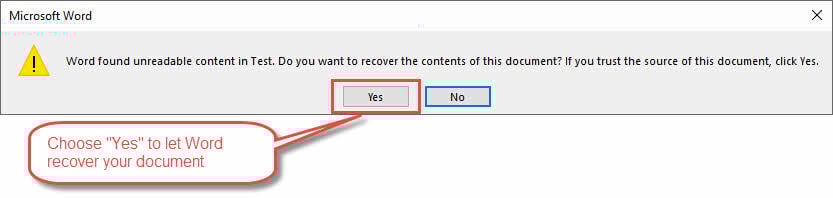
Langkah-langkah apabila menghadapi gesaan pemulihan:
- Kenal pasti jenis gesaan: Cari pilihan seperti “Ya"untuk mencuba pemulihan,"Tidak” untuk membatalkan, atau “Pulih” dengan pilihan tambahan
- Sentiasa pilih pemulihan: Pilih "Ya"Atau"Pulih” melainkan anda mempunyai sandaran yang baik
- Bersabarlah: Benarkan proses pemulihan automatik selesai (mungkin mengambil masa bergantung pada saiz fail)
- Jangan ganggu: Elakkan membatalkan atau menutup Word semasa proses pemulihan
- Semak kandungan yang dipulihkan: Semak sama ada dokumen dibuka dan dipaparkan dengan betul
- Simpan segera: Jika pemulihan berjaya, simpan dokumen dengan nama fail baharu dengan segera
- Terima pemulihan separa: Jika Word hanya boleh memulihkan sebahagian daripada dokumen, terima ia kerana ia mungkin mengandungi kandungan berharga
Nota PENTING: Dokumen yang dipulihkan mungkin kehilangan beberapa pemformatan atau elemen kecil, tetapi kandungan teras harus dipelihara. Memahami pilihan pemulihan bermakna mengetahui masa untuk menerima pemulihan separa dan bukannya kehilangan segala-galanya.
Kaedah ini untuk memulihkan fail Word yang rosak selalunya menyediakan laluan paling mudah untuk pemulihan dokumen apabila Word mengesan masalah secara automatik.
2.4 Membuka dan Membaiki Ciri
Ciri Buka dan Pembaikan ialah alat terbina dalam utama Microsoft Word untuk membaiki kerosakan fail Word. Kaedah ini sepatutnya menjadi percubaan pertama anda apabila berurusan dengan dokumen yang rosak, kerana ia direka khusus untuk menangani isu rasuah biasa secara automatik.
Langkah-langkah untuk menggunakan Open and Repair:
- Buka Microsoft Word (jangan cuba membuka dokumen anda yang rosak secara langsung)
- Pergi ke Fail> Buka dan navigasi ke folder yang mengandungi fail bermasalah anda
- Pilih dokumen anda yang rosak, tetapi jangan klik “Buka” secara langsung
- Klik anak panah lungsur kecil di sebelah “Buka"Butang
- Pilih "Buka dan Baiki” daripada menu lungsur
- Tunggu Word melancarkan proses pembaikan komprehensifnya (mungkin mengambil masa beberapa minit)
- Jika pembaikan berjaya, Word akan membuka dokumen dan mungkin menunjukkan mesej pembaikan
- Simpan dokumen dengan segera dengan nama fail baharu untuk mengekalkan versi yang telah dibaiki

Kaedah untuk membaiki dokumen Word ini terutamanya berfungsi untuk kes apabila rasuah berlaku di penghujung fail. Tetapi ia tidak akan berfungsi apabila rasuah berlaku di pengepala atau tengah fail.
2.5 Pulihkan Teks daripada Mana-mana Fail
Apabila kaedah pembaikan standard gagal, penukar "Pulihkan Teks daripada Mana-mana Fail" boleh mengekstrak kandungan boleh dibaca daripada dokumen yang rosak teruk. Kaedah ini memberi tumpuan kepada menyelamatkan kandungan teks penting, walaupun struktur dokumen rosak teruk.
Langkah-langkah untuk memulihkan teks daripada fail yang rosak:
- Buka Microsoft Word
- Pergi ke Fail> Buka dan navigasi ke dokumen anda yang rosak
- Sebelum membuka, tukar lungsur jenis fail daripada “Semua Dokumen Word"Kepada"Pulihkan Teks daripada Mana-mana Fail (*.*)"
- Pilih dokumen anda yang rosak dan klik Buka
- Tunggu Word memproses fail dan memaparkan teks yang dipulihkan dalam dokumen baharu
- Semak teks yang dipulihkan (mungkin termasuk kod pemformatan atau aksara pelik)
- Bersihkan mana-mana aksara luar secara manual
- Format semula dokumen mengikut keperluan
- Simpan kandungan yang dipulihkan dengan nama fail baharu

Kaedah percuma untuk membaiki fail Word ini mengorbankan pemformatan dan objek terbenam tetapi selalunya berjaya memulihkan kandungan bertulis yang paling penting.
2.6 Menggunakan Pemeriksa Dokumen untuk menanggalkan data masalah
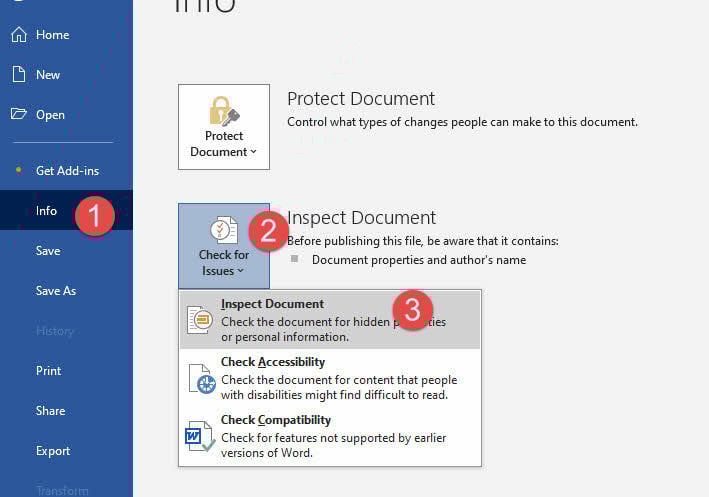
Sejak Word/Office 2016, alat baharu dan berkuasa Inspektor Dokumen diperkenalkan, untuk menangani rasuah yang disebabkan oleh metadata bermasalah, kandungan tersembunyi atau objek terbenam. Kaedah ini berfungsi dengan mengenal pasti dan mengalih keluar data yang berpotensi rosak yang mungkin menyebabkan dokumen tidak berfungsi.
Catatan: Kaedah ini hanya berfungsi untuk dokumen yang terbuka tetapi menunjukkan kelakuan aneh seperti ranap semasa operasi atau memaparkan anomali pemformatan.
Langkah untuk menggunakan Pemeriksa Dokumen:
- Buka dokumen anda yang bermasalah (jika ia tidak akan dibuka seperti biasa, cuba Safe Mode pertama)
- Pergi ke Fail > Maklumat > Semak Isu > Periksa Dokumen
- Semak kategori yang dibentangkan untuk pengimbasan:
- Ulasan dan semakan
- Dokumen hartanah dan maklumat peribadi
- Data XML tersuai
- Pengepala dan pengaki
- Teks tersembunyi
- Pilih semua kategori apabila berurusan dengan rasuah (disyorkan)
- Klik "Periksa” untuk menganalisis dokumen
- Semak keputusan yang menunjukkan kandungan yang berpotensi bermasalah
- Klik "Buang Semua” untuk kategori yang mungkin mengandungi data yang rosak
- Uji fail bersih untuk menyemak sama ada isu rasuah telah diselesaikan
- Simpan dokumen dengan nama fail baharu
3. Sumber Pemulihan Alternatif
3.1 AutoRecover dan Fail Sandaran
Word secara automatik mencipta fail sandaran dan dokumen AutoRecover yang boleh berfungsi sebagai penyelamat apabila dokumen utama anda rosak. Jaring keselamatan tersembunyi ini selalunya mengandungi versi terkini kerja anda yang tidak terjejas oleh apa jua yang menyebabkan rasuah.
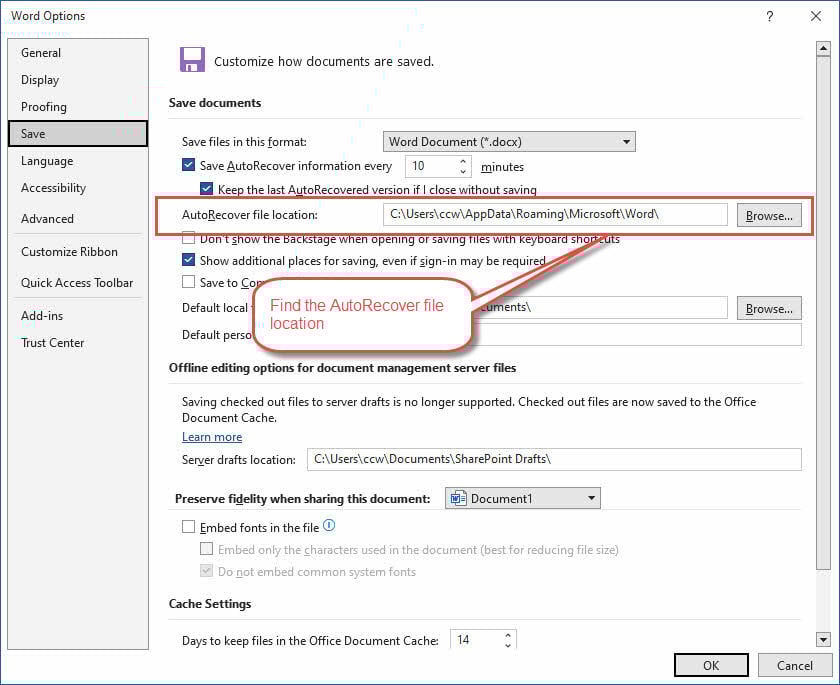
Langkah-langkah untuk mencari dan menggunakan fail AutoRecover:
Catatan: AutoRecover didayakan secara lalai.
- Pergi ke Fail > Pilihan > Simpan dan perhatikan lokasi fail AutoRecover
- Buka Windows File Explorer dan navigasi ke folder AutoRecover
- Cari fail dengan nama dokumen anda dan sambungan .asd
- Lancarkan Word dan pergi ke Fail> Buka
- Tukar dropdown jenis fail kepada “Semua fail (*.*)” untuk melihat fail .asd
- Pilih dan cuba buka fail AutoRecover
- Jika Word gagal membukanya, cuba alat alternatif untuk membaikinya.
Langkah-langkah untuk mencari fail sandaran automatik:
Catatan: Auto backup ialah TIDAK didayakan secara lalai.
- Navigasi ke folder yang sama di mana dokumen asal anda disimpan
- Cari fail dengan sambungan .wbk (dokumen Word sandaran)
- Buka Word dan pergi ke Fail> Buka
- Tukar jenis fail kepada “Semua fail (*.*)” untuk melihat fail .wbk
- Pilih dan buka fail sandaran
- Jika Word tidak dapat membukanya, cuba alat lain untuk membaikinya dahulu.
Menyediakan pilihan AutoRecover yang lebih baik:
- Pergi ke Fail > Pilihan > Simpan
- Pastikan AutoRecover didayakan
- Tetapkan selang pendek (seperti setiap 5 minit) untuk perlindungan maksimum
- Sahkan lokasi fail AutoRecover boleh diakses
3.2 Sejarah Versi dan Pemulihan Awan
Perkhidmatan storan awan seperti OneDrive, SharePoint dan Google Drive secara automatik mengekalkan sejarah versi untuk dokumen anda, memberikan pilihan pemulihan yang sangat baik apabila rasuah berlaku.
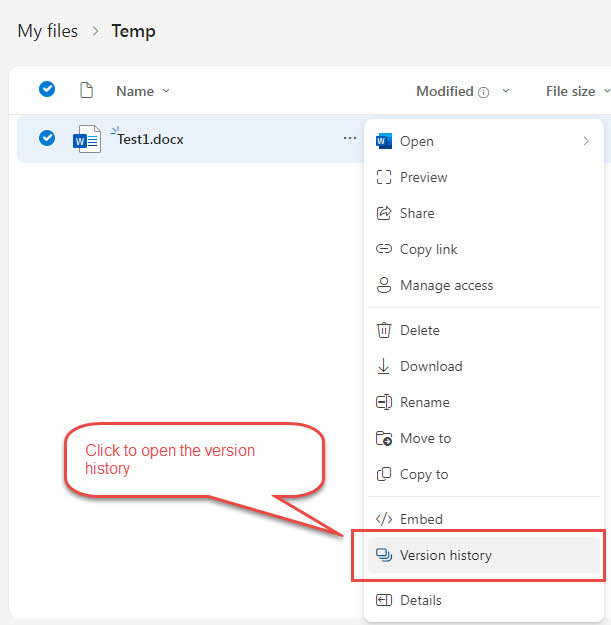
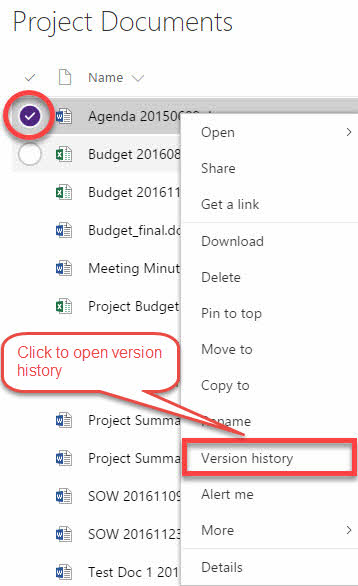
Langkah-langkah untuk pemulihan OneDrive Word:
- Navigasi ke folder OneDrive anda (apl dalam talian atau desktop)
- Klik kanan pada “…” dokumen anda yang rosak
- Pilih "Sejarah versi” daripada menu konteks
- Semak senarai versi sebelumnya dengan cap masa
- Pratonton versi berbeza untuk mencari salinan yang berfungsi
- Klik "Simpan semula” pada versi yang anda mahu pulihkan
- Navigasi ke pustaka dokumen SharePoint anda
- Klik kanan fail yang rosak
- Pilih "Sejarah versi”Dari menu
- Semak imbas versi yang tersedia
- Pilih dan pulihkan versi yang berfungsi dari sebelum rasuah berlaku
Langkah untuk pemulihan versi Google Drive:
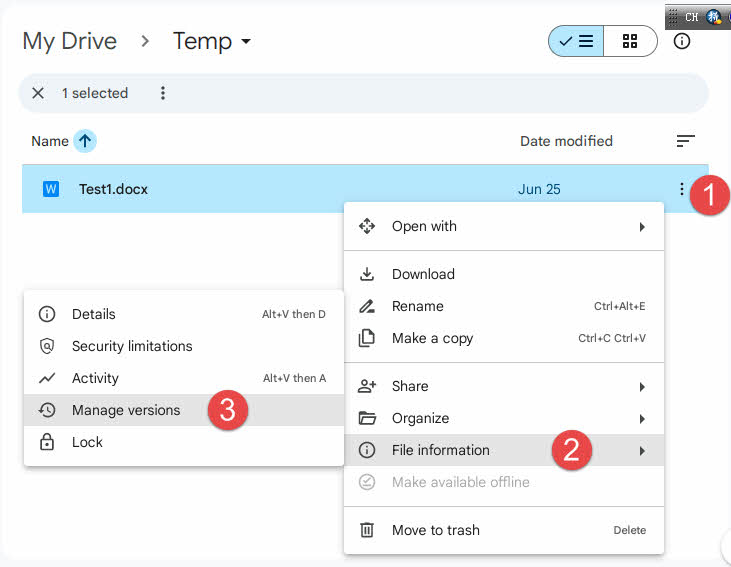
- Pergi ke drive.google.com dan cari dokumen anda
- Klik kanan pada tiga titik untuk fail yang rosak
- pilih “Maklumat Fail”, kemudian "Urus versi”Dari menu
- Semak versi dan cap masa yang tersedia
- Muat turun atau pulihkan versi yang anda perlukan
Faedah sandaran automatik storan awan:
- Bebas daripada komputer tempatan anda dan pemasangan Word
- Versi awan selalunya kekal utuh walaupun apabila fail tempatan rosak
- Berbilang titik versi memberikan fleksibiliti dalam pilihan pemulihan
3.3 Fail Sementara dan Dokumen Terkini
Cipta Windows dan Word fail-fail sementara semasa penyuntingan dokumen yang kadangkala boleh dipulihkan walaupun selepas fail utama rosak. Fail sementara ini sering diabaikan tetapi boleh mengandungi kandungan yang berharga.
Langkah-langkah untuk memulihkan Word daripada fail temp:
- Buka Windows File Explorer
- Navigasi ke folder sementara sistem anda: C:\Users\[Username]\AppData\Local\Temp
- Isih fail mengikut “Tarikh diubah suai” untuk mencari fail terbaru
- Cari fail dengan nama yang bermula dengan "~" atau mengandungi aksara rawak
- Semak cap masa fail yang sepadan dengan semasa anda bekerja pada dokumen anda
- Untuk fail sementara yang boleh dipilih, namakan semula fail tersebut dengan sambungan .docx atau .doc terlebih dahulu (cth., namakan semula “~temp123” kepada “temp123.docx”)
- Cuba buka fail sementara yang dinamakan semula dalam Word
- Jika berjaya, simpan kandungan yang dipulihkan dengan nama fail baharu
- Jika gagal, cuba satu utiliti pemulihan Word lanjutan untuk membaiki fail temp.
Langkah-langkah untuk menyemak dokumen terkini:
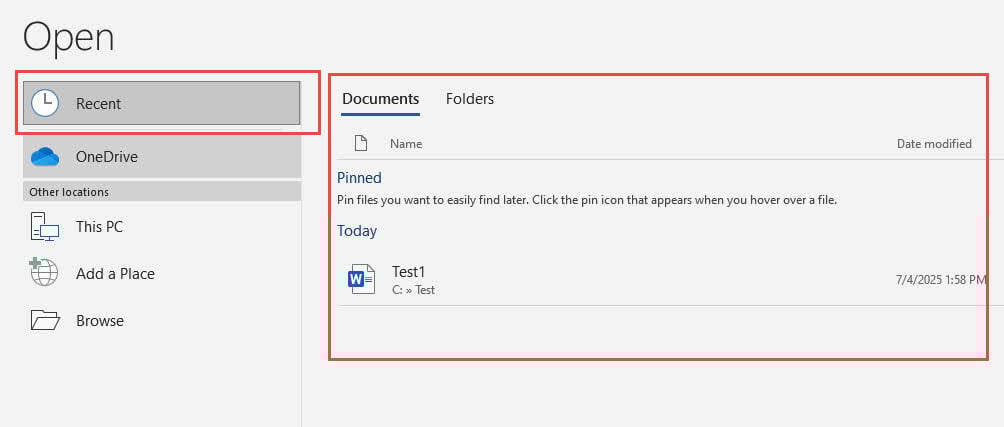
- Buka Microsoft Word
- Pergi ke Fail > Terkini
- Lihat senarai dokumen terkini untuk:
- Versi terdahulu fail rosak anda
- Salinan yang disimpan secara automatik dengan nama yang serupa
- Fail dengan cap masa sebelum rasuah berlaku
- Klik pada mana-mana entri yang menjanjikan untuk mencuba membuka
- Simpan mana-mana versi yang berjaya dibuka dengan segera
Pertimbangan pemulihan sistem:
- Keratan Akhbar Windows + R dan taip "rstrui.exe” untuk membuka Pemulihan Sistem
- Pilih titik pemulihan sebelum rasuah berlaku
- Amaran: Ini akan menjejaskan keseluruhan sistem anda, bukan hanya dokumen Word
- Pertimbangkan pilihan ini hanya jika rasuah menjejaskan berbilang fail atau muncul di seluruh sistem
- Buat sandaran sistem semasa sebelum meneruskan pemulihan sistem

4. Teknik Pemulihan Lanjutan
4.1 Menggunakan Pemproses Kata Pihak Ketiga
Kadangkala dokumen Word yang rosak boleh dibuka dengan jayanya dalam pemproses kata alternatif yang mengendalikan format fail secara berbeza. Pendekatan Google Docs untuk membaiki fail Word ini selalunya berfungsi kerana aplikasi yang berbeza mentafsir struktur fail dengan cara yang unik.
Langkah-langkah untuk menggunakan Dokumen Google untuk pembaikan:
- Pergi ke drive.google.com dan log masuk ke akaun Google anda
- Klik + untuk mencipta dokumen kosong baharu
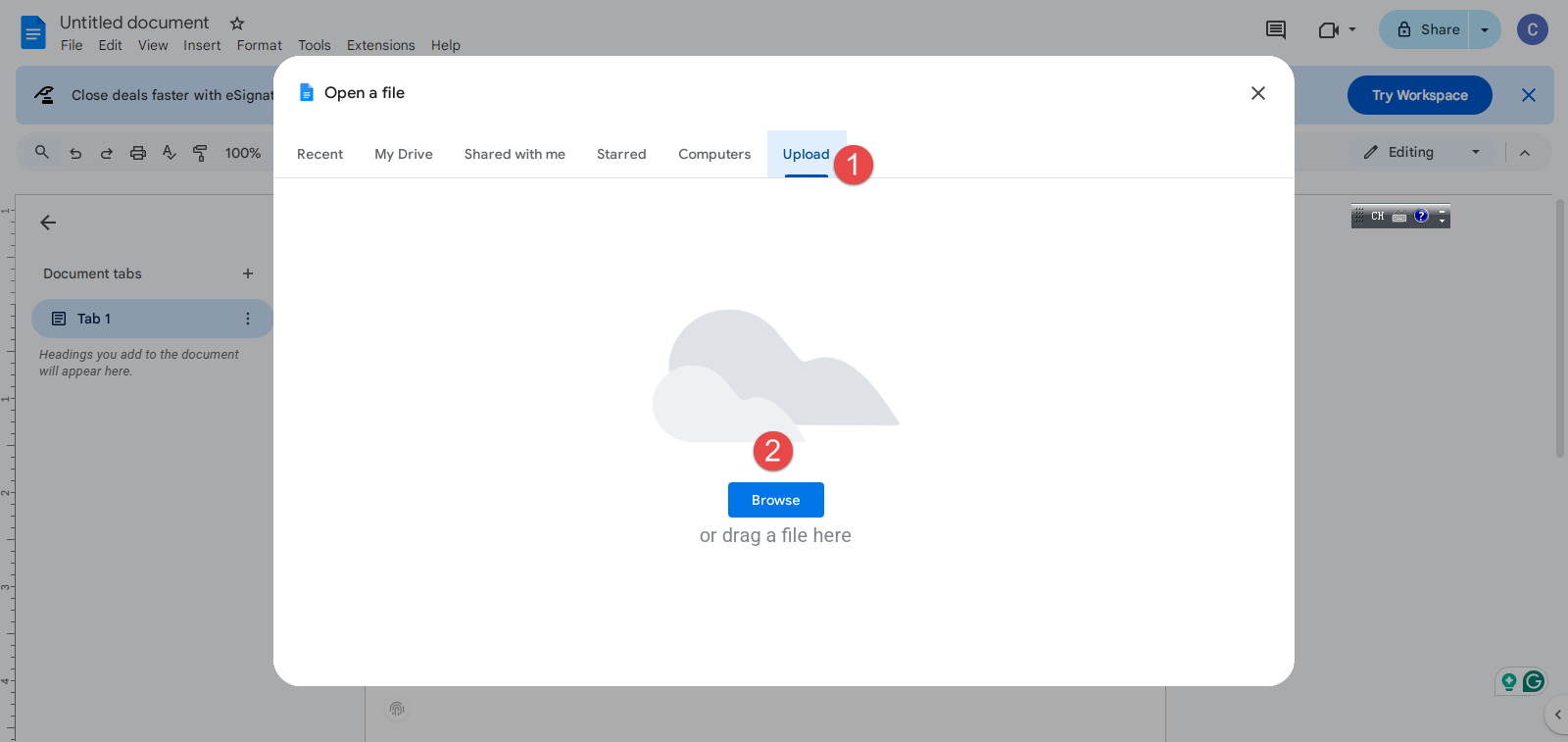
- Klik Fail> Buka
- Pilih fail Word anda yang rosak dan muat naiknya
- Tunggu Dokumen Google memproses dan menukar fail
- Jika berjaya, Dokumen Google akan membuka dan memaparkan kandungan
- Semak teks yang dipulihkan dan pemformatan asas
- Pergi ke Fail > Muat Turun > Microsoft Word (.docx) untuk menyimpan versi yang telah dibaiki
- Cuba buka fail yang dimuat turun dalam Microsoft Word
Jika Dokumen Google gagal, anda boleh mencuba aplikasi berikut dengan cara yang sama, kecuali anda perlu memasangnya pada komputer setempat anda dan bukannya bekerja dalam talian:
- OpenOffice
- LibreOffice
- AbiWord
4.2 Menggunakan Alat Open XML SDK
Alat Open XML SDK ialah utiliti Microsoft yang direka untuk pembangun yang boleh mengesahkan dan membaiki dokumen Word yang rosak pada peringkat XML. ini advanced Word repair kaedah menggunakan SDK XML terbuka adalah lebih teknikal tetapi boleh menjadi sangat berkesan untuk jenis rasuah tertentu.
Langkah-langkah untuk menggunakan Open XML SDK Tool:
Catatan: Alat ini hanya boleh mengenal pasti ralat, tetapi tidak boleh betulkan mereka.
- Muat turun dan pasang Buka XML SDK, yang diperlukan oleh langkah seterusnya.
- Muat turun dan pasang Buka Alat Produktiviti XML SDK untuk Microsoft Office.
- Melancarkan Buka Alat Produktiviti XML SDK untuk Microsoft Office
- Klik Fail > Buka Fail… dan pilih dokumen Word anda yang rosak
- Klik Tindakan > Sahkan untuk mengesahkan dokumen Word dan mencari ralat di dalamnya:
- Semak keputusan pengesahan yang menunjukkan sebarang masalah struktur:
- Tiada tag penutup
- aksara tidak sah
- Arahan pemformatan rosak
- Tiada cara untuk membetulkan ralat. Anda perlu ekstrak fail XML secara manual, edit dan betulkan ralat jika selesa dengan sintaks XML.
- Uji dokumen yang telah dibaiki dalam Microsoft Word.
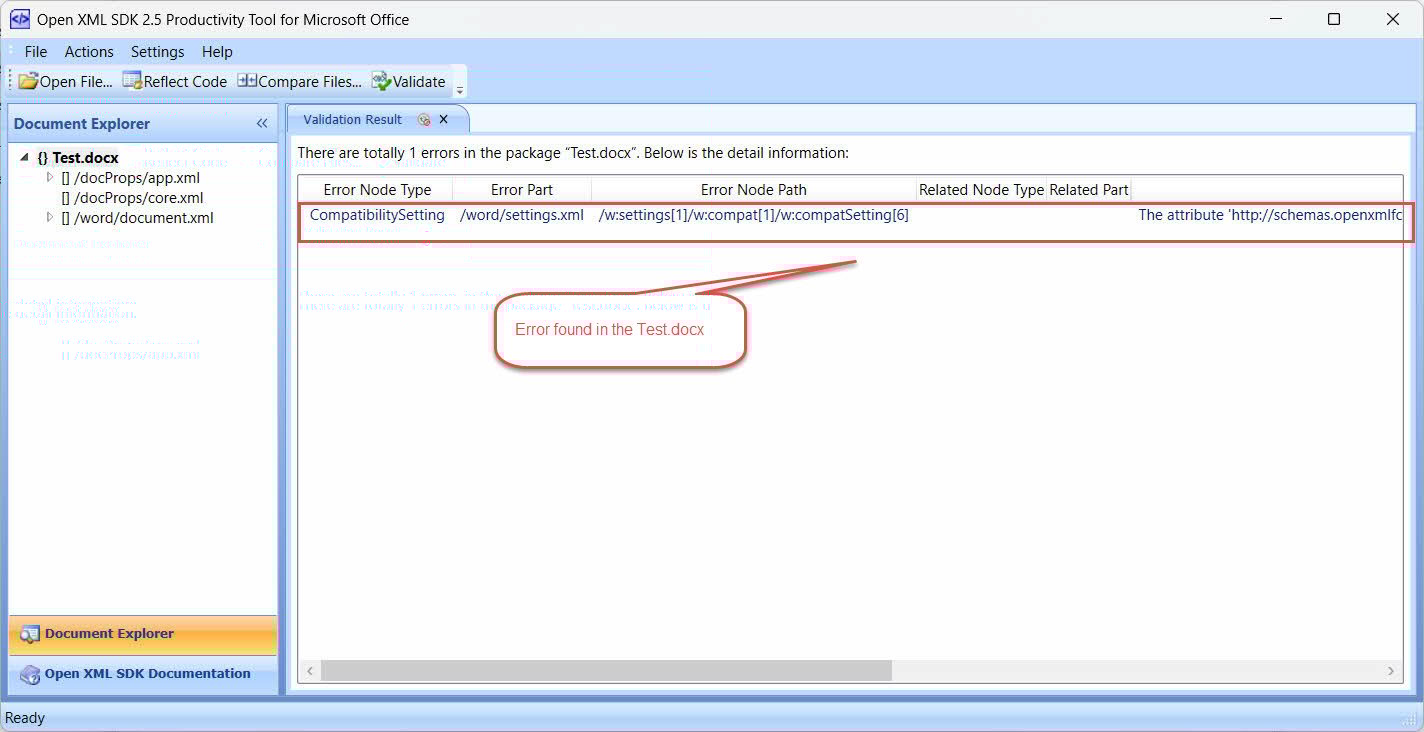
Perkara yang ditangani oleh kaedah ini:
- Ralat membuat dokumen tidak mematuhi spesifikasi format Open XML.
- Dokumen rosak kerana isu pengekodan
- Masalah pemformatan XML yang tidak betul
- Isu dengan objek terbenam yang mencipta struktur XML yang tidak betul
- Masalah struktur yang menyebabkan Word menolak dokumen
4.3 Ekstrak dan Pembaikan Secara Manual
Untuk fail .docx yang rosak teruk, pengekstrakan dan pembaikan manual boleh memulihkan kandungan apabila kaedah lain gagal. Kaedah untuk mengekstrak kandungan dokumen Word ini berfungsi kerana fail .docx pada asasnya ZIP arkib yang mengandungi fail XML yang menyimpan kandungan dan pemformatan dokumen, bersama-sama dengan fail tambahan lain.
Langkah-langkah untuk pengekstrakan dan pembaikan manual:
- Buat sandaran: Buat salinan fail rosak anda sebelum memulakan
- Tukar sambungan fail: Namakan semula sambungan .docx kepada .zip
- Ekstrak arkib: Klik kanan fail yang dinamakan semula dan pilih "Ekstrak Semua" atau gunakan mana-mana ZIP utiliti (7-Zip, WinRAR, dll.). Jika Zip fail juga rosak dan anda tidak boleh mengekstrak dengan umum Zip alat, anda boleh menggunakan a khusus Zip alat pembaikan untuk membetulkan dan membuka zipnya.
- Navigasi ke kandungan: Buka folder yang diekstrak dan pergi ke subfolder "perkataan".
- Cari kandungan utama: Cari fail "document.xml" (mengandungi teks utama anda)
- Buka fail XML: Klik kanan document.xml dan buka dengan editor teks (Notepad++ disyorkan, atau Notepad asas)
- Ekstrak teks yang boleh dibaca: Cari kandungan sebenar anda di antara teg XML dan salin apa yang anda perlukan
- Semak fail XML lain: Untuk dokumen yang rumit, periksa juga:
- header1.xml, header2.xml (untuk pengepala)
- footer1.xml, footer2.xml (untuk footer)
- comments.xml (untuk ulasan dokumen)
- Buat dokumen baharu: Buka Microsoft Word dan buat dokumen kosong baharu
- Tampalkan kandungan yang dipulihkan: Masukkan teks yang diekstrak ke dalam dokumen baharu
- Format semula mengikut keperluan: Gunakan pemformatan kerana pemformatan yang kompleks akan hilang
- Simpan dengan nama baharu: Simpan dokumen yang dipulihkan dengan nama fail baharu
Apa yang diharapkan: Pendekatan manual untuk pembaikan Word ini memerlukan usaha dan anda akan kehilangan pemformatan yang rumit, tetapi ia selalunya berjaya memulihkan kandungan penting daripada dokumen yang rosak teruk.
Pilihan: Membaiki XML yang cacat (untuk pengguna lanjutan):
- Cari ralat XML biasa dalam fail document.xml:
- Tag tidak tertutup (cth, tanpa )
- Aksara tidak sah yang memecahkan struktur XML
- Arahan pemformatan rosak
- Betulkan ralat secara manual jika selesa dengan sintaks XML
- Simpan fail XML yang telah diperbetulkan
- Cipta semula ZIP arkib dengan fail yang diperbetulkan
- Namakan semula kepada .docx dan uji dalam Word
5. Perisian Pembaikan Profesional
Apabila kaedah terbina dalam dan teknik lanjutan gagal, alatan profesional untuk pembaikan fail Word menawarkan algoritma lanjutan yang direka khusus untuk menangani rasuah yang teruk. Aplikasi khusus ini selalunya berjaya apabila ciri terbina dalam Microsoft Word tidak boleh.
5.1 Penggunaan DataNumen Word Repair
DataNumen Word Repair merupakan salah satu pilihan perisian pembaikan Word paling berkuasa yang tersedia. Alat profesional ini menggunakan algoritma canggih untuk menganalisis dan membina semula dokumen Word yang rosak.
5.1.1 Langkah untuk menggunakan DataNumen Word Repair:
- Muat turun dan pasang DataNumen Word Repair daripada laman web rasmi
- Tutup sebarang aplikasi lain yang mungkin mengakses dokumen Word anda yang rosak, termasuk Microsoft Word.
- Lancarkan aplikasi.
- Pilih atau masukkan dokumen Word anda yang rosak.
- Pilih nama untuk fail tetap.
- Klik "Mulakan Pembaikan" untuk memulakan proses pembaikan
- Tunggu sehingga perisian menganalisis dan membina semula dokumen
- Uji fail yang telah dibaiki dalam Microsoft Word

Alat ini boleh mengendalikan pelbagai jenis kerosakan termasuk kerosakan struktur, isu pemformatan dan masalah objek terbenam, selalunya memulihkan kandungan yang kelihatan hilang sepenuhnya.
5.1.2 Pulihkan Data Word daripada Pemacu Keras, Imej Cakera atau Fail Sandaran
Data Word boleh dipulihkan terus daripada cakera keras, imej cakera atau fail sandaran jika anda tidak mempunyai fail Word asal lagi, contohnya:
- Anda memadam fail Word DOC/DOCX secara kekal.
- Anda memformat cakera keras.
- Kegagalan cakera keras.
- Cakera maya di VMWare atau PC Maya rosak atau rosak.
- Fail sandaran pada media sandaran rosak atau rosak dan anda tidak boleh memulihkan fail Word DOC/DOCX daripadanya.
- Fail imej cakera rosak atau rosak dan anda tidak boleh memulihkan fail Word anda daripadanya.
Jika anda mempunyai imej cakera atau fail sandaran di tangan, maka anda boleh melakukan seperti berikut:
- Klik butang “…” untuk memilih fail sumber.
- Dalam dialog "Buka Fail", pilih "Semua Fail (*.*)" sebagai penapis.
- Pilih imej cakera atau fail sandaran sebagai fail sumber untuk dibaiki.
- Tetapkan fail Word output yang telah ditetapkan, dan pastikan sambungannya ialah .docx jika anda telah memasang Word 2007+, contohnya, E_Drive_fixed.docx, jika tidak, gunakan sambungan .doc, contohnya, E_Drive_fixed.doc.
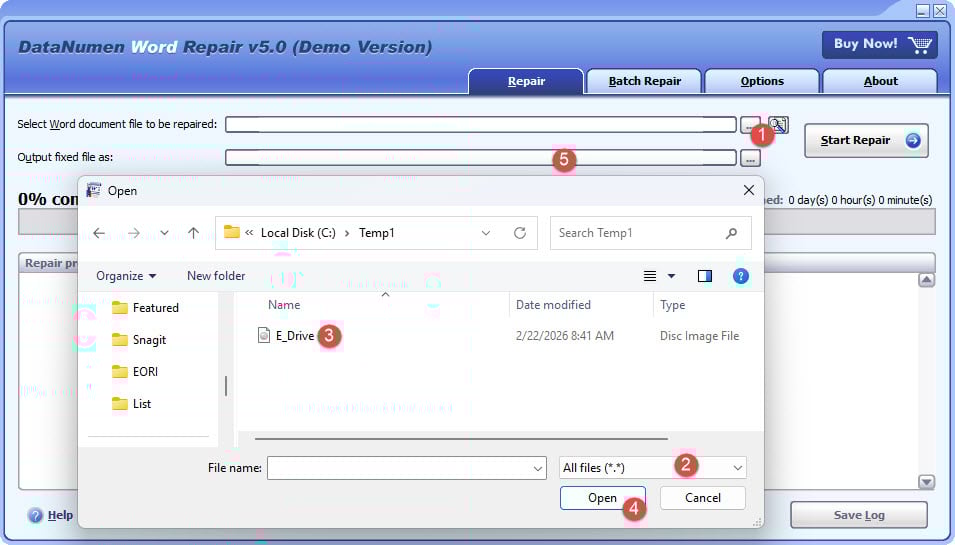
Jika anda ingin memulihkan dari cakera keras secara langsung, anda perlu menggunakan DataNumen Disk Image untuk mencipta fail imej cakera untuk cakera keras:
- Pilih cakera keras atau cakera.
- Tetapkan nama fail imej output.
- Klik butang “Mula Pengklonan” untuk mencipta fail imej cakera daripada cakera keras/cakera.

5.1.3 Contoh Fail
| Contoh fail dokumen Word yang rosak | Fail dipulihkan oleh DataNumen Word Repair |
5.2 Lebih Banyak Alat
Melangkaui DataNumen Word Repair, beberapa alat profesional lain tersedia untuk pemulihan dokumen Word. Kami telah mencipta senarai lengkap merekaKebanyakan alat profesional menawarkan imbasan percuma untuk melihat pratonton kandungan yang boleh dipulihkan sebelum memerlukan pembayaran untuk proses pembaikan sebenar.
6. Penyelesaian Pembaikan Dalam Talian
Perkhidmatan dalam talian untuk pembaikan Word menyediakan alternatif yang mudah apabila anda tidak boleh memasang perisian atau memerlukan hasil yang cepat. Perkhidmatan pembaikan Word berasaskan web ini membolehkan anda memuat naik dokumen yang rosak dan menerima versi yang dibaiki tanpa memuat turun perisian khusus.
6.1 Prosedur Pembaikan
Prosedur pembaikan biasa untuk penyelesaian dalam talian biasanya mengikut langkah berikut:
- Navigasi ke tapak web perkhidmatan pembaikan dalam talian
- Klik "Muat Naik" atau "Pilih Fail" untuk memilih dokumen anda yang rosak
- Tunggu sehingga fail dimuat naik (masa bergantung pada saiz fail dan kelajuan internet)
- Pilih pilihan pembaikan jika disediakan oleh perkhidmatan
- Klik “Pembaikan” atau “Mula” untuk memulakan proses pembaikan automatik
- Tunggu perkhidmatan menganalisis dan membaiki dokumen anda
- Muat turun fail yang telah dibaiki setelah pemprosesan selesai
- Uji dokumen yang telah dibaiki dalam Microsoft Word
6.2 Kebaikan dan Kekurangan
Kelebihan penyelesaian pembaikan dalam talian:
- Tiada pemasangan perisian diperlukan
- Boleh diakses dari mana-mana peranti dengan akses internet
- Selalunya pemprosesan lebih cepat daripada kaedah pembaikan manual
- Banyak perkhidmatan menawarkan percubaan percuma atau pembaikan percuma terhad
Kelemahan:
- Kebimbangan privasi apabila memuat naik dokumen sensitif ke pelayan pihak ketiga
- Had saiz fail pada muat naik
- Pergantungan pada sambungan internet
- Mungkin tidak berkesan seperti perisian khusus untuk rasuah yang kompleks dan teruk
6.3 Perkhidmatan Tertinggi
Perkhidmatan dalam talian yang popular untuk membaiki dokumen Word termasuk:
- Pembaikan Fail Dalam Talian – Menyokong berbilang format fail dengan pilihan pratonton percuma
- Baiki Firman Saya – Pakar dalam pemulihan dokumen Word dengan pemprosesan kelompok
- OfficeRecovery Dalam Talian – Perkhidmatan pembaikan dokumen pejabat yang menyeluruh
- Recoveryfix Dalam Talian – Penyelesaian berasaskan web dengan algoritma pembaikan lanjutan
- Alat Pembaikan Fail Dalam Talian – Antara muka yang ringkas dengan masa pemprosesan yang cepat
Nota keselamatan: Sentiasa pastikan pembekal perkhidmatan mempunyai dasar privasi yang jelas dan pemadaman fail automatik selepas diproses sebelum memuat naik dokumen sulit.
7. Strategi Pencegahan
7.1 Sandaran Amalan Terbaik
Melaksanakan strategi yang mantap untuk membuat sandaran dokumen Word adalah cara paling berkesan untuk mencegah kehilangan data daripada kerosakan. Amalan sandaran utama termasuk:
- Dayakan penyegerakan awan automatik – Gunakan OneDrive, Google Drive atau perkhidmatan serupa yang menyimpan dokumen secara automatik dan mengekalkan sejarah versi
- Sediakan strategi sandaran tempatan – Konfigurasikan sandaran automatik kepada pemacu luaran atau storan rangkaian menggunakan Sejarah Fail Windows atau perisian sandaran pihak ketiga
- Buat kawalan versi manual – Simpan versi bernombor dokumen penting (cth, “Document_v1.docx,” “Document_v2.docx”) pada peristiwa penting
- Gunakan berbilang lokasi sandaran – Gabungkan storan awan dengan sandaran pemacu luaran tempatan untuk lebihan
- Jadualkan sandaran biasa – Sediakan sandaran automatik harian atau mingguan bergantung pada kekerapan anda mengubah suai dokumen
- Uji pemulihan sandaran – Sahkan secara berkala bahawa sandaran anda boleh berjaya dipulihkan
7.2 Pengendalian Dokumen yang Selamat
Membangunkan tabiat pengendalian fail yang betul dapat mengurangkan risiko kerosakan dokumen Word dengan ketara. Amalan keselamatan yang penting termasuk:
- Gunakan teknik simpanan yang betul – Simpan kerja secara kerap menggunakan Ctrl+S dan elakkan penutupan paksa semasa dokumen dibuka
- Dayakan ciri AutoSimpan – Hidupkan AutoSimpan Word apabila bekerja dengan dokumen yang disimpan awan untuk pemeliharaan berterusan
- Elakkan operasi fail berisiko – Jangan edit dokumen terus daripada lampiran e-mel; simpan mereka ke pemacu tempatan dahulu
- Gunakan media storan yang stabil – Elakkan bekerja dengan fail pada pemacu USB yang tidak boleh dipercayai atau semasa gangguan rangkaian
- Pastikan perisian dikemas kini – Kekalkan versi Microsoft Office terkini untuk pengendalian fail dan pembetulan pepijat yang lebih baik
- Amalkan perkongsian fail yang selamat – Gunakan kaedah pemindahan yang boleh dipercayai dan elakkan membuka lampiran e-mel yang mencurigakan
- Tutup dokumen dengan betul – Sentiasa tutup dokumen Word menggunakan Fail > Tutup daripada memaksa penutupan aplikasi
- Pantau kesihatan storan – Periksa kesihatan cakera keras secara kerap dan gantikan peranti storan yang gagal dengan segera
8. kesimpulan
Ringkasan 8.1
Panduan ini merangkumi pelbagai pendekatan untuk membaiki dokumen Word dengan jayanya, daripada ciri Word terbina dalam hingga perisian pemulihan Word profesional. Kunci kepada pemulihan fail Word yang berjaya adalah kegigihan – cuba pelbagai kaedah secara sistematik. Kebanyakan dokumen yang rosak boleh dipulihkan dan amalan sandaran yang betul dapat mencegah kehilangan data pada masa hadapan.
8.2 Apabila Anda Perlu Perisian Pemulihan Kata Profesional
Pertimbangkan perisian pemulihan Word profesional apabila faktor ini digunakan:
- Semua kaedah standard telah gagal – Teknik pembaikan terbina dalam dan lanjutan tidak menunjukkan kejayaan
- Dokumen mengandungi kandungan yang tidak boleh ditukar ganti – Kerja yang tidak boleh dicipta semula atau mempunyai nilai yang signifikan
- Maklumat penting perniagaan – Dokumen penting untuk operasi, hal undang-undang atau pematuhan
- Senario rasuah yang kompleks – Berbilang fail terjejas atau isu rasuah seluruh sistem
- Justifikasi kos – Nilai kandungan yang dipulihkan melebihi kos perisian profesional
- Kekangan masa – Keperluan segera untuk pemulihan apabila mempelajari teknik lanjutan tidak dapat dilaksanakan
9. Soalan Lazim

S: Bolehkah semua dokumen Word yang rosak dibaiki?
A: Walaupun kebanyakan dokumen Word yang rosak boleh dibaiki menggunakan kaedah yang diterangkan di atas, fail yang rosak teruk mungkin hanya membenarkan pemulihan separa. Kadar kejayaan biasanya tinggi, terutamanya apabila mencuba pelbagai kaedah pembaikan.
S: Adakah selamat menggunakan perkhidmatan pembaikan dalam talian?
J: Perkhidmatan pembaikan dalam talian boleh berkesan, tetapi elakkan memuat naik dokumen sensitif atau sulit kerana kebimbangan privasi. Sentiasa semak dasar keselamatan perkhidmatan dan amalan pemadaman fail sebelum digunakan.
S: Bagaimanakah saya boleh mencegah rasuah dokumen Word?
A: Sandaran berkala, prosedur penutupan yang betul, memastikan perisian dikemas kini dan mengelakkan operasi fail berisiko adalah strategi pencegahan yang paling berkesan.
S: Apakah yang perlu saya lakukan jika tiada kaedah ini berfungsi?
J: Untuk dokumen yang tidak boleh diganti, pertimbangkan perkhidmatan pemulihan data profesional atau semak soalan lazim sokongan Microsoft tentang pembaikan Word untuk panduan tambahan.
S: Apakah perbezaan antara fail .doc dan .docx apabila melibatkan rasuah?
J: Fail .docx biasanya lebih tahan terhadap rasuah kerana ia menggunakan struktur berasaskan XML, menjadikan pembaikan manual mungkin. Fail .doc menggunakan format binari, yang lebih sukar untuk dibaiki secara manual tetapi mungkin berfungsi lebih baik dengan beberapa alat pemulihan yang lebih lama.
S: Berapa lama saya perlu meluangkan masa cuba membaiki dokumen sebelum menyerah?
J: Cuba semua kaedah terbina dalam dahulu (15-30 minit), kemudian sumber alternatif (30 minit), dan teknik lanjutan (1-2 jam) sebelum mempertimbangkan perkhidmatan profesional untuk dokumen berharga.
S: Bolehkah dokumen Word yang dilindungi kata laluan dibaiki?
J: Ya, tetapi proses pembaikan lebih kompleks. Sesetengah kaedah mungkin mengalih keluar perlindungan kata laluan semasa pembaikan. Alat profesional selalunya mengendalikan fail yang disulitkan dengan lebih baik daripada kaedah terbina dalam.
S: Adakah pembaikan dokumen menjejaskan fail asal?
A: Kebanyakan kaedah pembaikan mencipta fail baharu, membiarkan fail asal anda tidak disentuh. Walau bagaimanapun, sentiasa buat salinan sandaran sebelum cuba sebarang pembaikan untuk memastikan anda tidak kehilangan fail asal.
S: Adakah alat pembaikan percuma berkesan seperti alat berbayar?
J: Ciri Word terbina dalam selalunya sangat berkesan untuk rasuah biasa. Alat profesional berbayar biasanya menangani rasuah yang teruk dengan lebih baik dan menawarkan pilihan pemulihan yang lebih maju untuk dokumen yang kompleks.
S: Bagaimana jika hanya sebahagian daripada dokumen saya boleh dipulihkan?
A: Pemulihan separa masih berharga. Simpan kandungan yang dipulihkan dengan segera dan gunakannya sebagai asas untuk membina semula bahagian yang hilang dan bukannya bermula sepenuhnya dari awal.
Rujukan:
- Microsoft Learn. "Selesaikan masalah dokumen yang rosak dalam Word." https://learn.microsoft.com/en-us/troubleshoot/office/word/damaged-documents-in-word
- Sokongan Microsoft. "Buka dokumen selepas ralat rasuah fail." https://support.microsoft.com/en-us/office/open-a-document-after-a-file-corruption-error-47df9d48-2165-4411-a699-1786ac734bc3
Mengenai Penulis
Shou Sheng merupakan pakar Microsoft Office dengan lebih 10 tahun pengalaman praktikal dalam Word, Excel dan PowerPoint penyelesaian masalah merentasi persekitaran perusahaan dan pendidikan. Beliau telah membantu beribu-ribu pengguna memulihkan kerja yang hilang, menyelesaikan masalah kerosakan fail dan mengoptimumkan aliran kerja Office mereka.
Melalui penulisan teknikalnya, Shou komited untuk menterjemahkan penyelesaian masalah Office yang kompleks kepada langkah-langkah yang jelas dan boleh diambil tindakan untuk pengguna semua peringkat kemahiran. Beliau mengikuti perkembangan terkini dalam Microsoft 365 dan sentiasa menguji kaedah terhadap senario kerosakan fail dunia sebenar untuk memastikan ketepatannya.
Ada soalan tentang panduan ini atau memerlukan bantuan tambahan dengan isu Office? Shou mengalu-alukan maklum balas dan cadangan untuk menambah baik sumber penyelesaian masalah ini.