
Tiada yang lebih mengecewakan daripada cuba membuka dokumen Word yang penting hanya untuk disambut dengan mesej ralat "Word found unreadable content" yang ditakuti. Sama ada laporan kerja penting, tugasan sekolah atau dokumen peribadi yang telah anda kerjakan selama berjam-jam, ralat ini boleh terasa seperti bencana. Berita baiknya? Dalam kebanyakan kes, dokumen anda tidak hilang selama-lamanya, dan terdapat pelbagai cara untuk memulihkan kandungan anda dan kembali bekerja.
1. Pengenalan
1.1 Apakah Ralat "Kandungan Tidak Boleh Dibaca Perkataan Ditemui"?
Ralat "Word found unreadable content" ialah cara Microsoft Word memberitahu anda bahawa ia telah menemui sesuatu dalam dokumen anda yang tidak dapat ditafsirkan atau dipaparkan dengan betul. Apabila Word memaparkan mesej kandungan yang tidak boleh dibaca, ia pada dasarnya mengatakan bahawa bahagian fail anda telah rosak atau mengandungi unsur yang tidak sejajar dengan piawaian pemformatan semasa Word.
Ralat ini biasanya muncul apabila anda cuba membuka dokumen, dan Word membentangkan anda dengan kotak dialog yang bertanya sama ada anda ingin memulihkan kandungan dokumen tersebut. Mesej mungkin membaca sesuatu seperti "Word menemui kandungan tidak boleh dibaca dalam [nama fail]. Adakah anda mahu memulihkan kandungan dokumen ini?" atau variasi yang serupa.

Ralat ini boleh berlaku dengan dokumen dengan sebarang saiz atau kerumitan, daripada fail teks mudah kepada dokumen kompleks dengan imej, jadual dan pemformatan lanjutan. Adalah penting untuk difahami bahawa melihat ralat ini tidak semestinya bermakna dokumen anda hilang sepenuhnya – selalunya, anda masih boleh memulihkan sebahagian besar atau semua kandungan anda dengan pendekatan yang betul.
1.2 Punca Biasa Ralat
Memahami punca kandungan yang tidak boleh dibaca dalam Word boleh membantu anda menyelesaikan masalah semasa dan mencegah kejadian pada masa hadapan. Antara punca yang paling biasa termasuk:
- Rasuah fail: Ini adalah punca utama, selalunya disebabkan oleh penutupan yang tidak betul, gangguan bekalan elektrik atau sistem ranap semasa dokumen dibuka. Sektor cakera buruk, ralat sistem fail dan gangguan rangkaian juga boleh mengakibatkan kerosakan fail.
- Format tidak serasi atau penukaran pergi balik: Menukar dokumen antara format (cth .doc ↔ .docx, mengimport ke editor lain dan mengeksport kembali) boleh menyuntik elemen tidak sah atau tidak disokong ke dalam XML yang Word tidak boleh menghuraikan.
- Kawalan kandungan bermasalah atau Bahagian Pantas: Ciri Word tertentu—seperti kawalan kandungan (terutamanya yang bersarang), Bahagian Pantas, medan harta dokumen atau objek terbenam—boleh menjadi rosak, terutamanya dalam pengepala atau templat.
- Tambahan pihak ketiga: Sesetengah alat tambah mungkin memasukkan XML yang salah bentuk ke dalam dokumen, mencetuskan ralat.
- Tetapan keselamatan atau bendera fail yang disekat: Fail yang dimuat turun dari internet kadangkala ditandakan dengan bendera yang disekat. Word boleh membukanya dalam Paparan Terlindung, mentafsirkan kehadiran bendera atau sekatan kebenaran sebagai isu kandungan dan menggesa ralat kandungan tidak boleh dibaca.
- Atribut baca sahaja: Jika dokumen ditetapkan kepada "Baca-sahaja", Word mungkin salah tafsir ini sebagai kandungan tidak boleh dibaca.
1.3 Sandarkan sebelum anda bermula
Sebelum mencuba sebarang kaedah pembaikan, buat salinan sandaran fail anda yang rosak. Walaupun fail itu kelihatan rosak, ia mungkin mengandungi data yang boleh dipulihkan yang boleh hilang secara kekal jika percubaan pembaikan gagal. Salin sahaja fail tersebut ke lokasi lain atau namakannya semula dengan sambungan “.backup”.
2. Pembetulan Pantas: Langkah Pertama untuk Mencuba
2.1 Minta Word Pulih Dengan Segera
Apabila Word mengesan kandungan yang tidak boleh dibaca, ia selalunya menyediakan pilihan pemulihan segera. Ini adalah percubaan pertama dan paling mudah anda untuk menyelesaikannya. Apabila dialog ralat muncul, cari pilihan seperti "Ya" atau "Pulih" - ini memberitahu Word untuk cuba membaiki segera:
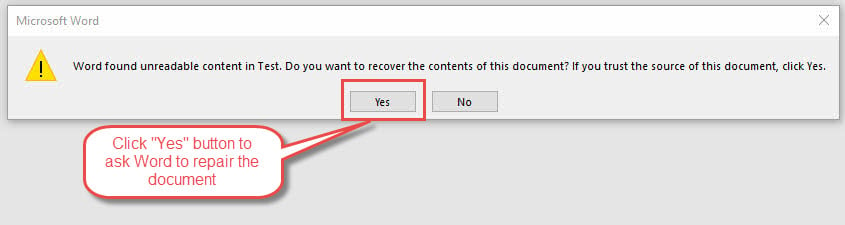
Klik "Ya" apabila digesa untuk memulihkan kandungan dokumen. Word akan menganalisis fail dan cuba membina semula bahagian yang boleh dibaca sambil mengalih keluar atau membetulkan elemen yang rosak. Dalam kebanyakan kes, proses automatik ini berjaya memulihkan sebahagian besar kandungan dokumen anda.
Jika pemulihan berjaya, simpan dokumen tersebut dengan segera dengan nama fail baharu untuk mengekalkan versi yang dipulihkan. Semak dokumen dengan teliti bagi memastikan semua kandungan kelihatan betul, kerana beberapa pemformatan atau elemen kecil mungkin hilang semasa proses pemulihan automatik.
Jika kandungan yang anda inginkan tidak dipulihkan, anda boleh mencuba kaedah yang selebihnya.
Jika pemulihan gagal, anda mungkin melihat ralat "Word mengalami ralat semasa cuba membuka fail", seperti di bawah:
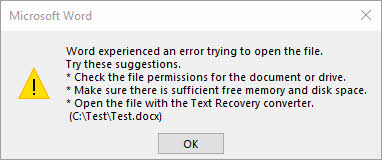
Dalam kes sedemikian, jangan risau. Anda juga boleh mencuba kaedah yang selebihnya untuk membetulkan ralat "Kandungan Tidak Boleh Dibaca Perkataan Ditemui", seperti a alat pemulihan Word khusus.
2.2 Gunakan Ciri "Buka dan Baiki".
Ciri "Buka dan Pembaikan" terbina dalam Word direka khusus untuk mengendalikan dokumen yang rosak dan memberikan lebih kawalan daripada pemulihan segera. Kaedah ini selalunya berjaya apabila gesaan pemulihan asas gagal.
Untuk menggunakan ciri ini:
- Buka Microsoft Word tetapi jangan cuba membuka dokumen anda yang bermasalah lagi.
- Pergi ke Fail> Buka, kemudian navigasi dan pilih dokumen anda yang rosak.
- Berikut ialah langkah penting: bukannya hanya mengklik Buka, klik anak panah lungsur kecil di sebelah Buka .
- Daripada menu lungsur turun, pilih Buka dan Baiki. Word akan melancarkan proses pembaikan komprehensifnya, yang menganalisis struktur dokumen dengan lebih teliti daripada pemulihan automatik. Proses ini mungkin mengambil masa beberapa minit bergantung pada saiz dan kerumitan dokumen anda.

Jika pembaikan berjaya, Word akan membuka dokumen dan memaparkan mesej yang menunjukkan bahawa pembaikan telah dibuat. Simpan dokumen dengan segera dengan nama fail baharu. Jika kaedah ini tidak berfungsi sepenuhnya, anda mungkin melihat ralat "Word mengalami ralat semasa cuba membuka fail" yang disebutkan di atas. Jangan risau – masih terdapat beberapa pendekatan lain untuk dicuba, termasuk alat pembaikan profesional.
2.3 Buka dengan Pemproses Kata pihak ke-3
Kadangkala Microsoft Word gagal membuka dokumen, tetapi aplikasi pemprosesan perkataan lain boleh berjaya membaca dan memulihkan fail yang sama. Pemproses perkataan pihak ketiga selalunya mengendalikan rasuah fail secara berbeza dan mungkin boleh mengakses kandungan yang Word tidak boleh.
Menggunakan Dokumen Google (Kaedah Disyorkan):
1. Buka penyemak imbas web anda dan pergi ke docs.google.com
2. Log masuk ke akaun Google anda (buat satu secara percuma jika perlu)
3. Klik butang “+” atau “Kosong” untuk mencipta dokumen baharu
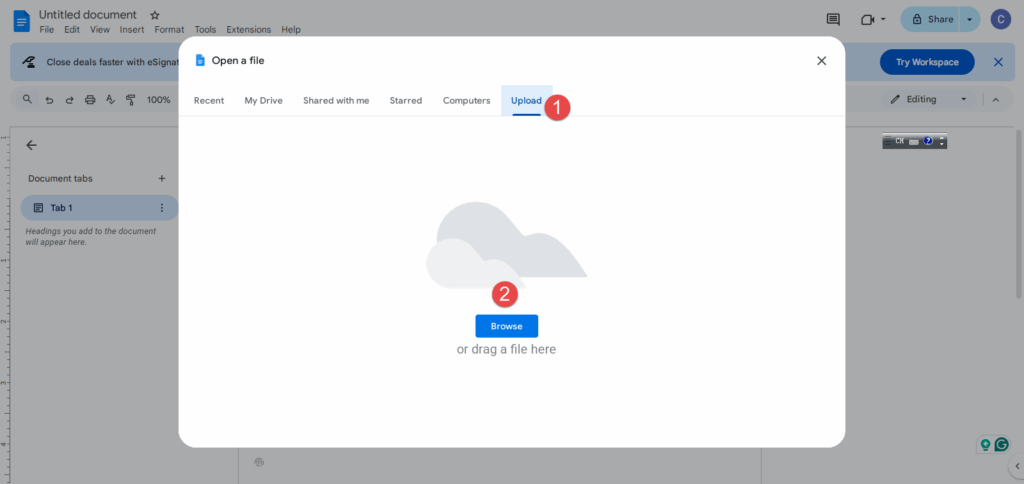
4. Pergi ke Fail> Buka dalam menu Google Docs
5. Klik pada Upload tab dalam kotak dialog
6. Sama ada seret dan lepaskan dokumen Word anda yang rosak atau klik Kategori untuk menyemak imbas fail.
7. Pilih dokumen anda yang rosak dan klik Buka
8. Dokumen Google akan cuba menukar dan membuka dokumen secara automatik
Jika Dokumen Google berjaya membuka dokumen anda, anda boleh memuat turunnya dalam format Word dengan pergi ke Fail > Muat Turun > Microsoft Word (.docx). Ini selalunya menghapuskan rasuah sambil mengekalkan kandungan anda.
Pilihan Alternatif:
Jika Dokumen Google tidak berfungsi, cuba alternatif percuma lain seperti Apache OpenOffice Writer atau LibreOffice Writer. Muat turun program ini, pasangkannya dan cuba buka dokumen anda yang rosak dengan ralat "Kandungan Tidak Boleh Dibaca Perkataan Ditemui". Setiap aplikasi menggunakan kaedah yang berbeza untuk mentafsir fail Word, jadi seseorang mungkin berjaya apabila yang lain gagal.
Kelebihan kaedah ini ialah ia benar-benar percuma dan selalunya lebih memaafkan kerosakan fail daripada Microsoft Word itu sendiri.
3. Penyelesaian Pertengahan
3.1 Cuba Format Fail Berbeza
Kadangkala isunya bukan terletak pada kandungan itu sendiri tetapi dengan format fail tertentu. Menukar sambungan fail boleh memintas isu rasuah dan membenarkan Word mentafsir fail secara berbeza, yang berpotensi menyelesaikan ralat kandungan tidak boleh dibaca.
Mula-mula, tunjukkan sambungan fail dalam Windows:
1. Tekan kekunci Windows + R untuk membuka dialog Run
2. Taip "kawalan" dan tekan Enter untuk membuka Panel Kawalan
3. Klik pada “Penampilan dan Pemperibadian”
4. Klik pada “File Explorer Options” (atau “Folder Options” dalam versi Windows yang lebih lama)
5. Dalam kotak dialog yang terbuka, klik pada tab "Lihat".
6. Tatal ke bawah dan nyahtanda "Sembunyikan sambungan untuk jenis fail yang diketahui"
7. Klik "OK" untuk menggunakan perubahan
8. Sekarang navigasi ke folder dokumen anda dan anda akan melihat nama fail penuh dengan sambungannya (cth, “document.docx”)

Cuba namakan semula sambungan fail kepada .rtf:
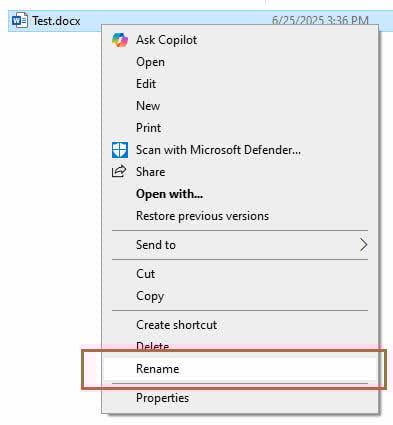
1. Klik kanan pada fail dokumen anda yang rosak
2. Pilih “Namakan semula” daripada menu konteks
3. Tukar sambungan fail daripada .docx (atau .doc) kepada .rtf
4. Tekan Enter dan sahkan perubahan apabila Windows memberi amaran tentang menukar jenis fail
5. Cuba buka fail yang dinamakan semula dalam Word – format RTF menghilangkan pemformatan kompleks sambil mengekalkan teks dan struktur asas
Jika RTF tidak berfungsi, cuba tukar antara .doc dan .docx:
1. Jika fail asal anda ialah .docx, namakan semula kepada .doc
2. Jika fail asal anda ialah .doc, namakannya kepada .docx
3. Cuba buka fail dengan sambungan baharu dalam Word
4. Versi Word yang berbeza mengendalikan format ini secara berbeza, jadi perubahan mudah ini kadangkala boleh menyelesaikan isu keserasian
Jika tiada perubahan sambungan ini berfungsi, anda sentiasa boleh menamakan semula fail itu kepada sambungan asalnya dan mencuba kaedah pemulihan lain.
3.2 Menggunakan Mod Selamat Word
Memulakan Word dalam Mod Selamat akan melumpuhkan alat tambah dan tetapan tersuai yang mungkin mengganggu pembukaan dokumen. Pendekatan ini amat berkesan apabila alat tambah pihak ketiga atau konfigurasi tersuai menyebabkan ralat kandungan yang tidak boleh dibaca.
Untuk memulakan Word dalam Mod Selamat:
- Tekan Windows + R untuk membuka dialog Run
- Masukkan "winword /safe" dan tekan Enter. Ini akan melancarkan Word dengan kefungsian minimum dan alat tambah yang dilumpuhkan.
- Tajuk Word menjadi "Microsoft Word (Mod Selamat)" untuk mengesahkan ia berada dalam mod selamat.
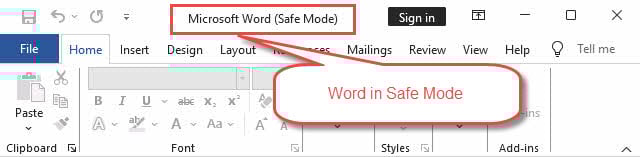
Sebaik sahaja Word dibuka dalam Mod Selamat, cuba buka dokumen bermasalah anda yang mempunyai isu “Kandungan Tidak Boleh Dibaca Word Ditemui”. Jika ia berjaya dibuka, masalah tersebut mungkin berpunca daripada tambahan atau tetapan tersuai. Anda kemudian boleh menyimpan dokumen dalam Mod Selamat dan memulakan semula Word seperti biasa.
Jika dokumen dibuka dalam Mod Selamat tetapi tidak dalam mod biasa, lumpuhkan alat tambah anda secara sistematik satu demi satu untuk mengenal pasti yang bermasalah. Pergi ke Fail > Pilihan > Tambah-masuk untuk mengurus alat tambah anda yang dipasang.
3.3 Memulihkan Teks daripada Fail Rosak
Apabila kaedah pembaikan standard gagal, penukar pemulihan teks Word boleh mengekstrak kandungan boleh dibaca daripada fail yang rosak teruk. Kaedah ini mengorbankan pemformatan dan objek terbenam tetapi selalunya menyelamatkan kandungan teks penting.
- Buka Word
- Pergi ke Fail> Buka.
- Navigasi ke dokumen anda yang rosak, tetapi sebelum membukanya, tukar jenis fail kepada "Pulihkan Teks daripada Mana-mana Fail (*.*)".
- Pilih dokumen anda dan klik Buka.

Word akan memproses fail dan memaparkan teks yang dipulihkan dalam dokumen baharu. Teks mungkin muncul dengan beberapa kod pemformatan atau aksara pelik, tetapi kandungan bertulis anda haruslah sebahagian besarnya utuh. Bersihkan mana-mana aksara luar dan format semula dokumen mengikut keperluan.
Kaedah ini amat berguna untuk dokumen yang kandungan teksnya lebih penting daripada mengekalkan pemformatan tepat atau elemen terbenam.
Jika anda ingin mengekalkan pemformatan, atau penukar teks masih tidak dapat mengekstrak kandungan yang dikehendaki, anda boleh gunakan alat canggih untuk membaiki dokumen anda.
3.4 Menyalin Kandungan ke Dokumen Baharu
Jika anda boleh membuka sebahagian dokumen yang rosak tetapi menghadapi ralat semasa cuba menyimpan atau bekerja dengannya, cuba salin kandungan ke dokumen baharu. Kaedah ini membantu mengasingkan unsur bermasalah sambil mengekalkan kandungan yang boleh dipulihkan.
Di bawah adalah langkah terperinci:
- Buka dokumen yang rosak menggunakan sebarang kaedah yang membenarkan akses separa.
- Pilih semua kandungan menggunakan Ctrl+A, kemudian salin dengan Ctrl+C.
- Buat dokumen Word kosong baharu dan tampal kandungan menggunakan Ctrl+V.
Jika menampal semua kandungan sekaligus menyebabkan ralat, cuba salin dan tampal bahagian yang lebih kecil secara berasingan. Pendekatan ini membantu mengenal pasti unsur-unsur tertentu yang menyebabkan rasuah.
Simpan dokumen baharu dengan kerap semasa anda membinanya semula dan pertimbangkan untuk memudahkan pemformatan kompleks atau mengalih keluar objek terbenam yang mungkin menyebabkan masalah.
3.5 Menggunakan AutoRecover dan Fail Sandaran
Word secara automatik mencipta fail sandaran dan dokumen AutoRecover yang mungkin mengandungi versi terkini fail rosak anda. Jaring keselamatan tersembunyi ini boleh menjadi penyelamat apabila dokumen utama anda menjadi tidak boleh dibaca.
Untuk mencari fail AutoRecover, pergi ke Fail > Pilihan > Simpan dan perhatikan lokasi fail AutoRecover. Navigasi ke folder ini menggunakan Windows Explorer dan cari fail dengan nama dokumen anda dan sambungan .asd.
Untuk fail sandaran, semak folder yang sama tempat dokumen asal anda disimpan, cari fail dengan sambungan .wbk. Fail sandaran ini dibuat secara automatik apabila anda menyimpan dokumen.
Untuk membuka fail pemulihan ini, lancarkan Word dan pergi ke Fail> Buka. Tukar jenis fail kepada “Semua Fail (*.*)” untuk melihat fail .asd dan .wbk, kemudian cuba membukanya. Fail ini selalunya mengandungi versi terbaharu kerja anda yang tidak terjejas oleh apa sahaja yang menyebabkan rasuah.
4. Kaedah Penyelesaian Masalah Lanjutan
4.1 Pengubahsuaian Pendaftaran
Amaran: Penyuntingan pendaftaran boleh menyebabkan masalah sistem yang serius jika dilakukan secara tidak betul. Cuba kaedah ini hanya jika anda selesa dengan pengubahsuaian sistem lanjutan dan sentiasa buat sandaran pendaftaran terlebih dahulu.
Tetapan Word rosak yang disimpan dalam Windows Registry kadangkala boleh menyebabkan ralat kandungan tidak boleh dibaca yang berterusan. Menetapkan semula entri pendaftaran Word memaksa program untuk mencipta semula konfigurasinya dengan tetapan lalai.
Di bawah adalah langkah terperinci:
- Tekan Windows + R
- Taip "regedit," dan tekan Enter untuk membuka Editor Pendaftaran.
- Navigasi ke HKEY_CURRENT_USER\Software\Microsoft\Office\16.0\Word (nombor versi mungkin berbeza-beza berdasarkan pemasangan Office anda).
- Klik kanan pada kekunci "Word" dan pilih "Eksport" untuk membuat sandaran.
- Kemudian, namakan semula kekunci "Word" kepada "Word_old" atau yang serupa. Ini memaksa Word untuk mencipta semula entri pendaftarannya dengan tetapan lalai apabila ia bermula seterusnya.
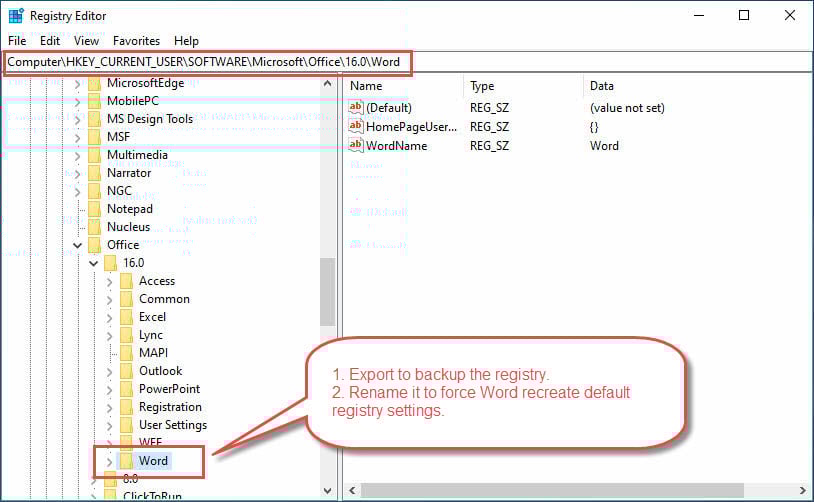
Lancarkan Word dan cuba buka dokumen bermasalah anda. Jika ini menyelesaikan isu ini, rasuah pendaftaran anda adalah puncanya. Jika masalah berterusan, anda boleh memulihkan tetapan asal anda dengan memadamkan kekunci "Word" baharu dan menamakan semula "Word_old" kembali kepada "Word".
4.2 Membaiki atau Memasang Semula Microsoft Office
Kadangkala aplikasi Word itu sendiri menjadi rosak, menyebabkan masalah berterusan dengan pembacaan dokumen. Pembaikan atau pemasangan semula boleh menyelesaikan masalah aplikasi yang mendalam.
Di bawah adalah langkah terperinci:
- Pergi ke Panel Kawalan > Program dan Ciri (Atau Tetapan> Aplikasi pada Windows 10/11).
- Cari Microsoft Office dalam senarai dan pilihnya, kemudian klik "Ubah" Pilih “Pembaikan Cepat” pertama, kerana ini membetulkan isu biasa tanpa memerlukan sambungan internet.
- Jika Pembaikan Pantas tidak menyelesaikan masalah, jalankan proses sekali lagi tetapi pilih “Pembaikan Dalam Talian” sebaliknya. Pembaikan yang lebih komprehensif ini memuat turun fail Office baharu dan menggantikan komponen yang rosak.

Sebagai pilihan terakhir, nyahpasang sepenuhnya dan pasang semula Microsoft Office. Pilihan nuklear ini memadamkan semua tetapan tersuai dan tambahan tetapi menyediakan pemasangan yang benar-benar baharu yang sepatutnya menyelesaikan sebarang isu rasuah peringkat aplikasi.
4.3 DataNumen Word Repair
Apabila semua kaedah di atas gagal menangani masalah "Kandungan Tidak Boleh Dibaca Perkataan", perisian pemulihan pihak ketiga khusus, seperti DataNumen Word Repair, akan menjadi pilihan terakhir. Program ini menggunakan algoritma lanjutan untuk membina semula dokumen yang rosak.
Berikut adalah langkah terperinci untuk menggunakannya:
- Tutup Microsoft Word dan aplikasi lain yang boleh mengubah suai fail Word sumber anda.
- Pilih fail Word sumber yang rosak (.doc/.docx).
- Jika fail sumber ialah Test.docx, nama fail output akan ditetapkan kepada Test_fixed.doc secara automatik. Anda juga boleh menukar nama fail output secara manual.
- Klik butang “Mula Pembaikan”
- Selepas proses pembaikan, DataNumen Word Repair akan mengeluarkan fail Word tetap baharu.
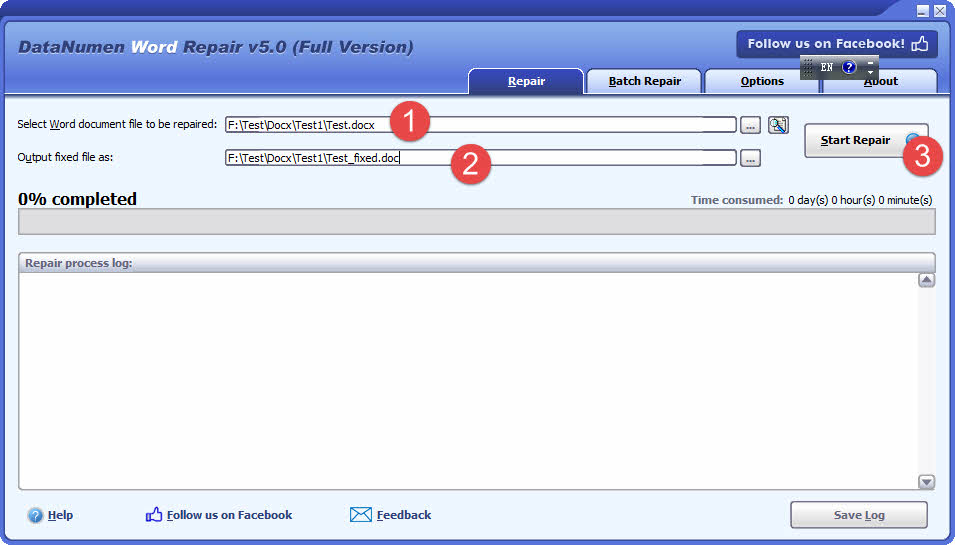
DataNumen Word Repair menawarkan penyelesaian yang lebih berkuasa dengan:
- Kadar pemulihan terbaik dalam industri.
- Pulihkan fail Word DOC/DOCX yang rosak teruk.
- Pulihkan teks, imej, fon, reka letak, pemformatan, jadual, senarai, hiperpautan dan penanda halaman dalam dokumen Word.
- Pulihkan dokumen MS Word daripada fail sementara apabila bencana data berlaku.
- Pilihan pembaikan yang komprehensif.
- Pembalakan dan pelaporan lanjutan.
- Sokongan untuk semua versi Word.
- Ketersediaan sokongan teknikal
- Kemas kini dan penambahbaikan yang kerap
5. Cegah Ralat "Kandungan Tidak Boleh Dibaca Perkataan Ditemui".
5.1 Amalan Sandaran Tetap
Pertahanan terbaik terhadap ralat kandungan yang tidak boleh dibaca ialah strategi sandaran yang teguh yang memastikan anda tidak kehilangan kerja penting. Laksanakan berbilang kaedah sandaran untuk mencipta lebihan dan melindungi daripada pelbagai senario kegagalan.
Dayakan ciri AutoSimpan Word apabila bekerja dengan perkhidmatan storan awan seperti OneDrive, SharePoint atau Google Drive. Ini secara automatik menyimpan perubahan anda setiap beberapa saat, meminimumkan potensi kehilangan data daripada penutupan atau ranap sistem yang tidak dijangka.
Cipta salinan sandaran manual bagi dokumen penting pada selang masa yang tetap, simpannya di lokasi yang berbeza. Pertimbangkan untuk menggunakan perkhidmatan storan awan, pemacu luaran atau lokasi rangkaian untuk memastikan sandaran anda tidak terjejas oleh kegagalan perkakasan tempatan.
Sediakan versi dokumen automatik jika penyelesaian storan anda menyokongnya. Ini mencipta berbilang versi dokumen anda yang disimpan dari semasa ke semasa, membolehkan anda kembali kepada versi terdahulu jika rasuah berlaku.
5.2 Pengendalian Fail yang Betul
Banyak isu rasuah berpunca daripada amalan pengendalian fail yang tidak betul. Membangunkan tabiat pengurusan dokumen yang baik dengan ketara mengurangkan kemungkinan menghadapi ralat kandungan yang tidak boleh dibaca.
Sentiasa gunakan prosedur penutupan yang betul untuk Word dan komputer anda. Memaksa aplikasi untuk menutup atau menutup semasa operasi fail aktif boleh merosakkan dokumen yang dibuka. Apabila boleh, simpan kerja anda dan tutup dokumen dengan betul sebelum ditutup.
Elakkan bekerja dengan dokumen yang disimpan pada sambungan rangkaian yang tidak boleh dipercayai atau pemacu USB perlahan. Sambungan yang lemah boleh menyebabkan penulisan fail tidak lengkap, yang membawa kepada rasuah. Salin dokumen ke pemacu setempat anda untuk diedit, kemudian salin semula ke storan rangkaian apabila selesai.
Berhati-hati apabila memindahkan dokumen antara sistem atau platform e-mel yang berbeza. Sesetengah kaedah pemindahan boleh merosakkan fail, terutamanya apabila bergerak antara sistem pengendalian atau versi Office yang berbeza.
5.3 Mengemaskinikan Perisian
Microsoft kerap mengeluarkan kemas kini yang membetulkan pepijat, meningkatkan keserasian dan menangani isu rasuah. Kekal terkini dengan kemas kini ini membantu mengelakkan banyak masalah berkaitan dokumen.
Dayakan kemas kini automatik untuk Microsoft Office untuk memastikan anda menerima pembetulan dan peningkatan terkini. Kemas kini ini selalunya termasuk keupayaan pemulihan fail yang dipertingkatkan dan pengendalian elemen dokumen bermasalah yang lebih baik.
Pastikan sistem pengendalian anda dikemas kini juga, kerana Word bergantung pada komponen peringkat sistem yang boleh menjejaskan pengendalian dokumen. Kemas kini Windows selalunya termasuk penambahbaikan pada kebolehpercayaan sistem fail dan pengurusan memori yang memanfaatkan aplikasi Office.
Kemas kini secara kerap sebarang tambahan atau pemalam pihak ketiga yang anda gunakan dengan Word. Alat tambah yang lapuk boleh menyebabkan isu keserasian yang membawa kepada rasuah dokumen atau ralat bacaan.
6. Soalan Lazim
6.1 Apakah maksud "Kandungan yang ditemui perkataan tidak boleh dibaca" sebenarnya?
Ralat ini bermakna bahawa Microsoft Word telah mengesan unsur yang rosak atau tidak serasi dalam dokumen anda yang tidak dapat ditafsirkan dengan betul. Fail itu tidak semestinya rosak sepenuhnya – Word hanya menghadapi masalah membaca bahagian tertentu daripadanya. Dalam kebanyakan kes, dokumen masih boleh dipulihkan menggunakan kaedah yang digariskan dalam panduan ini.
6.2 Adakah saya akan kehilangan semua kerja saya jika saya melihat ralat ini?
Tidak semestinya. Kebanyakan masa, anda boleh memulihkan sebahagian besar atau semua kandungan anda menggunakan alat pemulihan terbina dalam Word atau kaedah yang diterangkan dalam panduan ini. Kuncinya adalah untuk mencuba pelbagai pendekatan secara sistematik, bermula dengan penyelesaian paling mudah dahulu.
6.3 Mengapakah ralat ini terus berlaku pada dokumen yang sama?
Ralat berulang pada dokumen yang sama biasanya menunjukkan rasuah berterusan atau elemen bermasalah dalam fail. Cuba gunakan kaedah "Pulihkan Teks daripada Mana-mana Fail" untuk mengekstrak kandungan teks sahaja, kemudian buat semula dokumen dengan pemformatan baharu. Semak juga sama ada add-in atau isu storan rangkaian tertentu menyebabkan rasuah berulang.
6.4 Bolehkah saya menghalang ralat ini daripada berlaku pada masa hadapan?
Ya, beberapa strategi pencegahan boleh mengurangkan dengan ketara kemungkinan menghadapi ralat ini: dayakan AutoSimpan dengan storan awan, buat salinan sandaran biasa, elakkan menutup paksa Word atau menutup secara tidak betul, memastikan Microsoft Office dikemas kini dan bekerja dengan salinan tempatan dokumen yang disimpan pada sambungan rangkaian yang tidak boleh dipercayai.
6.5 Perlukah saya mengklik "Ya" apabila Word bertanya sama ada saya mahu memulihkan dokumen?
Ya, anda biasanya perlu mengklik "Ya" atau "Pulihkan" apabila Word menawarkan untuk memulihkan kandungan dokumen. Ini ialah ciri pemulihan automatik Word yang cuba membetulkan rasuah. Jika pemulihan automatik tidak berfungsi dengan sempurna, anda boleh mencuba kaedah lain yang diterangkan dalam panduan ini.
6.6 Apakah perbezaan antara fail .doc dan .docx mengenai ralat ini?
Fail .docx (format lebih baharu) secara amnya lebih tahan terhadap rasuah kerana ia menggunakan struktur berasaskan XML, manakala fail .doc (format lama) menggunakan format binari yang boleh lebih terdedah kepada rasuah. Walau bagaimanapun, kedua-dua format boleh mengalami ralat kandungan tidak boleh dibaca. Kadangkala menukar antara format boleh menyelesaikan isu keserasian.
6.7 Bolehkah perisian antivirus menyebabkan ralat ini?
Ya, perisian antivirus yang terlalu agresif kadangkala boleh mengganggu keupayaan Word untuk membaca dokumen, terutamanya jika ia mengimbas fail dalam masa nyata atau telah mengkuarantin bahagian dokumen. Cuba lumpuhkan sementara pengimbasan masa nyata semasa membuka dokumen yang bermasalah atau semak kuarantin antivirus anda untuk sebarang fail berkaitan Word.
6.8 Adakah selamat untuk mengedit Windows Registry untuk membetulkan ralat ini?
Penyuntingan pendaftaran boleh berkesan tetapi membawa risiko jika dilakukan secara salah. Hanya cuba pengubahsuaian pendaftaran jika anda selesa dengan penyelesaian masalah lanjutan dan sentiasa buat sandaran terlebih dahulu. Bagi kebanyakan pengguna, kaedah lain dalam panduan ini (seperti Mod Selamat, Buka dan Baiki atau pemproses pihak ketiga) adalah alternatif yang lebih selamat.
6.9 Apakah yang perlu saya lakukan jika tiada kaedah ini berfungsi?
Jika semua kaedah dalam panduan ini gagal, dokumen tersebut mungkin telah mengalami kerosakan yang teruk. Pertimbangkan perkhidmatan pemulihan data profesional jika kandungannya tidak dapat digantikan. Jika tidak, semak fail AutoRecover, versi sebelumnya atau salinan sandaran. Kadangkala mencipta semula dokumen dari awal menggunakan mana-mana teks yang dipulihkan adalah penyelesaian yang paling praktikal.
6.10 Bolehkah saya memulihkan pemformatan dan imej, atau hanya teks?
Ini bergantung kepada tahap keterukan rasuah dan kaedah pemulihan yang digunakan. Ciri "Buka dan Pembaikan" Word selalunya mengekalkan pemformatan dan imej. Walau bagaimanapun, kaedah seperti "Pulihkan Teks daripada Mana-mana Fail" hanya mengekstrak teks biasa. Pemproses pihak ketiga seperti Google Docs selalunya mengekalkan pemformatan asas tetapi mungkin kehilangan elemen kompleks seperti gaya tersuai atau objek terbenam.
7. kesimpulan
7.1 Pengambilan Utama
Menghadapi ralat "Word found unreadable content" tidak semestinya bermakna anda akan kehilangan dokumen penting anda selama-lamanya. Dengan mengusahakan penyelesaian yang digariskan dalam panduan ini secara sistematik – daripada pemulihan automatik mudah kepada pengubahsuaian pendaftaran lanjutan – anda boleh memulihkan dokumen Word yang paling rosak dan kembali kepada kerja yang produktif.
Ingatlah bahawa kunci kepada pemulihan yang berjaya adalah kesabaran dan ketekunan. Mulakan dengan kaedah yang paling mudah dahulu, dan jangan berputus asa jika beberapa percubaan pertama tidak berjaya. Selalunya, menggabungkan pelbagai pendekatan atau mencuba kaedah dalam susunan yang berbeza boleh menghasilkan kejayaan di mana teknik individu gagal.
7.2 Bila Perlu Menggunakan Alat Profesional
Pertimbangkan penyelesaian profesional seperti DataNumen Word Repair Alat bila:
- Kaedah lain gagal
- Mahukan semua data dan pemformatan selain daripada teks
- rasuah teruk
- Kritikal data
- Kekangan masa
7.3 Cegah Ralat “Kandungan Tidak Boleh Dibaca Perkataan Ditemui” pada Masa Hadapan
Kaedah berikut boleh mencegah kebanyakan kejadian kerosakan dokumen dan memastikan bahawa walaupun masalah berlaku, anda akan mempunyai sandaran terkini untuk digunakan:
- Sandaran biasa
- Pengendalian fail yang betul
- Mengemas kini perisian anda
Rujukan:
- Microsoft Learn. "Selesaikan masalah dokumen yang rosak dalam Word." https://learn.microsoft.com/en-us/troubleshoot/office/word/damaged-documents-in-word
- Sokongan Microsoft. "Buka dokumen selepas ralat rasuah fail." https://support.microsoft.com/en-us/office/open-a-document-after-a-file-corruption-error-47df9d48-2165-4411-a699-1786ac734bc3
- Sokongan Microsoft. "Membaiki aplikasi Pejabat." https://support.microsoft.com/en-us/office/repair-an-office-application-7821d4b6-7c1d-4205-aa0e-a6b40c5bb88b
Mengenai Penulis
Shou Sheng merupakan pakar Microsoft Office dengan lebih 10 tahun pengalaman praktikal dalam Word, Excel dan PowerPoint penyelesaian masalah merentasi persekitaran perusahaan dan pendidikan. Beliau telah membantu beribu-ribu pengguna memulihkan kerja yang hilang, menyelesaikan masalah kerosakan fail dan mengoptimumkan aliran kerja Office mereka.
Melalui penulisan teknikalnya, Shou komited untuk menterjemahkan penyelesaian masalah Office yang kompleks kepada langkah-langkah yang jelas dan boleh diambil tindakan untuk pengguna semua peringkat kemahiran. Beliau mengikuti perkembangan terkini dalam Microsoft 365 dan sentiasa menguji kaedah terhadap senario kerosakan fail dunia sebenar untuk memastikan ketepatannya.
Ada soalan tentang panduan ini atau memerlukan bantuan tambahan dengan isu Office? Shou mengalu-alukan maklum balas dan cadangan untuk menambah baik sumber penyelesaian masalah ini.