
Pulihkan yang belum disimpan PowerPoint fail dengan panduan lengkap 2026, termasuk petua pemulihan percuma, kaedah lanjutan dan alatan profesional.
1. Pengenalan
1.1 Punca Lazim Tidak Diselamatkan PowerPoint Fail
Secara umum, PowerPoint Pembentangan tidak disimpan atas sebab-sebab berikut:
- Penutupan tidak sengaja tanpa menyimpan—diklik Jangan Simpan dengan tidak sengaja
- Sistem ranap, pembekuan, gangguan bekalan elektrik atau penutupan yang tidak dijangka
- Kemas Kini Windows memaksa PowerPoint untuk menutup pertengahan sesi
- PowerPoint aplikasi ranap atau beku
- Konflik penyegerakan OneDrive apabila menulis ganti atau membalikkan versi fail
1.2 Dua Senario Utama yang Dirangkumi oleh Panduan Ini
- Senario A: Fail baharu yang tidak pernah disimpan ke cakera
- Senario B: Fail sedia ada dengan perubahan yang belum disimpan hilang akibat ranap, pembekuan, penutupan tidak sengaja atau penulisan ganti
2. Sebelum Anda Mula: Tindakan Segera
2.1 Berhenti Menulis ke Pemacu Tempat Fail Disimpan
Sebaik sahaja anda menyedari PowerPoint Jika pembentangan tidak disimpan, hentikan semua aktiviti pada pemacu tempat ia disimpan. Setiap fail yang anda cipta, muat turun atau pasang berisiko menulis ganti data sementara atau sektor cakera yang boleh digunakan untuk pemulihan. Jangan pasang perisian pemulihan pada pemacu yang sama yang anda gunakan untuk memulihkannya.
2.2 Dayakan Fail dan Folder Tersembunyi dalam File Explorer
AutoPulihkan dan fail sementara tersembunyi atau berada dalam folder sistem tersembunyi. Pastikan ia kelihatan sebelum mencari dan memulihkan.
Windows 10: Buka File Explorer, Klik Lihat, dan semak Barang tersembunyi.
Windows 11: Buka File Explorer, Klik Lihat -> Tunjuk -> Barang tersembunyi.

3. Kaedah 1: Gunakan Bar Mesej Kuning
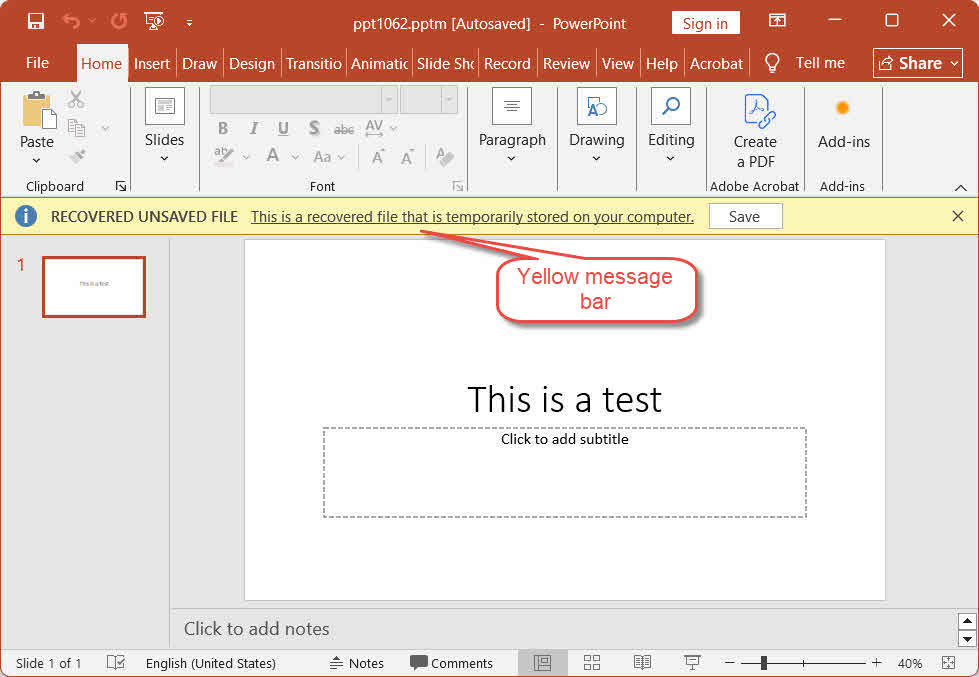
Setiap masa PowerPoint bermula, ia mengimbas fail AutoRecover secara automatik daripada sesi sebelumnya dan membukanya. Ini adalah cara terpantas untuk memulihkan fail yang belum disimpan PowerPoint fail selepas ranap.
- Buka semula PowerPoint selepas kemalangan atau penutupan yang tidak dijangka.
- PowerPoint membuka semua pembentangan yang dipulihkan secara automatik, setiap satu dalam tetingkapnya sendiri.
- Setiap pembentangan yang dipulihkan memaparkan bar mesej kuning di bahagian atas:
FAIL YANG DIPULIHKAN BELUM DISIMPAN — Ini ialah fail yang dipulihkan yang disimpan sementara pada komputer anda. - Klik Jimat dalam bar kuning dengan segera.
- Penggunaan File -> Save As untuk menyimpan fail ke lokasi tetap dengan nama yang betul.
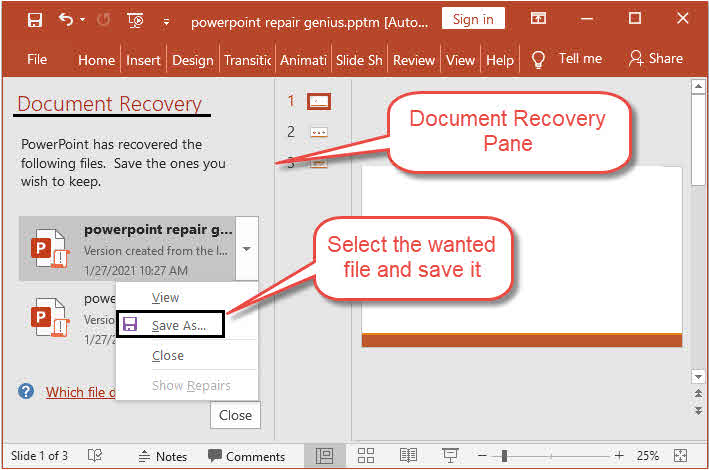
Catatan: In PowerPoint 2021 dan sebelumnya, fail yang dipulihkan muncul dalam Pemulihan Dokumen anak tetingkap di sebelah kiri dan bukannya dibuka secara individu dengan bar kuning. Klik nama fail dalam anak tetingkap untuk membukanya, kemudian simpan.
4. Kaedah 2: Pulihkan Yang Tidak Disimpan PowerPoint Fail melalui Fail > Buka
Gunakan kaedah ini apabila tiada bar kuning atau anak tetingkap Pemulihan Dokumen muncul semasa permulaan:
- Start PowerPoint dan klik File -> Buka -> baru-baru ini.
- Tatal ke bahagian bawah senarai Terkini dan klik Pulihkan Persembahan Tidak Disimpan.
- Dalam tetingkap Buka, pilih fail anda dan klik Buka.
- Simpan fail yang dipulihkan dengan segera menggunakan File -> Save As.

5. Kaedah 3: Pulihkan Yang Tidak Disimpan PowerPoint Fail melalui Fail > Maklumat
Ini merupakan kaedah yang lebih maju, yang boleh memulihkan kedua-dua pembentangan yang tidak disimpan dan versi pembentangan yang sedang dibuka yang tidak disimpan, termasuk versi sesi sebelumnya yang tidak disimpan:
- Start PowerPoint dan buka pembentangan yang versinya belum disimpan ingin anda pulihkan, atau cipta pembentangan baharu. (The Info tab hanya muncul apabila terdapat fail aktif.)
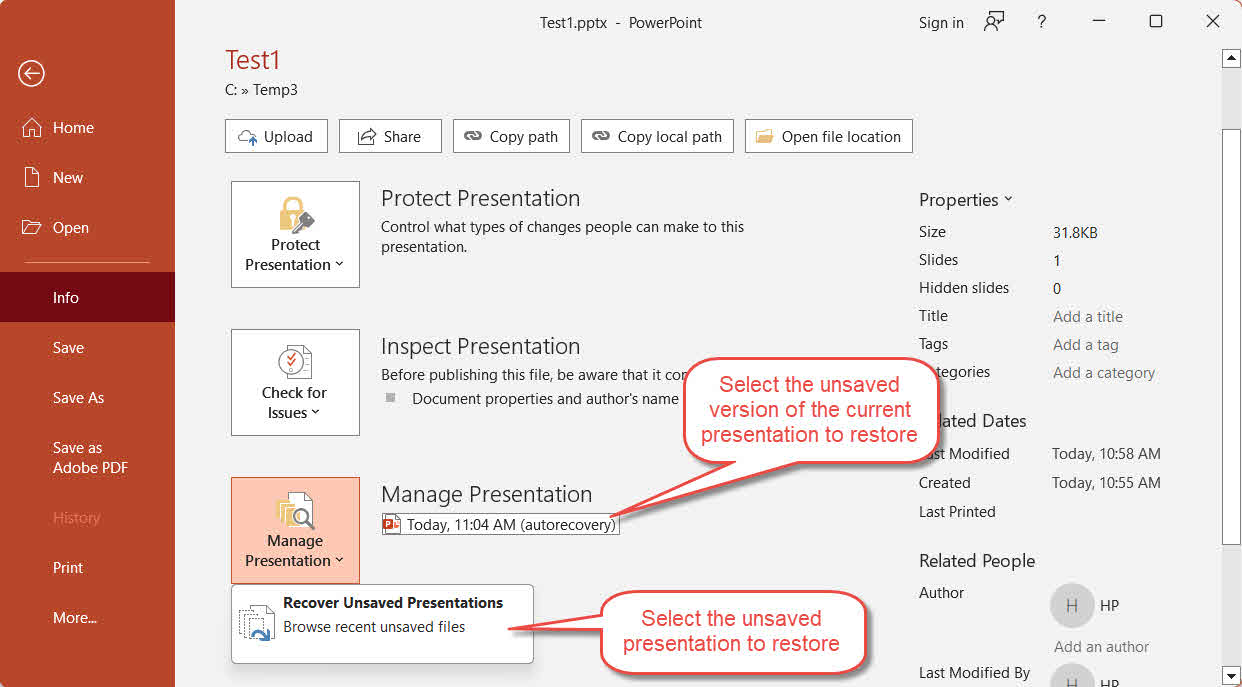
- Pergi ke File -> Info -> Urus Pembentangan.
- Klik Urus Pembentangan butang dan pilih Pulihkan Persembahan Tidak Disimpan dari menu lungsur turun.
- Pilih fail anda dan klik Buka.
- Selain daripada ini, di samping Urus Pembentangan butang, anda boleh melihat senarai versi AutoRecover yang dicap masa bagi pembentangan yang sedang dibuka, termasuk sebarang versi yang dilabel apabila saya tutup tanpa menyimpan daripada sesi sebelumnya. Klik versi yang anda ingin pulihkan.
- Simpan fail yang dipulihkan dengan segera menggunakan File -> Save As.
6. Kaedah 4: Cari Fail AutoPulih Secara Manual
Jika Kaedah 1–3 tidak dapat memulihkan fail yang anda inginkan, cari terus folder AutoRecover. PowerPoint menyimpan data AutoRecover ke folder ini secara automatik semasa sesi penyuntingan.
Untuk Windows:
- Keratan Akhbar Windows + R, jenis %DataAplikasi%\Microsoft\PowerPoint\ dan tekan Masukkan.
- Isih fail mengikut Tarikh diubah suai untuk membawa fail terbaharu ke bahagian atas.
- Kenal pasti calon * .tmp, *.ppt, dan *.pptx fail, kemudian buat salinan setiap satu sebelum membukanya.
- Untuk * .tmp fail, mulakan PowerPoint, Pergi ke File -> Buka -> Kategori, tukar menu lungsur jenis fail kepada Semua fail, dan bukanya. Jika gagal, ubah sambungannya kepada .pptx dan cuba lagi.
- Simpan fail yang dipulihkan dengan segera File -> Save As.

Untuk Mac:
- Buka Pencari -> Go -> Pergi ke Folder.
- Taip laluan berikut dan tekan Masukkan:
/Users/<username>/Library/Containers/Microsoft PowerPoint/Data/Library/Preferences/AutoRecovery
di mana ialah nama pengguna sebenar anda.
- Cari fail bernama Simpanan AutoPemulihan bagi [nama fail] dan buka sebarang fail yang ditemui dengan Microsoft PowerPoint.
- Simpan segera dengan File -> Save As.
7. Kaedah 5: Cari Folder Cache Files Tidak Disimpan
PowerPoint mengekalkan folder cache UnsavedFiles khusus yang mungkin mengandungi salinan pembentangan yang belum disimpan baru-baru ini yang boleh dipulihkan:
- Keratan Akhbar Windows + R, jenis %DataAplikasiTempatan%\Microsoft\Office\FailTidakDisimpan dan tekan Masukkan.
- Isih fail mengikut Tarikh diubah suai untuk membawa fail terbaharu ke bahagian atas.
- Kenal pasti calon * .tmp, *.ppt, dan *.pptx fail, kemudian buat salinan setiap satu sebelum membukanya.
- Untuk * .tmp fail, mulakan PowerPoint, Pergi ke File -> Buka -> Kategori, tukar menu lungsur jenis fail kepada Semua fail, dan bukanya. Jika gagal, ubah sambungannya kepada .pptx dan cuba lagi.
- Simpan segera dengan File -> Save As.
8. Kaedah 6: Cari Fail Sementara
PowerPoint dan Windows mencipta fail sementara semasa sesi penyuntingan aktif, yang boleh membantu memulihkan fail yang tidak disimpan PowerPoint pembentangan:
Untuk Windows:
- Keratan Akhbar Windows + R, jenis % temp%, dan tekan Masukkan.
- Dalam kotak carian File Explorer, cari
*.tmp,*.ppt, dan*.pptxfail, atau fail yang bermula dengan ~, ~$, Atau $Isih hasil mengikut Tarikh diubah suai. - Cari fail calon dengan saiz lebih besar daripada 0 KB yang dibuat semasa sesi kerja anda, kemudian buat salinan setiap satu.
- Untuk fail yang sambungannya bukan . Ppt or .pptx, tukar sambungan fail kepada .pptx.
- Buka fail masuk PowerPoint.
- Simpan segera dengan File -> Save As.
Catatan: Semak juga folder tempat fail asal disimpan untuk fail yang bermula dengan ~, ~$, Atau $ - PowerPoint menciptanya semasa sesi aktif dan ia mungkin mengandungi kandungan yang boleh dipulihkan. Dalam kotak carian File Explorer, masukkan penapis berikut:
- Fail bermula dengan ~:
System.FileName:~<"~" - Fail bermula dengan ~$:
System.FileName:~<"~$" - Fail bermula dengan $:
System.FileName:~<"$"
Untuk Mac:
- Buka Terminal melalui Sorotan (Command + Space, jenis Terminal, tekan Masukkan).
- Jenis buka $ TMPDIR dan tekan MasukkanTetingkap Finder dibuka pada folder sementara sistem.
- Navigasi ke Barangan Sementara folder dan cari PowerPointfail berkaitan, seperti fail yang berakhir dengan tmp atau nama yang bermula dengan ~PowerPoint.
- Buka mana-mana fail yang menjanjikan untuk mengesahkan kandungannya.
- Simpan salinan kekal dengan segera dengan File -> Save As.
9. Kaedah 7: Pulihkan daripada Cache Internet Sementara Outlook (Lampiran E-mel)
Jika anda membuka PowerPoint fail terus daripada lampiran e-mel Outlook dan diusahakan tanpa menyimpan ke lokasi tetap, salinan sementara mungkin kekal dalam folder cache kandungan Outlook:
- Keratan Akhbar Windows + R, jenis %LocalAppData%\Microsoft\Windows\INetCache\Content.Outlook\ dan tekan Masukkan.
- Disusun mengikut Tarikh diubah suai dan cari fail anda.
- Buat salinan, ubah sambungannya kepada .pptx jika perlu, dan bukakannya PowerPoint.
- Simpan segera dengan File -> Save As ke lokasi tetap.
10. Kaedah 8: Cari Seluruh Komputer
Daripada menyemak folder individu, anda juga boleh mencari calon di seluruh komputer PowerPoint pembentangan atau fail sementara yang dibuat semasa sesi kerja anda:
- Buka File Explorer dan klik PC ini di panel kiri untuk mencari merentasi semua pemacu.
- Dalam kotak carian, taip
*.ppt OR *.pptx OR *.tmpdan tekan Masukkan. - Selepas keputusan dipaparkan, susun mengikut Tarikh diubah suai untuk memaparkan fail terkini ke bahagian atas.
- Salin sebarang fail yang menjanjikan ke folder berasingan sebelum membukanya. Jangan buka PowerPoint semasa langkah ini, seperti melancarkan PowerPoint mungkin mengosongkan folder AutoRecover.
- Untuk tmp fail, tukar sambungan kepada .pptx sebelum dibuka.
- Buka fail masuk PowerPointJika berjaya, simpan segera dengan File -> Save As.
Jika carian di atas tidak menemui fail yang dikehendaki, cuba cari PowerPoint fail sementara yang bermula dengan ~, ~$ atau $. Dalam kotak carian, masukkan penapis berikut:
- Fail bermula dengan ~:
System.FileName:~<"~" - Fail bermula dengan ~$:
System.FileName:~<"~$" - Fail bermula dengan $:
System.FileName:~<"$"
11. Kaedah 9: Pulihkan daripada AutoSimpan
AutoSimpan ialah satu lagi ciri yang boleh membantu memulihkan fail yang belum disimpan PowerPoint pembentangan. Ia sama sekali berbeza daripada AutoRecover, walaupun orang ramai selalu mengelirukannya.
AutoSimpan hanya tersedia dalam PowerPoint untuk Microsoft 365, dan hanya untuk fail yang disimpan pada OneDrive, OneDrive for Business atau SharePoint Online. Apabila aktif, ia menyegerakkan setiap perubahan ke awan secara berterusan, membolehkan pemulihan ke mana-mana titik dalam sejarah penyuntingan anda.
- Buka fail masuk PowerPoint.
- Klik nama fail dalam bar tajuk atas.
- Dalam menu timbul, klik Versi Sejarah.
- . Versi Sejarah Panel dibuka di sebelah kanan, menyenaraikan semua versi dengan cap masa. Layari untuk mencari versi yang anda perlukan.
- Klik versi untuk melihatnya terlebih dahulu.
- Klik Simpan semula dalam bar maklumat untuk memulihkan versi tersebut.
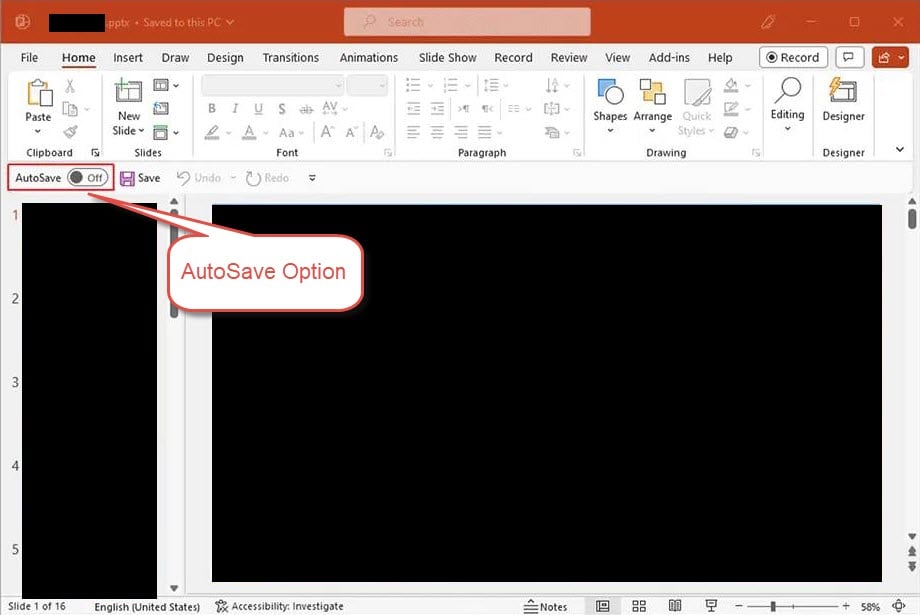
Catatan: Jika togol AutoSimpan di sudut kiri atas PowerPoint dimatikan, AutoSimpan tidak aktif untuk fail tersebut. Menyimpan fail ke OneDrive dan menghidupkan togol akan mendayakannya untuk kegunaan seterusnya.
12. Kaedah 10: Pulihkan Versi Sebelumnya
Jika fail disimpan di lokasi yang menyokong pemversian, anda boleh memulihkan versi sebelumnya secara langsung tanpa bergantung pada PowerPoint ciri-ciri terbina dalam:
- Sejarah Fail Windows
- Mesin Masa macOS
- Sejarah Versi Google Drive
- Sejarah Versi OneDrive
- Sejarah Versi SharePoint
- Sejarah Versi Dropbox
13. Kaedah 11: Pulihkan daripada Tong Kitar Semula (Windows / Mac / Cloud)
Sentiasa periksa Tong Kitar Semula sebelum membuat kesimpulan bahawa fail telah hilang:
- Tong Kitar Semula Windows
- Sampah macOS
- Tong Kitar Semula OneDrive
- Tong Kitar Semula SharePoint
- Sampah Google Drive
- Fail Dropbox yang Dipadam
- Pemacu iCloud Dipadam Baru-baru Ini
14. Kaedah 12: Gunakan Perisian Pemulihan Fail Profesional
Jika semua kaedah di atas gagal, perisian pemulihan fail profesional boleh mengimbas pemacu anda dan memulihkan fail yang belum disimpan PowerPoint fail:
- Muat turun dan pasang DataNumen Data Recovery.
- Pilih pemacu untuk diimbas.

- Klik Jenis Fail tab di panel kiri.
- pilih Fail Pembentangan untuk menapis semua fail pembentangan. Atau lebih khusus lagi, pilih MS PowerPoint Fail PPTX.
- Semak fail calon berpotensi dalam hasil carian yang betul:

- Klik Pulih butang untuk menyimpan fail yang dipulihkan ke pemacu lain bagi mengelakkan penulisan ganti data.


15. Pembaikan Rosak Dipulihkan PowerPoint Fail
Dari semasa ke semasa, fail yang tidak disimpan yang dipulihkan daripada keadaan ranap, folder AutoPulihkan, folder sementara atau imbasan pemulihan data mungkin rosak dan tidak akan dibuka dalam PowerPoint dengan betul. Dalam kes sedemikian, DataNumen PowerPoint Recovery boleh membaiki kerosakan PowerPoint fail PPTX dan keluarkan fail tetap:
- Tutup PowerPoint dan aplikasi lain yang mungkin mengubah sumber anda PowerPoint fail.
- Start DataNumen PowerPoint Recovery
- Pilih yang rasuah PowerPoint fail yang hendak dibaiki.
- Tetapkan nama fail output.
- Klik Mulakan PemulihanAlat ini akan mula mengimbas dan memulihkan fail.
- Setelah pembaikan selesai, buka fail yang dipulihkan dalam PowerPoint dan menyemak semula kandungannya.

16. Cara Mencegah Kerugian Masa Depan
Untuk mengelakkan kehilangan pembentangan yang tidak disimpan pada masa hadapan, gunakan langkah-langkah berikut:
- Dayakan AutoPulih dan pendekkan selang masa. In PowerPoint, Pergi ke File -> Pilihan -> Jimat. daftar Simpan maklumat AutoPulihkan setiap ## minit dan kurangkan selang masa daripada 10 minit lalai kepada 1–2 minit. Semak juga Kekalkan versi AutoRecovered terakhir jika saya tutup tanpa menyimpan.

- Simpan secara setempat sebelum membuka lampiran e-mel. Semasa anda membuka a PowerPoint terus daripada Outlook, simpannya ke fail setempat kekal dengan segera dan buat suntingan pada fail setempat selepas itu.
- Gunakan strategi sokongan 3-2-1. Simpan 3 salinan fail penting pada 2 jenis media berbeza, dengan 1 salinan disimpan di luar lokasi atau di awan.
- Simpan sandaran setempat bersama OneDrive. Sesetengah pengguna telah melaporkan kehilangan data yang disebabkan oleh konflik penyegerakan OneDrive. Kekalkan salinan fail penting setempat selain storan awan.

17. Soalan-soalan yang kerap ditanya
S: Bolehkah saya mendapatkan semula PowerPoint fail yang saya tidak pernah simpan langsung?
J: Ya, dalam banyak kes. Jika AutoRecover diaktifkan, PowerPoint menyimpan draf pembentangan baharu kepada %DataAplikasi%\Microsoft\PowerPoint\ dan %DataAplikasiTempatan%\Microsoft\Office\FailTidakDisimpanGunakan Kaedah 1–5 untuk menyemak lokasi ini. Jika tiada draf wujud pada cakera, perisian pemulihan pihak ketiga (Kaedah 12) adalah pilihan terakhir.
S: Berapa lama PowerPoint simpan fail AutoPulihkan?
A: PowerPoint memadam fail AutoRecover apabila pembentangan ditutup seperti biasa, sama ada disimpan atau sengaja dibuang. Selepas ranap, ia menyimpannya sehingga anda memulakan semula PowerPoint dan terima atau tolak gesaan pemulihan. Fail yang ditolak akan pergi ke Tong Kitar Semula, bukan pemadaman kekal.
S: Di manakah fail AutoRecover disimpan pada Windows?
A: Lokasi lalai ialah %DataAplikasi%\Microsoft\PowerPoint\Pembentangan yang ditutup tanpa penyimpanan juga mungkin muncul dalam %DataAplikasiTempatan%\Microsoft\Office\FailTidakDisimpan.
S: Di manakah fail AutoRecover disimpan pada Mac?
A: ~/Perpustakaan/Bekas/com.Microsoft.Powerpoint/Data/Perpustakaan/Keutamaan/PemulihanAuto/Gunakan Pencari -> Go -> Pergi ke Folder untuk menavigasi ke sana, kerana folder Perpustakaan tersembunyi secara lalai.
S: Apakah perbezaan antara AutoSimpan dan AutoPulih dalam PowerPoint?
A: AutoRecover menyimpan salinan setempat sementara pada selang masa yang ditetapkan (lalai 10 minit) dan berfungsi untuk semua fail tanpa mengira di mana ia disimpan. AutoSave ialah ciri Microsoft 365 sahaja yang menyegerakkan setiap perubahan secara berterusan ke OneDrive atau SharePoint; ia tidak berfungsi untuk fail yang disimpan secara setempat.
S: Bagaimanakah saya boleh mendapatkan semula fail yang belum disimpan PowerPoint fail selepas ranap?
A: Buka semula PowerPointDalam Microsoft 365, pembentangan yang dipulihkan dibuka secara automatik dengan bar mesej kuning—klik Jimat serta-merta. Dalam PowerPoint 2021 dan sebelumnya, Pemulihan Dokumen anak tetingkap muncul di sebelah kiri. Klik fail dalam anak tetingkap untuk membukanya, kemudian simpan.
S: Bolehkah saya mencari fail yang belum disimpan PowerPoint fail selepas memulakan semula komputer saya?
A: Mungkin. Fail AutoPulihkan dalam %DataAplikasi%\Microsoft\PowerPoint\ terselamat daripada but semula jika PowerPoint ranap dan bukannya ditutup seperti biasa. Fail sementara dalam % temp% kurang berkemungkinan untuk bertahan selepas dimulakan semula. Semak folder AutoRecover terlebih dahulu.
S: Bagaimana jika saya secara tidak sengaja mengklik “Jangan Simpan” dalam PowerPoint?
Satu pemeriksaan %DataAplikasiTempatan%\Microsoft\Office\FailTidakDisimpan serta-merta—PowerPoint mungkin telah menulis draf di sana. Cuba juga File -> Buka -> baru-baru ini -> Pulihkan Persembahan Tidak Disimpan di bahagian bawah senarai. Jika anda menolak gesaan pemulihan, tandakan Tong Kitar Semula—PowerPoint mengalihkan fail pemulihan yang telah ditolak ke sana daripada memadamkannya secara kekal.
S: Saya membuka PowerPoint daripada e-mel dan tidak menyimpannya — bolehkah saya memulihkannya?
A: Mungkin. Semak %LocalAppData%\Microsoft\Windows\INetCache\Content.Outlook\ untuk salinan sementara yang ditinggalkan oleh Outlook. Lihat Kaedah 7 untuk langkah penuh.
S: Bolehkah perisian pihak ketiga memulihkan PowerPoint fail yang tidak pernah disimpan?
A: Ia tidak mungkin tetapi mungkin. Alat pihak ketiga mengimbas serpihan fail yang belum ditulis ganti pada cakera. Kejayaan bergantung pada sama ada AutoRecover menulis sebarang data ke cakera semasa sesi anda dan seberapa cepat anda menjalankan imbasan selepas kehilangan data.
18. kesimpulan
Untuk memulihkan yang belum disimpan PowerPoint fail, mulakan dengan pilihan terbina dalam terpantas: bar mesej kuning semasa permulaan (Kaedah 1), Pulihkan Persembahan Tidak Disimpan melalui File -> Buka or File -> Info (Kaedah 2–3), dan folder AutoRecover (Kaedah 4). Jika gagal, semak cache Fail Tidak Disimpan (Kaedah 5), fail sementara (Kaedah 6), cache Outlook untuk lampiran e-mel (Kaedah 7), dan carian komputer penuh (Kaedah 8). Untuk pembentangan pada OneDrive atau SharePoint, gunakan sejarah versi AutoSave dan tong kitar semula awan (Kaedah 9–11). Sebagai jalan terakhir, DataNumen Data Recovery (Kaedah 12) boleh mendapatkan semula fail apabila kaedah lain gagal. Jika fail yang dipulihkan rosak dan tidak dapat dibuka, DataNumen PowerPoint Recovery boleh membaikinya.
Melangkah ke hadapan, dayakan AutoRecover dan kurangkan selang masa kepada 1–2 minit, simpan lampiran pada fail setempat dan edit versi setempat, dan ikuti strategi sandaran 3-2-1. Langkah-langkah ini bersama-sama menghalang kebanyakan senario pembentangan yang tidak disimpan sebelum ia berlaku.
Mengenai Penulis
Shou Sheng merupakan pakar Microsoft Office dengan lebih 10 tahun pengalaman praktikal dalam Word, Excel dan PowerPoint penyelesaian masalah merentasi persekitaran perusahaan dan pendidikan. Beliau telah membantu beribu-ribu pengguna memulihkan kerja yang hilang, menyelesaikan masalah kerosakan fail dan mengoptimumkan aliran kerja Office mereka.
Melalui penulisan teknikalnya, Shou komited untuk menterjemahkan penyelesaian masalah Office yang kompleks kepada langkah-langkah yang jelas dan boleh diambil tindakan untuk pengguna semua peringkat kemahiran. Beliau mengikuti perkembangan terkini dalam Microsoft 365 dan sentiasa menguji kaedah terhadap senario kerosakan fail dunia sebenar untuk memastikan ketepatannya.
Ada soalan tentang panduan ini atau memerlukan bantuan tambahan dengan isu Office? Shou mengalu-alukan maklum balas dan cadangan untuk menambah baik sumber penyelesaian masalah ini.