
Dalam artikel ini, kami akan menunjukkan kepada anda cara menggunakan Word untuk membuat label alamat yang berlainan dalam satu helaian kertas.
Ini adalah pengetahuan yang terkenal bahawa Word membolehkan kita membuat satu atau beberapa label yang sama. Sudah tentu, untuk mendapatkan sebilangan label sekali gus mengurangkan kerja kita. Lalu bagaimana dengan membuat label dengan alamat yang berbeza? Bunyi menarik? Baca sahaja dan kami akan memberi anda lebih banyak lagi.
Langkah-Langkah Membuat Label Alamat Berbilang Pelbagai di Word
- Pertama sekali, bukalah Firman anda.
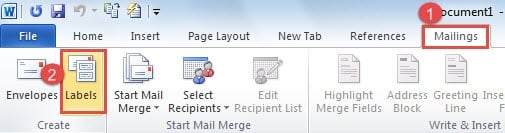
- Kemudian klik tab "Surat" pada "bar menu".
- Seterusnya, pilih "Label" dalam kumpulan "Buat".
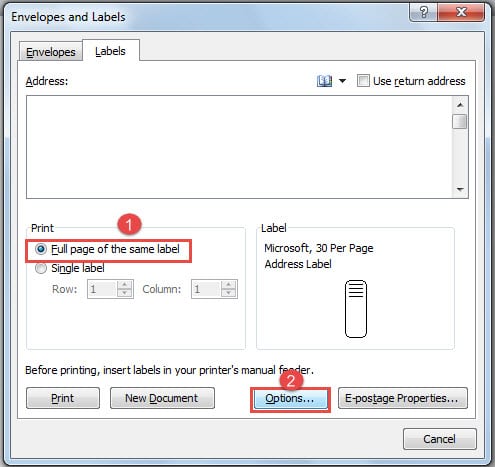
- Sekarang anda telah membuka kotak dialog "Sampul surat dan label". Sekiranya anda ingin membuat beberapa label dengan alamat yang sama, anda harus memasukkannya ke dalam kotak alamat. Oleh kerana apa yang anda perlukan sekarang hanyalah membuat alamat yang berbeza, anda perlu memilih "Halaman penuh label yang sama" di kawasan "Cetak". Walaupun pilihan ini bermaksud membuat halaman dengan label yang sama, tetapi kita masih berpeluang memasukkan alamat yang berlainan kemudian, jadi untuk melaksanakan tujuan kita.
- Kemudian klik butang "Pilihan".
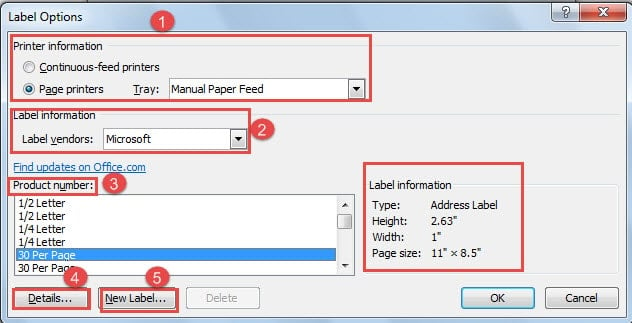
- Sekarang kotak dialog "Pilihan Label" muncul. Pertama di kawasan "Maklumat pencetak", anda boleh mengklik "Pencetak makanan berterusan" atau "Pencetak halaman".
- Dan klik butang drop-down "Tray" untuk memilih jenis.
- Kemudian di bahagian "Maklumat label", pilih penjual label, seperti "Microsoft".
- Seterusnya pilih jenis dalam "Nombor produk". Sebagai contoh, kami di sini memilih "30 Per Halaman". Anda dapat melihat maklumat label di kawasan sebelah kanan.
- Sekarang jika anda ingin melihat lebih banyak butiran mengenai "Maklumat label", klik butang "Butiran" di sebelah kiri bawah kotak dialog.

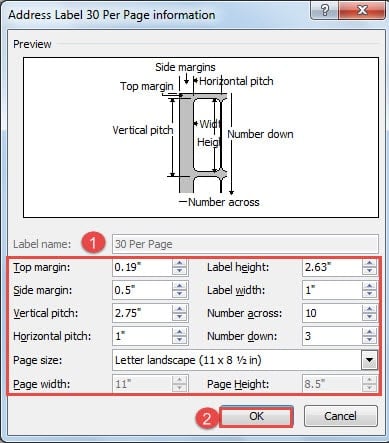
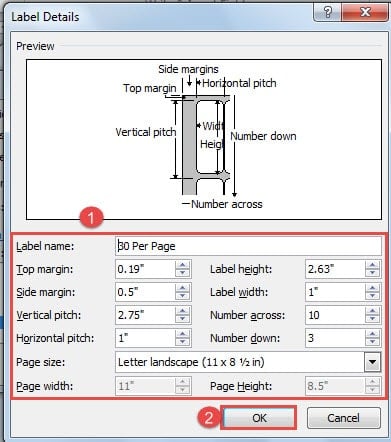
- Dalam kotak dialog "Label Alamat 30 Per Halaman", anda dapat melihat maklumat label yang lebih khusus dan bahkan mengubah sebahagiannya mengikut keperluan anda.
- Klik "OK" apabila selesai menangani.

- Sekiranya anda ingin membuat label gaya baru, klik butang "Labe Baru" di sebelah "Butiran".
- Kali ini anda membuka kotak dialog "Label Details". Anda boleh menukar nama label bersama dengan persediaan lain.
- Masih klik "OK" untuk menyimpan perubahan anda.

- Sekarang kembali ke kotak dialog "Pilihan Label" dan klik "OK".
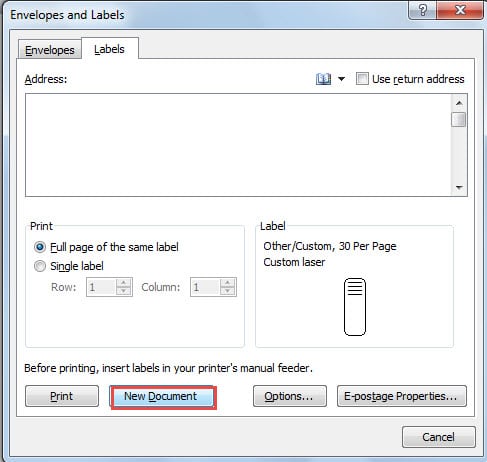
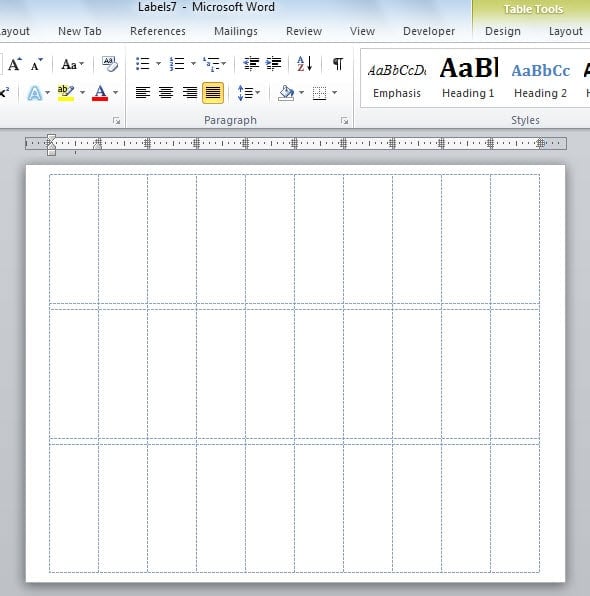
- Dan sekarang anda kembali ke kotak dialog "Sampul surat dan label". Klik butang "Dokumen Baru". Dan anda dapat melihat terdapat banyak label dalam halaman.


- Sekarang anda bebas untuk memasukkan alamat ke dalam label ini.

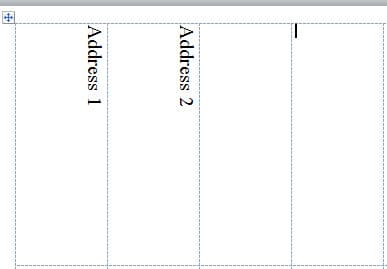
Catatan: Ingatlah untuk memasukkan alamat sehingga langkah ini supaya anda dapat memperoleh label alamat yang berbeza dalam satu helaian kertas. Sekiranya anda ingin mendapatkan banyak label alamat yang sama, anda harus memasukkan alamat pada langkah 4, seperti yang kami jelaskan di atas.
- Akhirnya, simpan dokumen ini supaya anda dapat menggunakan semula label ini kemudian.
Cara untuk Mengambil Lost Files
Walaupun terdapat pelbagai ciri Word, ia masih terdedah kepada kesilapan dan juga serangan virus. Apabila Word runtuh, ini benar-benar merupakan bencana yang sangat dahsyat terutama pada beberapa fail kritikal anda. Maka inilah masalahnya: bolehkah kita mendapatkan kembali fail-fail ini? Jawapannya positif. Pertama, terdapat fungsi bawaan di Word itu sendiri untuk membantu pengguna menangani masalah kehilangan fail. Kedua, terdapat banyak alat pihak ketiga yang kuat untuk memulihkan perkataan sampai tahap tertentu, mereka banyak membantu.
Pengenalan Pengarang:
Vera Chen adalah pakar pemulihan data di DataNumen, Inc., yang merupakan pemimpin dunia dalam teknologi pemulihan data, termasuk pemulihan yang cemerlang dan pdf membaiki produk perisian. Untuk maklumat lebih lanjut, lawati www.datanumen.com