
Semasa menampal sesuatu yang anda salin dari laman web, kadang-kadang anda mungkin mendapati teks melampaui margin halaman Word. Dalam artikel ini, kami akan memperkenalkan cara memasukkan teks ini di tepi halaman Word anda.
Kemudahan menyalin teks dari halaman Web sangat memudahkan banyak tugas di Word, namun, masalah timbul apabila anda mendapati teks yang baru anda salin melebihi lebar halaman Word, dan kadang-kadang bahkan dengan jumlah yang sangat besar. Keadaan ini agak bermasalah, kerana teks yang tidak sesuai dengan dokumen Word tidak akan dipaparkan di halaman. Nasib baik, ada beberapa cara untuk menyelesaikan masalah ini seperti yang akan kita sebutkan dalam artikel ini.
Laraskan lekukan agar sesuai dengan Teks dalam Halaman
Cara mudah untuk membuat teks sesuai dengan halaman dokumen adalah dengan menyesuaikan inden. Sebagai contoh, jika teks melebihi margin kanan halaman Word anda, akan ada nilai negatif untuk lekukan yang betul. Oleh itu, kita boleh membetulkannya dengan menukar nilainya menjadi sifar.
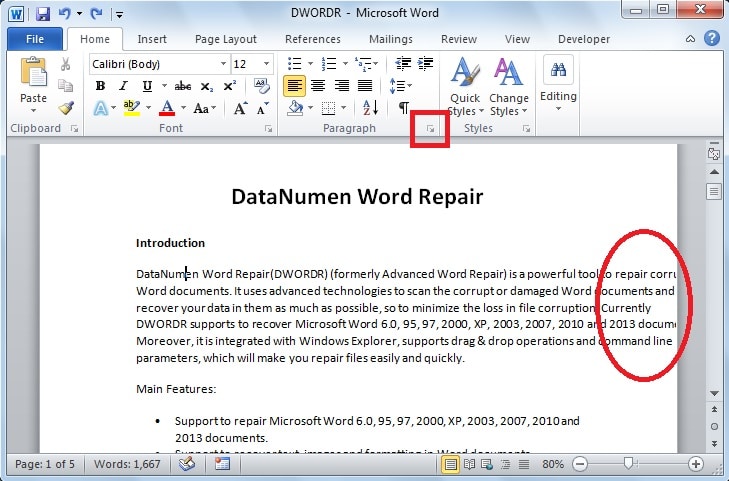
- Dari gambar di bawah, kita dapat melihat bahawa sebahagian daripada garis perenggan dipotong pada margin kanan. Untuk membetulkannya, pergi ke tab "Rumah", dan klik Pelancar Kotak Dialog "Perenggan".
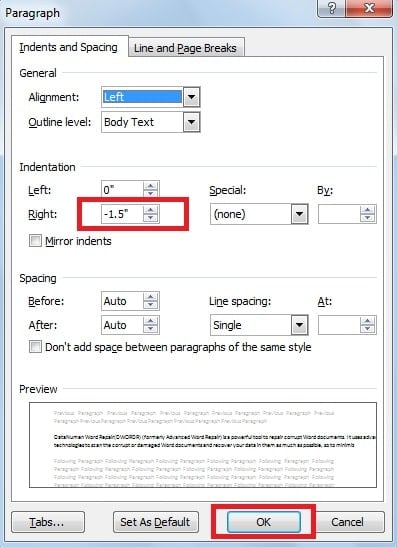
- Kotak dialog muncul, di bawah tab "Indentasi", tetapkan lekukan negatif ke "0" di kotak "Kanan". Akhirnya, klik "OK".

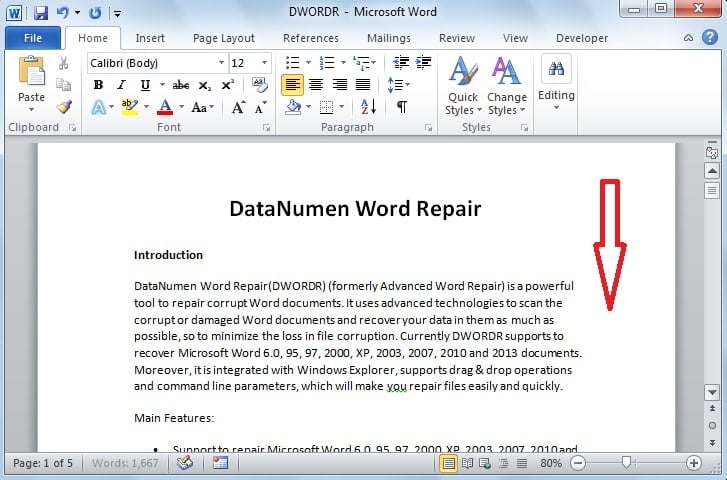
- Setelah melakukannya, anda akan berjaya memasukkan teks dalam margin dokumen. Halaman yang disesuaikan ditunjukkan seperti di bawah.

Paskan Teks dalam Tepi Halaman melalui Kod VBA
Selain menyesuaikan ident, kami juga dapat memasukkan kod VBA agar sesuai dengan teks di halaman Word.
- Pada tab "Lihat", klik "Makro".

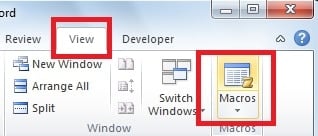
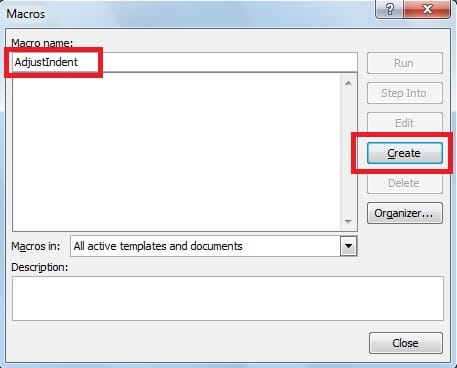
- Di tetingkap pop timbul, masukkan "AdjustIndent" di kotak "Nama makro", dan kemudian klik "Buat".

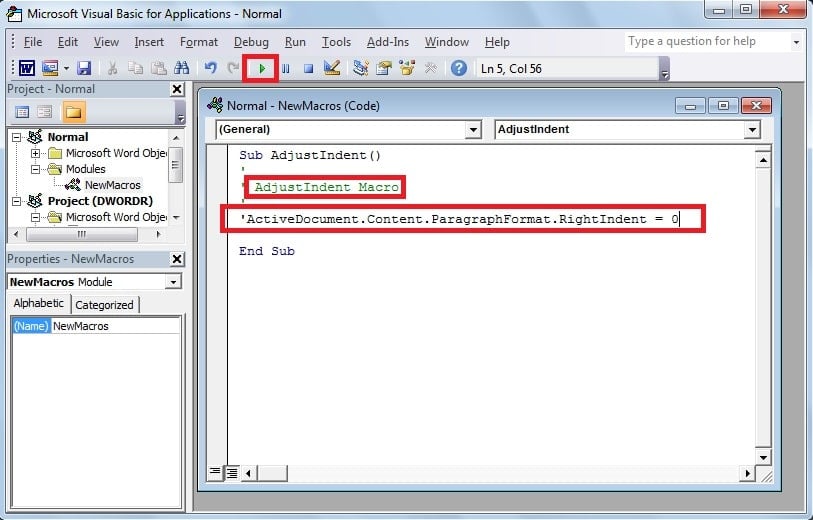
- Dialog lain muncul, kemudian salin kod "ActiveDocument.Content.ParagraphFormat.RightIndent = 0" ke dalam kotak ini. Akhirnya, klik anak panah hijau pada bar alat untuk menjalankan kod. Oleh itu, anda akan mendapat halaman yang disesuaikan seperti yang telah kami tunjukkan di atas.
Ambil Langkah Menangani Kerosakan Kata
Secara keseluruhan, kami pasti dapat memastikan teks dalam dokumen Word kami sesuai di seluruh halaman. Walaupun Word adalah alat yang banyak digunakan, kadang-kadang kerosakan akan berlaku tanpa diduga. Untuk menanganinya, adalah idea yang baik untuk memilih luaran yang kuat pemulihan kata alat. Dengan mekanisme imbasan canggihnya, alat ini akan memperbaiki fail Word yang rosak dengan mudah.
Pengenalan Pengarang
Kelly Zhao adalah pakar pemulihan data di DataNumen, Inc., yang merupakan pemimpin dunia dalam teknologi pemulihan data, termasuk pemulihan yang cemerlang dan pdf membaiki produk perisian. Untuk maklumat lebih lanjut, lawati www.datanumen.com