
Excel dapat membantu kami menganalisis data maklumat yang berbeza. Tetapi data dalam buku kerja yang berbeza akan mengurangkan kecekapan kerja kita. Jadi hari ini kita akan memperkenalkan bagaimana membuat hubungan antara dua lembaran kerja.
Sekiranya anda perlu menggunakan Excel untuk menyelesaikan tugas anda, pasti ada banyak buku kerja yang berbeza di komputer anda. Kadangkala, anda perlu membandingkan data dalam dua buku kerja yang berbeza. Walau bagaimanapun, akan sedikit menyusahkan untuk menukar antara dua fail. Oleh itu, anda boleh membuat hubungan antara dua buku kerja.
Buat Sambungan
Sekarang, anda boleh mengikuti langkah-langkah untuk membuat sambungan mengikut buku kerja sebenar anda.
- Buka fail.
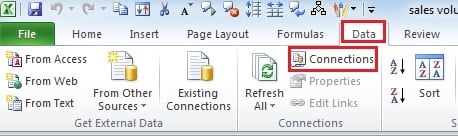
- Di tab "Data", klik butang "Sambungan". Dan kemudian anda akan melihat tetingkap baru muncul.
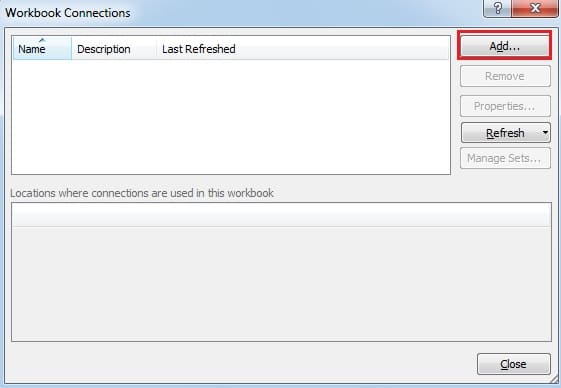
- Di tetingkap baru, klik "Tambah".
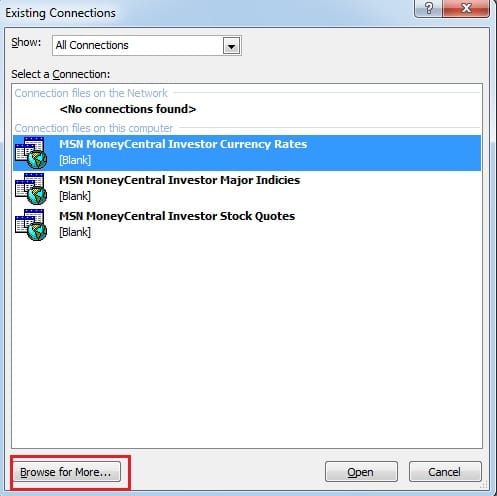
- Kemudian anda akan melihat tetingkap baru muncul. Klik pilihan "Browse for more" di tetingkap.

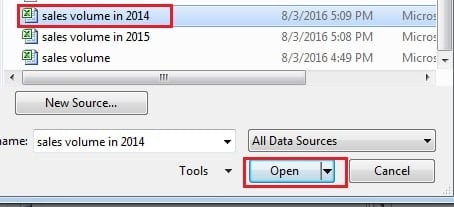
- Dalam tetingkap baharu, pilih buku kerja sasaran yang anda perlukan untuk membuat sambungan.

- Dan kemudian klik "Buka".
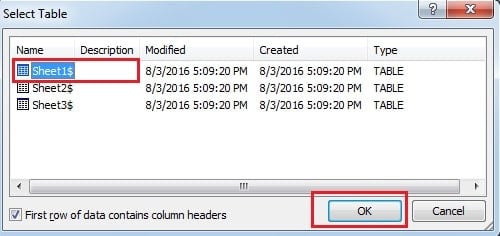
- Selepas itu, anda akan melihat tetingkap lain. Dan dalam tetingkap ini, anda perlu memilih lembaran kerja sasaran.

- Dan kemudian klik "OK".
- Sekarang, anda boleh menutup tetingkap "Sambungan Buku Kerja".
Import Data dalam Buku Kerja Lain
Setelah anda membuat hubungan antara dua buku kerja, anda boleh mengimport data ke dalam buku kerja anda.
- Pilih mana-mana sel kosong di mana anda mahu memasukkan data.
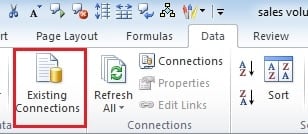
- Klik butang "Sambungan Sedia Ada" di tab "Data".

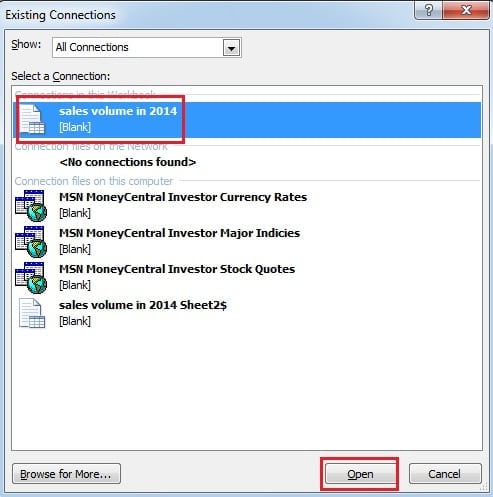
- Kemudian di tetingkap baru, pilih fail yang telah anda tetapkan sambungannya.

- Dan kemudian klik "Buka".
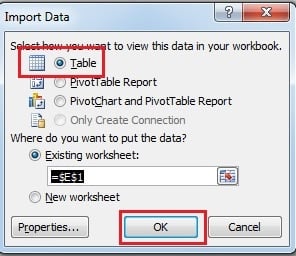
- Di tetingkap "Import Data", pilih jenis yang ingin anda lihat. Dan di sini kita memilih "Jadual".

- Kemudian klik "OK". Selepas itu, anda akan dapati bahawa jadual baru muncul di lembaran kerja anda.

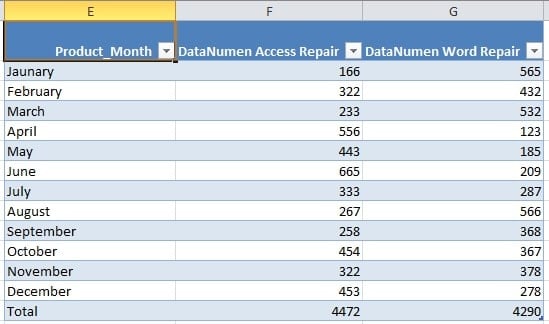
Oleh itu, sekarang anda dapat membandingkan data dalam dua jangka masa yang berbeza.
Padam Sambungan
Pada masa akan datang, anda tidak perlu lagi menggunakan sambungan. Oleh itu, anda boleh menghapus sambungan.
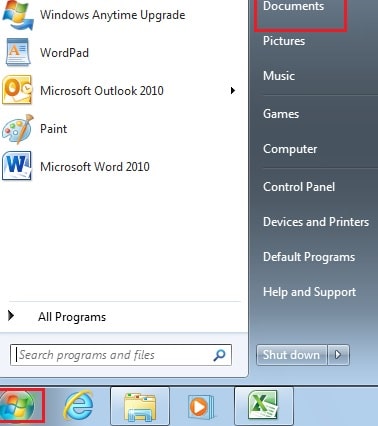
- Klik "Mula" dalam komputer anda.
- Kemudian klik "Dokumen".

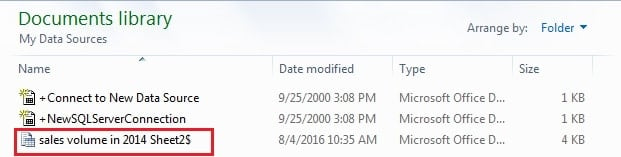
- Di tetingkap baru, buka file "Sumber Data Saya".

- Kemudian padamkan sambungan anda.
Ubat untuk Kerosakan Fail Excel
Dalam proses menggunakan Excel, anda kadang-kadang akan mengalami kerosakan fail Excel. Sekiranya anda tidak mengambil langkah, akhirnya anda akan kehilangan semua data anda. Oleh itu, anda harus mengambil ubat dan menyelamatkan fail anda. Di samping itu, alat pihak ketiga boleh menjadi penolong anda. Ia boleh betulkan Excel fail dalam masa yang singkat dan pastikan data anda selamat.
Pengenalan Pengarang:
Anna Ma adalah pakar pemulihan data di DataNumen, Inc., yang merupakan pemimpin dunia dalam teknologi pemulihan data, termasuk pemulihan kata dan produk perisian pembaikan prospek. Untuk maklumat lebih lanjut, lawati www.datanumen.com