
Ketika memilih beberapa kumpulan kenalan dalam bidang "Ke" pada e-mel Outlook, penerima pendua mungkin berlaku kerana beberapa kenalan wujud dalam beberapa kumpulan secara serentak. Artikel ini akan mengajar anda cara membuang pendua penerima.
Semasa saya menghantar e-mel Outlook ke beberapa kumpulan kenalan, beberapa penerima bertanya kepada saya mengapa saya menghantar beberapa e-mel yang sama kepada mereka. Sejak itu, saya perhatikan bahawa alamat e-mel mereka ada dalam kumpulan secara serentak. Oleh itu, saya secara tidak sengaja menghantar e-mel pendua kepada mereka. Untuk mengelakkan situasi yang memalukan ini, saya ingin mengetahui kaedah untuk membuang pendua sebelum menghantar. Berikut adalah langkah-langkah terperinci.
Buang Pendua Pendua dari E-mel Outlook Anda
- Sebagai permulaan, anda boleh membuat e-mel baharu. Dalam medan “Kepada”, tambahkan kenalan, kumpulan kenalan seperti biasa.
- Kemudian anda harus mengklik ikon "+" di hadapan kumpulan untuk mengembangkan kumpulan, menunjukkan semua kenalan dalam kumpulan ini.
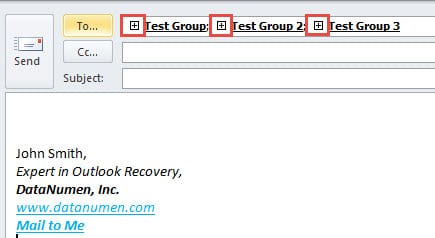
Catatan: Anda akan mendapat amaran yang mengesahkan tindakan "kembangkan senarai". Anda boleh mengklik "Ya" secara langsung.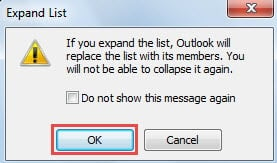
- Setelah meluaskan semua kumpulan kenalan, semua kenalan dalaman akan ditunjukkan di medan "Ke". Tetapi kenalan pendua tidak akan dikeluarkan secara automatik. Oleh itu teruskan menghapusnya.

- Seterusnya anda perlu memilih dan menyalin semua kenalan atau alamat e-mel di bidang "Kepada". Tekan "Ctrl + A" untuk memilih semua dan "Ctrl + C" untuk menyalinnya.
- Selepas itu, anda diminta untuk meminimumkan tetingkap mesej baru.
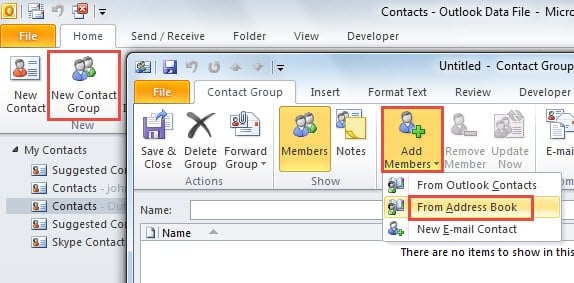
- Dan kemudian beralih ke panel "Kenalan". Buat kumpulan kontak baru dengan mengklik butang "Kumpulan Kontak Baru" di bawah tab "Rumah"
- Di tetingkap Kumpulan Kenalan, Anda harus mengklik "Tambah Anggota", dan dari daftar turun, pilih "Dari Buku Alamat".

- Kotak dialog baru "Pilih Anggota: Kenalan" akan muncul. Anda harus mencari medan 'Members>' di bahagian bawah. Klik ke dalam kotak kosong dan tekan "Ctrl + V" untuk menampal kenalan dan alamat e-mel yang disalin.

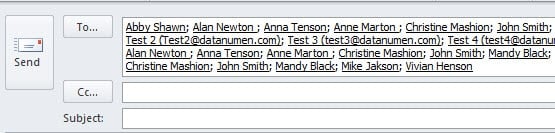
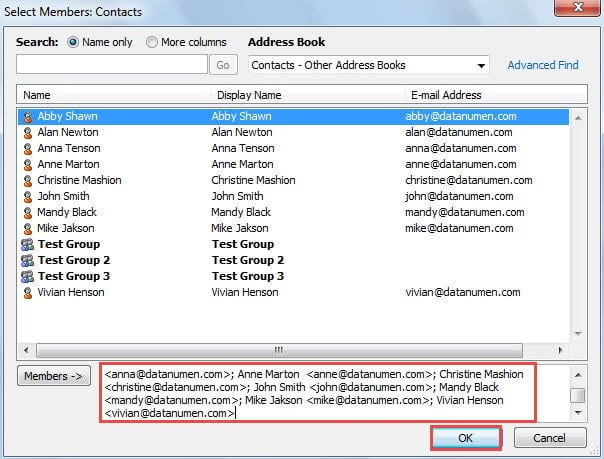
Catatan: Setelah mengklik "OK", semua pendua kenalan atau alamat e-mel akan dikeluarkan secara automatik. Hanya yang unik sahaja yang akan wujud.
- Anda akan kembali ke tetingkap "Kumpulan Kontak", di mana memberikan nama untuk kumpulan ini, seperti "Kumpulan Temp". Dan seterusnya klik butang "Simpan & Tutup".

- Anda boleh kembali ke tetingkap mesej sebelumnya. Di bidang "Ke", pilih 'Temp Group ".

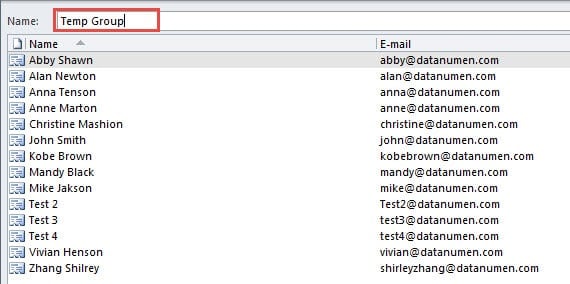
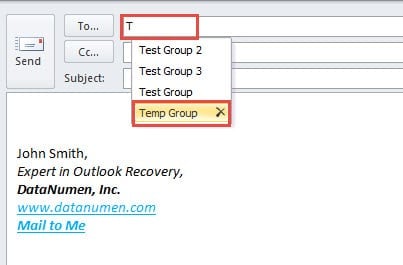
Catatan: Sekiranya anda ingin mengesahkan sama ada kenalan pendua telah dikeluarkan, anda boleh mengembangkan kumpulan sebagai langkah 2.
- Akhirnya anda dapat menyusun e-mel seperti biasa dan menghantarnya. Ingatlah untuk memadamkan kumpulan itu kemudian.
Melindungi Outlook dengan Berkesan
Oleh kerana kerentanan Outlook, kita harus lebih memperhatikan keselamatannya. Oleh itu, jangan sekali-kali memuat turun lampiran yang tidak diketahui atau klik pautan tertanam tertutup, dll. Selagi Outlook anda diserang oleh virus atau perisian hasad, anda harus menggunakan alat pihak ketiga yang cukup kuat, seperti DataNumen Outlook Repair. Ia direka khas untuk baiki Outlook. Dengan itu, ia mesti dapat mengekstrak data maksimum dari fail PST yang rosak tidak kira seberapa besar kerosakannya.
Pengenalan Pengarang:
Shirley Zhang adalah pakar pemulihan data di DataNumen, Inc., yang merupakan pemimpin dunia dalam teknologi pemulihan data, termasuk pemulihan sql dan produk perisian pembaikan prospek. Untuk maklumat lebih lanjut, lawati www.datanumen.com