
Carta dalam Excel selalu digunakan untuk menganalisis beberapa maklumat penting. Oleh itu, dalam artikel ini kita akan menunjukkan cara menambahkan garis rata mendatar ke carta menegak di Excel.
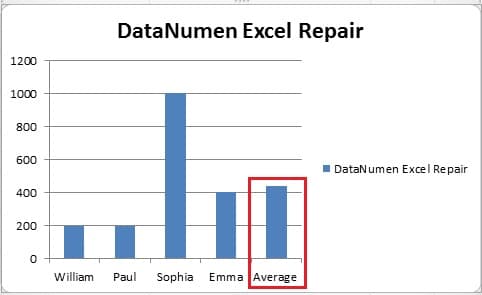
Dalam lembaran kerja Excel, anda akan selalu menambahkan carta mengikut data dalam sel tertentu. Dan kadang-kadang, anda perlu mengetahui tahap purata indeks tertentu. Sebagai contoh, dalam gambar ini, anda dapat melihat bahawa terdapat carta palang untuk jumlah penjualan wakil jualan tersebut.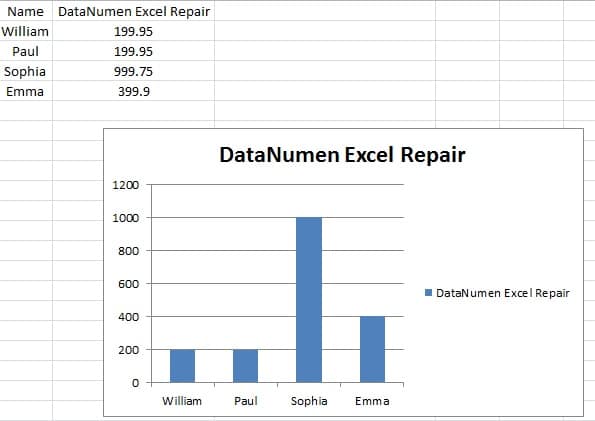
Walau bagaimanapun, tahap purata sukar dilihat dari carta ini. Oleh itu, anda perlu menambahkan garis rata-rata ke dalam carta ini. Berikut adalah dua cara untuk menambah.
Tambahkan Garis Purata Mendatar ke Carta Vertikal
Berikut adalah langkah-langkah untuk menambahkan garis rata-rata mendatar.
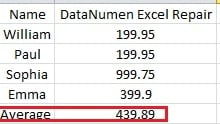
- Dalam lembaran kerja asal, tambahkan lajur jumlah jualan purata.

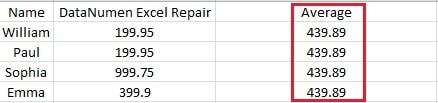
Dan anda boleh menggunakan fungsi Purata untuk mengira nombor.
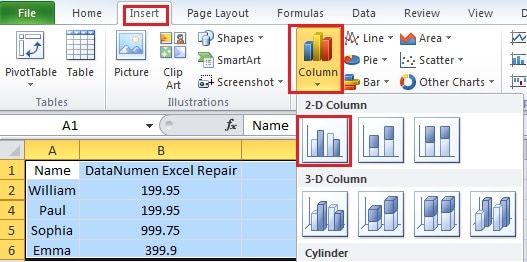
- Pilih keseluruhan kawasan termasuk lajur purata.
- Klik tab "Masukkan" di pita.
- Dan kemudian klik "Lajur".

- Sekarang di menu lungsur turun, klik lajur berkelompok untuk membuat carta palang. Oleh itu, anda telah membuat carta baru.

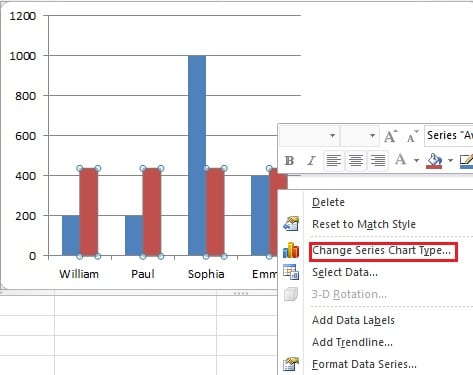
- Klik kanan mana-mana bar merah di lajur.
- Di menu baru, pilih "Ubah Jenis Carta Siri".

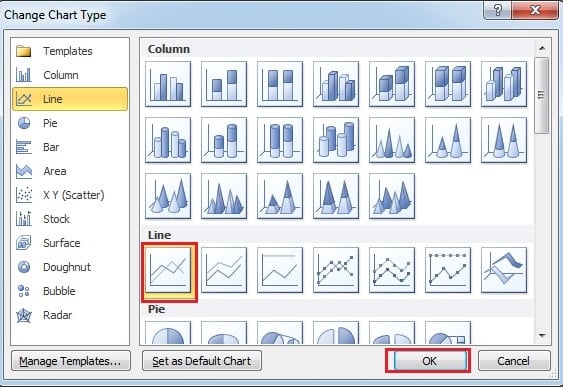
- Dan kemudian dalam "Ubah Jenis Carta", pilih carta garis.

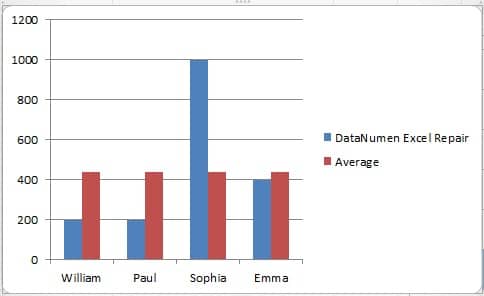
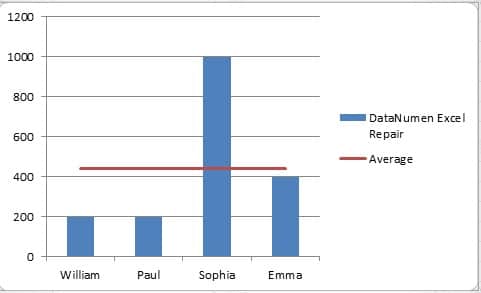
- Klik seterusnya "OK". Oleh itu, anda telah menyelesaikan semua tetapan, dan anda dapat melihat bahawa di carta bar, terdapat garis rata-rata.

Tambahkan Garisan Mendatar melalui Memasukkan Ciri Garis
Ini adalah kaedah lain untuk menambah garis rata-rata.
- Dalam lembaran kerja asal, tambahkan deretan jumlah purata jualan.

- Pilih keseluruhan kawasan.
- Ulangi step3-step5 di bahagian sebelumnya untuk membuat carta bar.

- Klik carta untuk meletakkan kursor pada carta. Sekiranya anda melangkau langkah ini, garis tidak akan ada dalam carta.
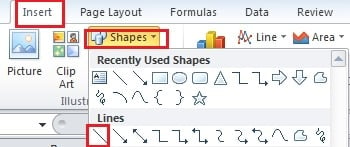
- Klik tab "Masukkan" di pita.
- Dan kemudian klik "Bentuk".
- Di menu drop-down, pilih "Line".

- Kemudian tekan kekunci "Shift" pada papan kekunci.
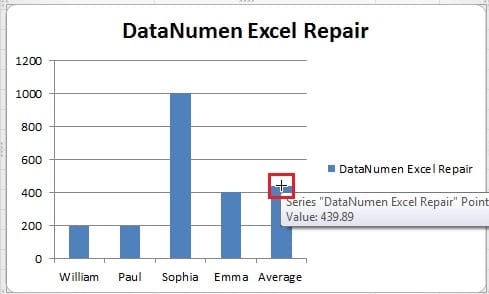
- Dalam langkah ini, anda harus lebih berhati-hati. Letakkan kursor anda di bahagian atas bar "Purata".

- Kemudian gunakan tetikus anda untuk menyeret dan melukis garis dalam carta. Kerana sekarang anda memegang "Shift", anda tidak perlu khawatir garis tidak akan mendatar.

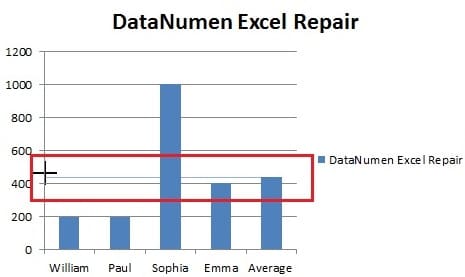
Oleh itu, garis purata akan dibuat. Dan jika anda ingin menukar warna atau jenisnya agar lebih jelas, anda juga boleh menetapkannya di pita.
Di atas adalah dua cara untuk menambahkan garis mendatar ke dalam carta menegak. Sebagai tambahan, dalam artikel seterusnya, kami akan memperkenalkan mengenai menambahkan garis menegak ke dalam carta bar mendatar.
Pengenalan Pengarang:
Anna Ma adalah pakar pemulihan data di DataNumen, Inc., yang merupakan pemimpin dunia dalam teknologi pemulihan data, termasuk pemulihan kata dan produk perisian pembaikan prospek. Untuk maklumat lebih lanjut, lawati www.datanumen.com