
Apabila anda menerima e-mel dengan banyak gambar dan lampiran, jika anda membalasnya dengan semua gambar dan lampiran asal, e-mel tersebut akan panjang dan berukuran besar. Akan sukar untuk menghantarnya. Artikel ini akan menawarkan cara untuk menghapusnya secara berkumpulan.
Untuk membalas e-mel yang mengandungi pelbagai gambar dan lampiran, saya cenderung untuk membuangnya terlebih dahulu. Dahulu, saya hanya tahu untuk memadamnya satu persatu, yang memerlukan banyak masa dan tenaga. Tetapi sekarang saya berkenalan dengan teknik baharu. Berikut adalah langkah-langkahnya yang terperinci.
Keluarkan Semua Gambar & Lampiran dalam E-mel Asal
- Pada awalnya, di panel Mail, klik dua kali e-mel sumber untuk membukanya di tetingkapnya sendiri.
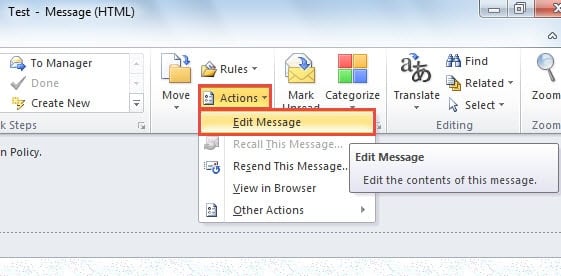
- Kemudian di tetingkap mesej, cari kumpulan "Pindahkan". Klik butang "Tindakan" dan pilih "Edit Mesej" dari senarai juntai bawahnya.
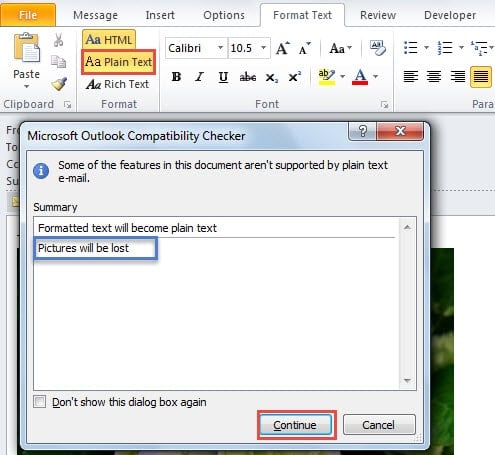
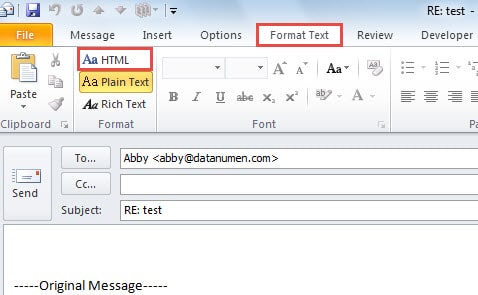
- Seterusnya, tukar ke tab “Format Teks”. Kemudian, klik pada pilihan “Teks biasa” dalam kumpulan “Format”. Serentak, kotak dialog “Pemeriksa Keserasian Microsoft Outlook” akan muncul. Dalam kotak ringkasan, anda boleh melihat gesaan “Gambar akan hilang”. Cuma klik butang “Teruskan”.

- Selepas itu, anda akan kembali ke antara muka mesej dan dapat mengetahui bahawa gambar asalnya telah hilang sepenuhnya. Sekarang teruskan untuk membuang lampiran.
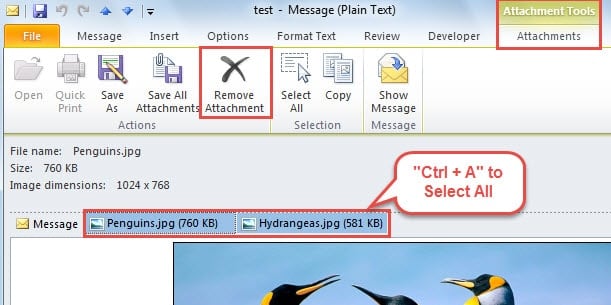
- Klik pada satu lampiran dan kemudian tekan "Ctrl + A" untuk memilih semuanya. Dan kemudian di bawah pita "Lampiran" yang muncul, tekan butang "Buang Lampiran" untuk menghapusnya secara berkumpulan.

- Sekarang semua gambar dan lampiran telah hilang sama sekali. Anda perlu menekan pintasan papan kekunci "Ctrl + S" untuk menyimpan perubahan pada e-mel. Dan klik mesej dengan mengklik ikon "X" di sudut kanan atas.
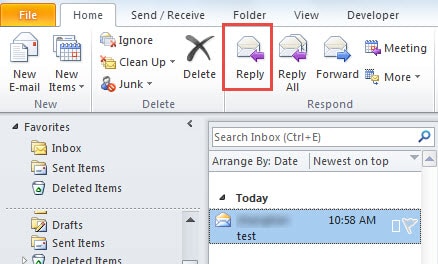
- Setelah anda kembali ke panel e-mel, sorot e-mel di antara senarai e-mel dan tekan butang "Balas" dalam kumpulan "Balas".

- Di tetingkap pesan balasan, beralih ke tab "Format Teks" dan ubah format "Teks Biasa" yang telah ditetapkan ke format "HTML". Anda harus tahu bahawa teks biasa tidak menyokong gambar, format dan sebagainya.

- Akhirnya anda dapat menyusun e-mel seperti biasa dan klik butang "Kirim".
Pulihkan Data dari Fail Outlook yang Berkompromi
Telah diketahui bahawa fail Outlook terdedah kepada kerosakan. Kegagalan perkakasan, kerosakan perisian, virus dan serangan malware boleh mendorong Outlook menjadi bahaya seperti angin. Sekiranya berlaku kerosakan Outlook, alat pembaikan yang luar biasa dan berpengalaman sangat diperlukan. DataNumen Outlook Repair sangat disyorkan kerana algoritma, keberkesanannya dan tinggi Pemulihan PST kadar.
Pengenalan Pengarang:
Shirley Zhang adalah pakar pemulihan data di DataNumen, Inc., yang merupakan pemimpin dunia dalam teknologi pemulihan data, termasuk pemulihan sql dan produk perisian pembaikan prospek. Untuk maklumat lebih lanjut, lawati www.datanumen.com