
Apabila anda ingin memasukkan teks dengan cepat ke hujung mesej e-mel yang cukup panjang, anda memerlukan sedikit masa untuk menatal ke hujungnya. Artikel ini akan mendedahkan kaedah yang membolehkan anda melonjak ke akhir atau permulaan badan e-mel dengan cepat melalui VBA.
 Kadangkala, semasa melihat mesej e-mel yang panjang, anda mungkin ingin melompat ke atau menggerakkan kursor ke hujung atau permulaan isi mesej dengan pantas mengikut kehendak anda. Contohnya, anda ingin menyemak tandatangan penghantar, oleh itu, anda perlu melompat ke hujung. Secara amnya, anda perlu terus menatal ke bawah sehingga sampai ke hujung. Ia mungkin agak menyusahkan. Oleh itu, di sini kami akan menawarkan sekeping kod VBA kepada anda, yang boleh membantu anda melompat ke hujung atau bermula hanya dengan satu klik.
Langsung ke Badan Permulaan atau Akhir Mesej
- Pada mulanya, mulakan program Outlook anda.
- Kemudian di tetingkap Outlook utama, tekan butang kekunci "Alt + F11".
- Selanjutnya anda akan memasuki tetingkap "Microsoft Visual Basic for Applications".
- Pada ketika ini, anda perlu membuka modul kosong atau memasukkan yang baru secara langsung.
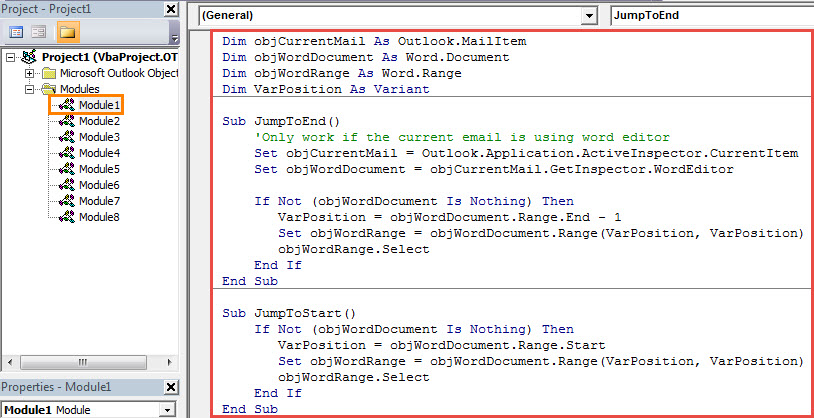
- Selepas itu, anda harus menyalin dan menampal kod VBA berikut ke dalam tetingkap modul tersebut.
Dim objCurrentMail Sebagai Outlook.MailItem Dim objWordDocument Sebagai Word.Document Dim objWordRange Sebagai Word.Range Dim VarPosition Sebagai Variant Sub JumpToEnd() 'Hanya berfungsi jika e-mel semasa menggunakan editor perkataan Tetapkan objCurrentMail = Outlook.Application.ActiveInspector.CurrentItem Tetapkan objWordDocument = objCurrentMail.GetInspector.WordEditor Jika Tidak (objWordDocument Tiada Apa-apa) Maka VarPosition = objWordDocument.Range.End - 1 Tetapkan objWordRange = objWordDocument.Range(VarPosition, VarPosition) objWordRange.Select Tamat Jika Sub Tamat Sub JumpToStart() Jika Tidak (objWordDocument Tiada Apa-apa) Maka VarPosition = objWordDocument.Range.Start Tetapkan objWordRange = objWordDocument.Range(VarPosition, VarPosition) objWordRange.Pilih Tamat Jika Sub Tamat
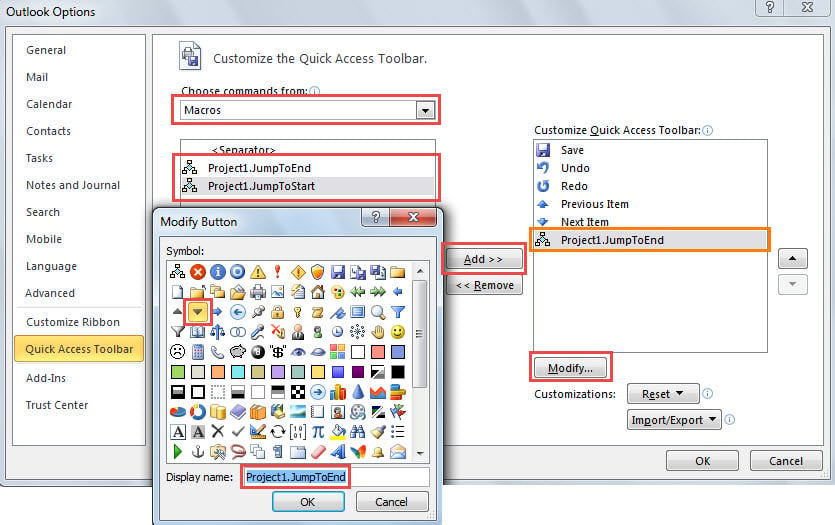
- Selepas itu, lebih baik anda menambahkan dua subrutin baru ke tetingkap mesej Bar Akses Pantas
- Pertama, buka e-mel di tetingkap Mesej.
- Kemudian klik anak panah ke bawah di Bar Alat Akses Pantas.
- Dari senarai juntai bawah, anda harus memilih "Lebih banyak Perintah".
- Di tetingkap seterusnya, anda boleh menambahkan makro ke Bar Alat Akses Pantas seperti tangkapan skrin berikut:

- Terakhir klik satu siri "OK" untuk menyimpan perubahan.
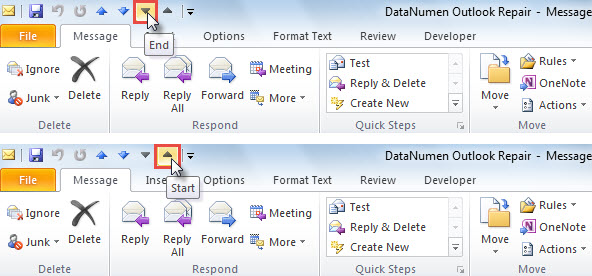
- Akhirnya, mulai sekarang, anda boleh melompat ke permulaan atau penghujung e-mel hanya dengan mengklik butang dalam Bar Alat Akses Pantas, yang ditunjukkan seperti imej berikut:

Bagaimana Sekiranya Fail PST Dikompromikan
Oleh kerana fail PST rentan terhadap kesalahan dan kerosakan, anda harus berusaha sebaik mungkin untuk melindungi data PST anda. Contohnya, anda harus membuat sandaran fail PST anda secara berkala. Lebih-lebih lagi untuk dapat kembali PST yang rosak data dalam masa, anda lebih baik menyimpan alat yang kuat di sekitarnya, seperti DataNumen Outlook Repair. Ia khusus dalam menyelesaikan masalah PST dan mengambil data PST.
Pengenalan Pengarang:
Shirley Zhang adalah pakar pemulihan data di DataNumen, Inc., yang merupakan pemimpin dunia dalam teknologi pemulihan data, termasuk SQL Server menetapkan dan produk perisian pembaikan prospek. Untuk maklumat lebih lanjut, lawati www.datanumen.com