
Kini anda dapat memasukkan jeda baris secara cepat dengan menggunakan kekunci pintasan dan ciri cari dan ganti.
Dalam artikel kami sebelumnya 2 Petua Pantas untuk Membungkus Teks Panjang di Sel Excel supaya Semua Kandungan Terlihat, kami telah memperkenalkan dua kaedah untuk membungkus teks panjang di sel Excel. Sebenarnya, jika anda menggunakan "Ctrl + Enter", anda juga menambahkan jeda baris ke dalam sel. Tetapi anda hanya boleh menambah sel setiap kali. Di sini kita akan bercakap mengenai memasukkan dan menghapus jeda baris dalam kumpulan.
Masukkan Pecahan Garis
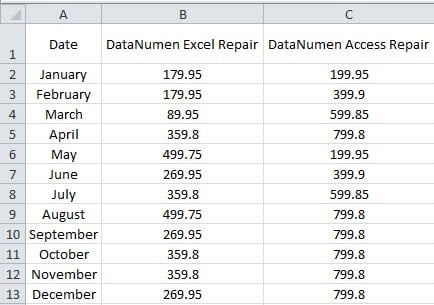
Dalam gambar di bawah ini, anda dapat melihat bahawa lebar lajur B dan lajur C cukup besar untuk menunjukkan kandungan pada baris 1.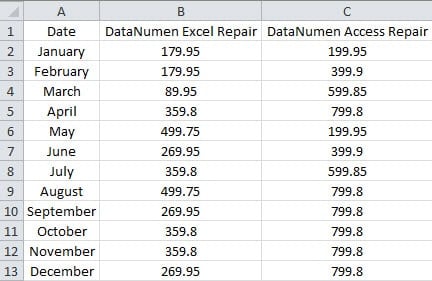
Walau bagaimanapun, lebarnya terlalu besar untuk nombor di sel lain. Oleh itu, anda boleh membungkus teks di sel B1 dan C2. Daripada menggunakan 2 kaedah dalam artikel kami sebelumnya, anda juga boleh mengikuti langkah-langkah di bawah.
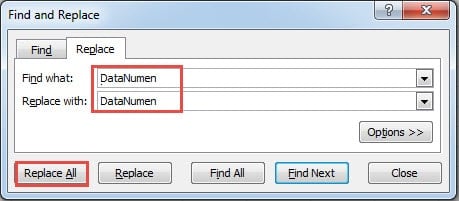
- Tekan kekunci pintasan "Ctrl + H".
- Dan kemudian masukkan watak "DataNumen "(Dengan spasi) ke dalam kotak teks" Cari apa ".
- Sekarang masukkan "DataNumen"Ke dalam kotak teks seterusnya.
- Selepas itu, tekan kekunci pintasan "Ctrl + J" selepas aksara "DataNumen" Dalam langkah ini, anda telah memasukkan garis putus. Tetapi ia tidak dapat dilihat di kotak teks.

- Sekarang klik butang "Ganti Semua" di tetingkap. Oleh itu, jeda baris akan dimasukkan ke dalam semua sel dengan permulaan yang sama "DataNumen" Selain itu, anda juga dapat mengklik "Find Next" dan mengganti satu persatu sekiranya terdapat beberapa kesalahan.
- Apabila anda selesai mengganti, tutup tetingkap. Dan anda hanya dapat melihat watak tertentu dalam sel.

- Sekarang sesuaikan ketinggian baris 1 untuk memastikan bahawa anda dapat melihat keseluruhan kandungan dalam sel.

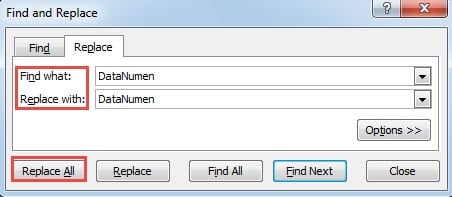
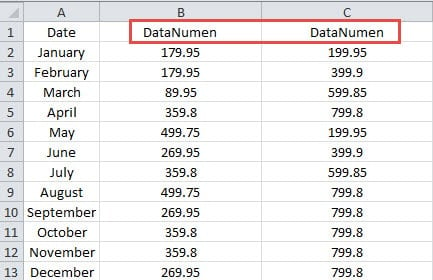
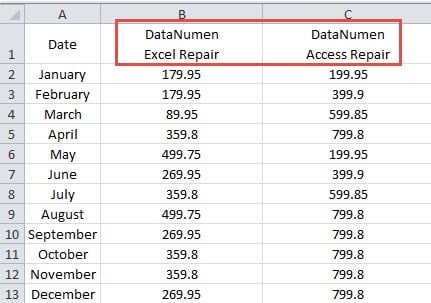
Di sini menggunakan ciri cari dan ganti di Excel dapat membantu anda memasukkan jeda baris secara cepat. Kaedah ini lebih cepat daripada menggunakan "Ctrl + Enter" jika ada karakter yang sama dalam sel.
Padamkan Pecahan Garis
Di bahagian ini, kita akan membincangkan penghapusan jeda baris. Sekiranya anda mengklik butang "Wrap Text", anda tidak dapat menggunakan kaedah ini. Kerana tidak ada jeda baris dalam sel dengan butang "Wrap Text". Tetapi ia dapat berlaku pada pemutusan garis dengan menggunakan "Ctrl + Enter". Daripada menghapusnya secara manual, anda juga boleh menggunakan ciri cari dan ganti.
- Tekan kekunci pintasan "Ctrl + H".
- Seterusnya masukkan watak "DataNumen"Ke dalam kotak teks" Cari apa ".
- Dan kemudian tekan jalan pintas "Ctrl + J" selepas perkataan. Di sini putus talian masih tidak dapat dilihat.
- Sekarang masukkan "DataNumen "(Dengan spasi) ke dalam kotak teks" Ganti dengan ".

- Dan kemudian klik butang "Ganti Semua". Oleh itu, semua jeda baris akan dihapuskan dari sel dengan segera.
Di samping itu, kaedah ini juga dapat digunakan untuk menghapus jeda baris walaupun anda tidak mengetahui tempat yang tepat. Dan dapat menjimatkan banyak masa dan tenaga.
Kerosakan Excel akan Mengganggu Kerja Anda
Sekiranya anda mengalami kerosakan Excel, kerja anda pasti akan berantakan. Anda perlu mengetahui mengapa Excel merosakkan, dan anda perlu mencari kaedah untuk menyelesaikan masalah tersebut. Untuk pulihkan Excel, anda boleh mendapatkan bantuan daripada alat pihak ketiga. Dengan reka bentuk yang sempurna, alat ini dapat menyelesaikan hampir semua masalah dalam Excel.
Pengenalan Pengarang:
Anna Ma adalah pakar pemulihan data di DataNumen, Inc., yang merupakan pemimpin dunia dalam teknologi pemulihan data, termasuk pemulihan kata dan produk perisian pembaikan prospek. Untuk maklumat lebih lanjut, lawati www.datanumen.com