
Ramai pengguna merindukan kaedah untuk mengekstrak semua alamat e-mel dengan cepat dari badan e-mel Outlook, atau bahkan banyak e-mel. Oleh itu, artikel ini akan melihat masalah ini dan berkongsi kaedah ringkas yang menggunakan VBA.
Apabila seseorang menghantar e-mel yang badannya mengandungi senarai alamat e-mel kepada anda, jika anda ingin menggunakan alamat e-mel ini untuk beberapa sebab, seperti menambahkan ke folder Kenalan atau yang lain, anda harus terlebih dahulu mengekstrak semua alamat e-mel di dalam badan . Oleh itu, berikut ini, kami akan menunjukkan kepada anda bagaimana mencapainya dengan VBA.
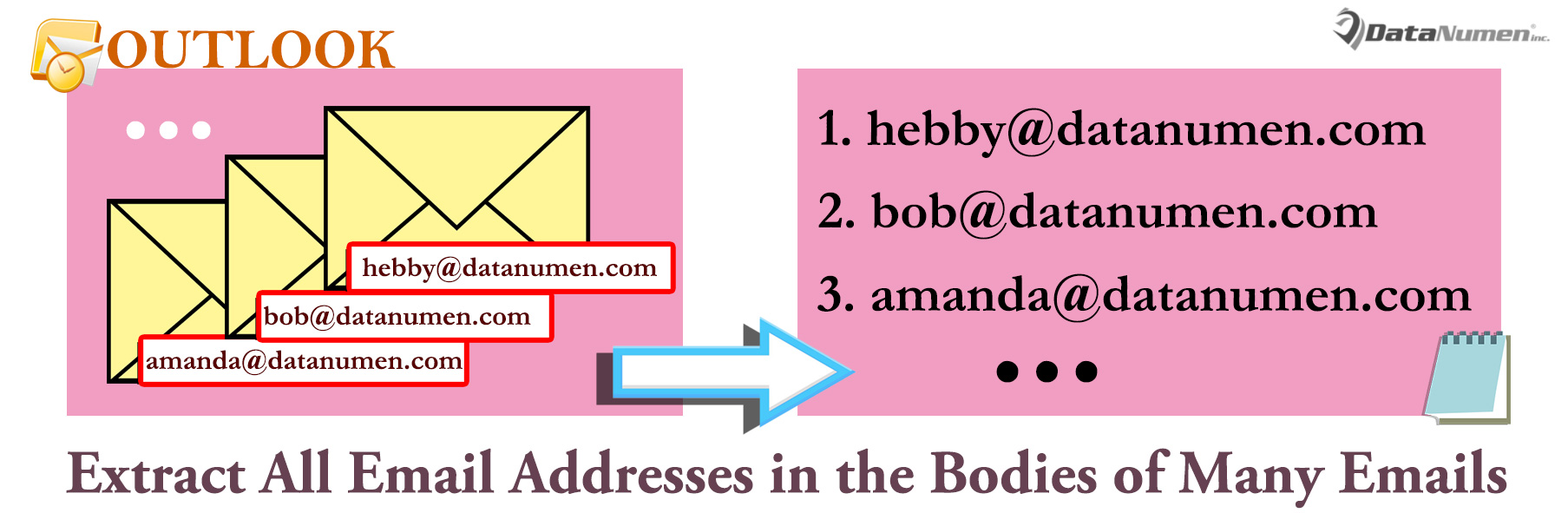
Ekstrak Semua Alamat E-mel dari Isi Pelbagai E-mel Outlook
- Pada awalnya, lancarkan aplikasi Outlook anda.
- Kemudian, setelah masuk ke tetingkap Outlook utama, anda dapat menekan kekunci "Alt + F11".
- Seterusnya, di tetingkap "Microsoft Visual Basic for Applications" yang baru, anda perlu membuka modul yang tidak digunakan atau hanya memasukkan yang baru.
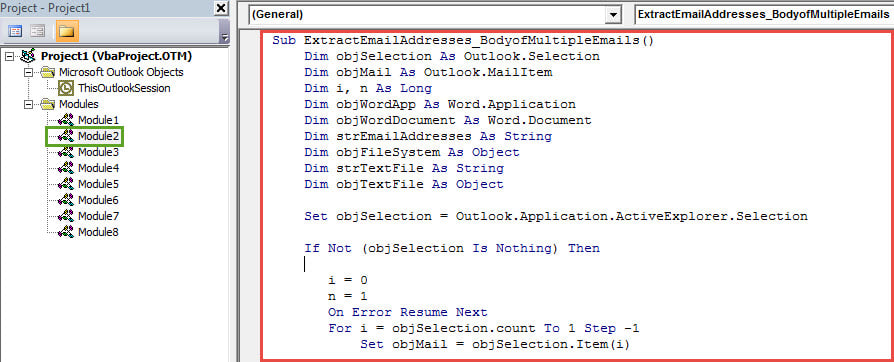
- Kemudian, anda harus menyalin dan menampal kod VBA berikut ke dalam modul ini.
Sub ExtractEmailAddresses_BodyofMultipleEmails()
    Dim objSelection As Outlook.Selection
    Dim objMail As Outlook.MailItem
    Dim i, n As Long
    Dim objWordApp As Word.Application
    Dim objWordDocument As Word.Document
    Dim strEmailAddresses As String
    Dim objFileSystem As Object
    Dim strTextFile As String
    Dim objTextFile As Object

    Set objSelection = Outlook.Application.ActiveExplorer.Selection

    If Not (objSelection Is Nothing) Then

       i = 0
       n = 1
       On Error Resume Next
       For i = objSelection.count To 1 Step -1
           Set objMail = objSelection.Item(i)

           objMail.Display

           Set objWordDocument = objMail.GetInspector.WordEditor
           Set objWordApp = objWordDocument.Application
           Set objSearchRange = objWordDocument.Range

           'Find the email addresses via wildcards
           With objWordApp.Selection.Find
                .Text = "[A-z,0-9]{1,}\@[A-z,0-9,.]{1,}"
                .MatchWildcards = True
                .Execute
           End With

           While objWordApp.Selection.Find.Found
                 'Get a list of email addresses in the body
                 strEmailAddresses = strEmailAddresses & n & ": " & objWordApp.Selection.Text & vbCrLf
                 objWordApp.Selection.Find.Execute
                 n = n + 1
           Wend
           objMail.Close olDiscard
      Next
    End If

    'Create a new Text file
    Set objFileSystem = CreateObject("Scripting.FileSystemObject")
    strTextFile = "E:\Extracted Email Addresses-" & Format(Date, "YYYYMMDD") & ".txt"
    Set objTextFile = objFileSystem.CreateTextFile(strTextFile, True)

    'Input the list of extracted email addresses into this Text file
    objTextFile.WriteLine (strEmailAddresses)
    objTextFile.Close

    MsgBox "Completed!", vbInformation, "Extract Email Addresses"
End Sub
- Kemudian, anda boleh keluar dari tetingkap editor VBA semasa dan terus menambahkan makro baru ke Bar Alat Akses Pantas.
- Selepas itu, anda harus mengubah tahap keselamatan makro Outlook anda menjadi rendah.
- Akhirnya, anda boleh mencuba.
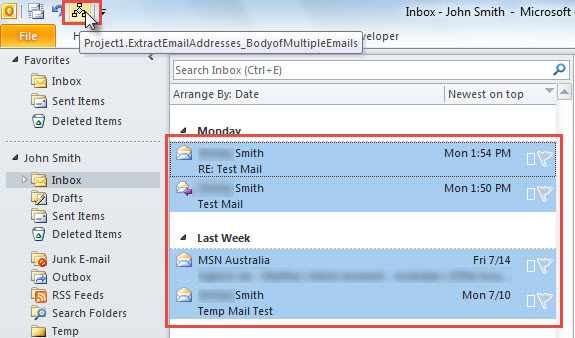
- Pertama, dalam senarai e-mel, pilih banyak e-mel Outlook, dari badan yang anda perlukan untuk mengekstrak alamat e-mel.
- Kemudian klik pada butang baru di Bar Alat Akses Pantas.

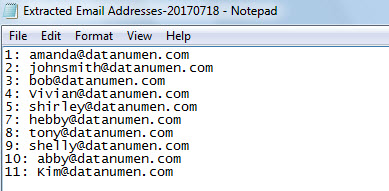
- Apabila anda mendapat mesej yang meminta anda "Selesai", anda boleh pergi ke folder yang telah ditentukan dalam kod VBA untuk mencari fail .TXT baru.
- Buka fail ini dan anda akan melihat bahawa semua alamat e-mel yang diekstrak, ditunjukkan sebagai tangkapan skrin berikut:

Melindungi Outlook daripada Makro Berbahaya
Sekiranya anda telah menetapkan Outlook untuk mengizinkan semua makro, anda harus mengawasi semua makro yang tersembunyi dalam e-mel yang tidak diketahui. Ini kerana mereka mungkin mengandungi banyak virus tersembunyi, yang secara langsung dapat menyebabkan kerosakan Outlook. Fail PST yang dijangkiti virus agak sukar untuk dipulihkan. Pada masa itu, mungkin jalan terakhir anda adalah kuat dan boleh dipercayai Pembaikan Outlook utiliti, seperti DataNumen Outlook Repair. Ia boleh membaiki fail Outlook tidak kira seberapa besar kerosakannya.
Pengenalan Pengarang:
Shirley Zhang adalah pakar pemulihan data di DataNumen, Inc., yang merupakan pemimpin dunia dalam teknologi pemulihan data, termasuk sql rosak dan produk perisian pembaikan prospek. Untuk maklumat lebih lanjut, lawati www.datanumen.com