
Dalam artikel ini, kami ingin menawarkan cara untuk memasukkan banyak gambar ke dalam dokumen Word anda secara berkumpulan.
Anda boleh berasa selesa ketika bekerja dengan gambar di Word. Sebaik sahaja anda memasukkan gambar ke dalam dokumen, anda mungkin perlu mengubah saiznya secara manual atau memasukkan namanya. Bagaimana dengan menggunakan makro untuk menjalankan tugas secara automatik?
Makro yang akan kami sampaikan kepada anda mampu mengikuti fungsi:
- Pertama, ia memasukkan bilangan gambar yang tepat yang anda nyatakan di setiap halaman.
- Kedua, memasukkan nama di bawah setiap gambar.
- Ketiga, mengubah saiz gambar mengikut ukuran nombor yang anda masukkan.
Sekarang mari kita lihat bagaimana kita berjaya.
Batch Masukkan Banyak Gambar untuk Mendokumentasikan
- Pertama sekali, susun semua gambar untuk dimasukkan di bawah folder yang sama.
- Kemudian tekan "Alt + F11" untuk memanggil editor VBA di Word.
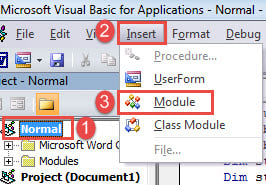
- Klik seterusnya projek "Normal".
- Kemudian pada bar menu, klik "Masukkan".
- Dan pada menu drop-down, pilih "Module".

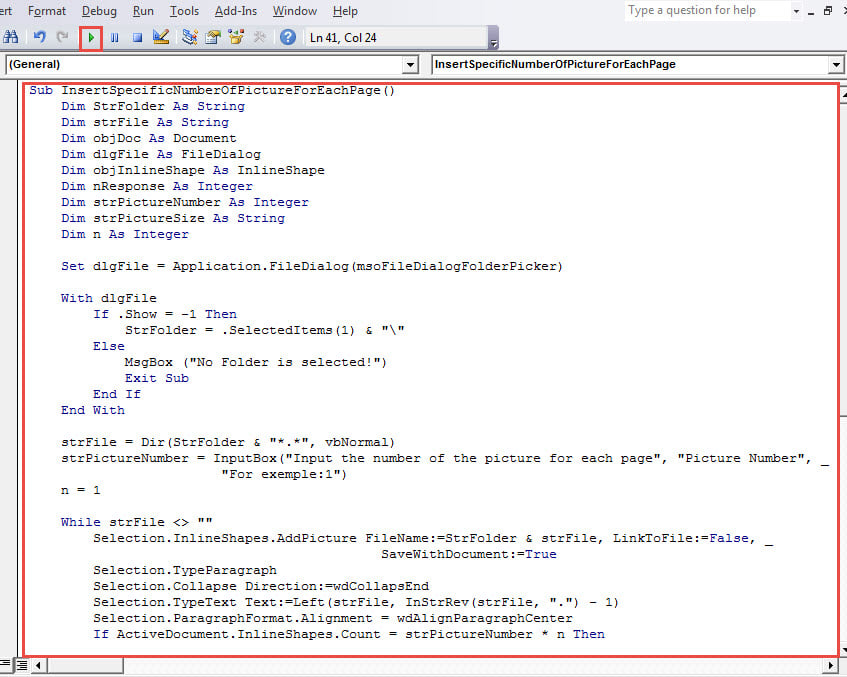
- Buka modul dengan klik dua kali dan tampal kod berikut:
Sub InsertSpecificNumberOfPictureForEachPage()
  Dim StrFolder As String
  Dim strFile As String
  Dim objDoc As Document
  Dim dlgFile As FileDialog
  Dim objInlineShape As InlineShape
  Dim nResponse As Integer
  Dim strPictureNumber As Integer
  Dim strPictureSize As String
  Dim n As Integer

  Set dlgFile = Application.FileDialog(msoFileDialogFolderPicker)

  With dlgFile
    If .Show = -1 Then
      StrFolder = .SelectedItems(1) & "\"
    Else
      MsgBox ("No Folder is selected!")
      Exit Sub
    End If
  End With

  strFile = Dir(StrFolder & "*.*", vbNormal)
  strPictureNumber = InputBox("Input the number of the picture for each page", "Picture Number", "For exemple: 1")
  n = 1

  While strFile <> ""
    Selection.InlineShapes.AddPicture FileName:=StrFolder & strFile, LinkToFile:=False, SaveWithDocument:=True
    Selection.TypeParagraph
    Selection.Collapse Direction:=wdCollapsEnd
    Selection.TypeText Text:=Left(strFile, InStrRev(strFile, ".") - 1)
    Selection.ParagraphFormat.Alignment = wdAlignParagraphCenter
    If ActiveDocument.InlineShapes.Count = strPictureNumber * n Then
      Selection.InsertNewPage
      Selection.TypeBackspace
      n = n + 1
    End If
    Selection.TypeParagraph
    strFile = Dir()
  Wend

  For Each objInlineShape In ActiveDocument.InlineShapes
    objInlineShape.Select
    Selection.ParagraphFormat.Alignment = wdAlignParagraphCenter
  Next objInlineShape

  nResponse = MsgBox("Do you want to resize all pictures?", 4, "Resize Picture")
  If nResponse = 6 Then
    strPictureSize = InputBox("Input the height and width of the picture, seperated by comma", "Height and Width", "For exemple:500,500")
    For Each objInlineShape In ActiveDocument.InlineShapes
      objInlineShape.Height = Split(strPictureSize, ",")(0)
      objInlineShape.Width = Split(strPictureSize, ",")(1)
    Next objInlineShape
  End If
End Sub
- Kemudian klik "Run" atau tekan "F5".

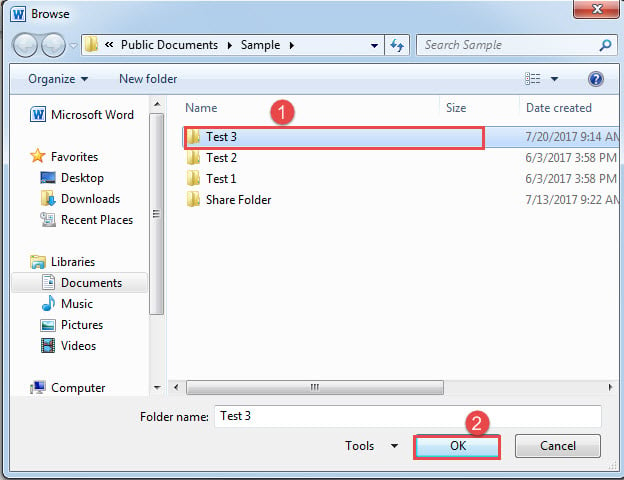
- Semasa menjalankan makro, tetingkap "Browse" akan muncul. Cukup pilih folder yang anda simpan gambar di langkah 1 dan klik "OK".

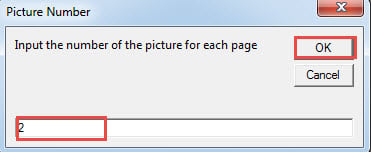
- Selanjutnya dalam kotak "Nombor Gambar", masukkan nombor yang mewakili jumlah gambar yang anda mahukan dalam satu halaman. Dan klik "OK" untuk meneruskan.

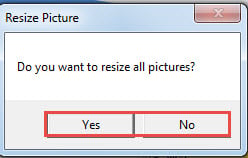
- Dalam kotak "Ubah ukuran Gambar", klik "Ya" untuk mengubah ukuran semua gambar dan "Tidak" untuk membatalkannya.

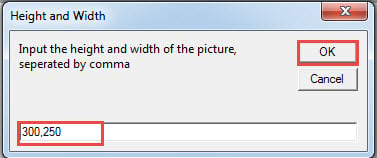
- Sekarang di kotak "Tinggi dan Lebar", masukkan nilai dan gunakan koma untuk memisahkan. Ingatlah untuk memasukkan ketinggian terlebih dahulu dan kemudian lebar. Tidak ada ruang selepas koma.
- Begitu juga, klik "OK" untuk meneruskan.

Kini terdapat 2 gambar dalam satu halaman dan masing-masing mempunyai namanya di bawahnya. Inilah hasilnya: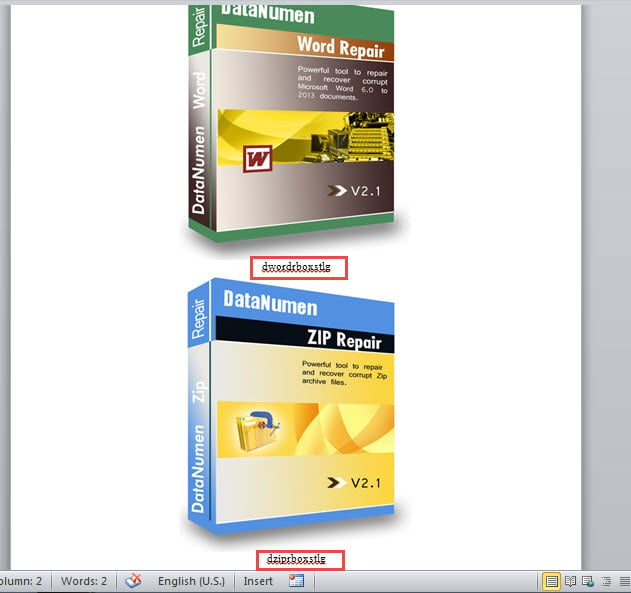
Perhatikan Integriti Data
Selalu ada risiko kehilangan data atau entah bagaimana ia dikompromikan. Ini bermaksud kita mesti memeriksa integriti data secara berkala. Dan setelah kita mendapat sebarang tanda Kerosakan perkataan, kaedah terbaik untuk memulihkan data adalah dengan mendapatkan alat pembaikan.
Pengenalan Pengarang:
Vera Chen adalah pakar pemulihan data di DataNumen, Inc., yang merupakan pemimpin dunia dalam teknologi pemulihan data, termasuk Pemulihan Excel dan pdf membaiki produk perisian. Untuk maklumat lebih lanjut, lawati www.datanumen.com