
Sekiranya anda ingin mendapatkan jumlah item dalam setiap kategori warna dengan cepat dalam fail PST Outlook anda dengan cepat, anda boleh menggunakan kod VBA yang terpapar dalam artikel ini. Ini akan mengeksport semua jumlah ke dalam fail Excel secara langsung untuk pemeriksaan mudah anda.
 Kadang-kadang, atas beberapa sebab, anda mungkin ingin mengira berapa item dalam setiap kategori warna dalam fail data Outlook. Secara amnya, anda boleh menggunakan carian segera untuk melakukan pengiraan. Contohnya, klik pertama ke kotak carian. Kemudian klik butang "Kategorikan" di pita "Cari" dan pilih kategori warna tertentu dari senarai juntai bawah. Selanjutnya pilih "Semua Item Outlook" dalam kumpulan pita "Skop". Kemudian, setelah pencarian selesai, semua item dalam kategori warna yang dipilih akan disenaraikan. Kini anda dapat melihat jumlah hasil carian ini di sudut kiri bawah bar status.
Tanpa keraguan, jika anda mempunyai banyak kategori warna, dengan cara ini, mengira satu demi satu akan sangat membosankan. Oleh itu, sebagai tindak balas kepada keperluan ini, di sini kami akan memperkenalkan kaedah yang lebih cepat. Ini secara langsung akan mengeksport semua jumlah ke dalam fail Excel.
Eksport Kira Item dalam Setiap Kategori Warna di Outlook Anda ke Excel
- Pertama sekali, mulakan aplikasi Outlook anda.
- Kemudian tekan butang "Alt + F11" untuk mengakses editor Outlook VBA.
- Di tetingkap "Microsoft Visual Basic for Applications" berikutnya, buka modul kosong.
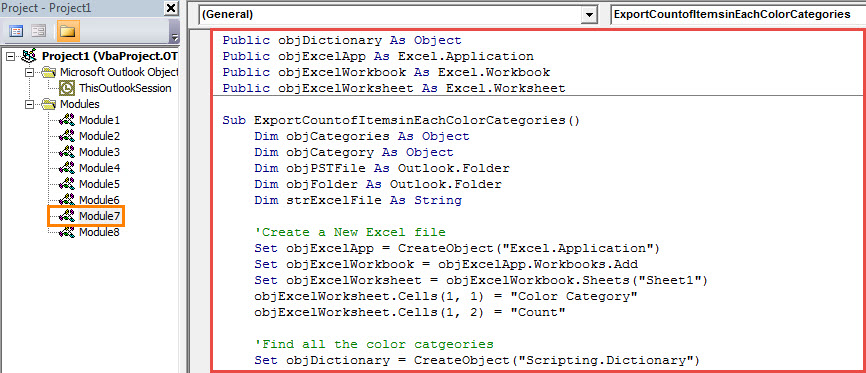
- Seterusnya anda boleh menyalin kod VBA berikut ke tetingkap modul ini.
Public objDictionary As Object
Public objExcelApp As Excel.Application
Public objExcelWorkbook As Excel.Workbook
Public objExcelWorksheet As Excel.Worksheet

Sub ExportCountofItemsinEachColorCategories()
    Dim objCategories As Object
    Dim objCategory As Object
    Dim objPSTFile As Outlook.Folder
    Dim objFolder As Outlook.Folder
    Dim strExcelFile As String

    'Create a New Excel file
    Set objExcelApp = CreateObject("Excel.Application")
    Set objExcelWorkbook = objExcelApp.Workbooks.Add
    Set objExcelWorksheet = objExcelWorkbook.Sheets("Sheet1")
    objExcelWorksheet.Cells(1, 1) = "Color Category"
    objExcelWorksheet.Cells(1, 2) = "Count"

    'Find all the color categories
    Set objDictionary = CreateObject("Scripting.Dictionary")

    Set objCategories = Outlook.Application.Session.Categories
    For Each objCategory In objCategories
        objDictionary.Add objCategory.Name, 0
    Next

    Set objPSTFile = Outlook.Application.Session.PickFolder

    For Each objFolder In objPSTFile.Folders
        ProcessFolder objFolder
    Next

    'Save the new Excel file
    objExcelWorksheet.Columns("A:B").AutoFit
    strExcelFile = "E:\Outlook\Color Categories (" & Format(Now, "yyyy-mm-dd_hh-mm-ss") & ").xlsx"
    objExcelWorkbook.Close True, strExcelFile

    MsgBox "Complete!", vbExclamation
End Sub

Private Sub ProcessFolder(ByVal objCurrentFolder As Outlook.Folder)
    Dim objItem As Object
    Dim objSubFolder As Object
    Dim ArrayCategories As Variant
    Dim VarCategory As Variant
    Dim ArrayKey As Variant
    Dim ArrayItem As Variant
    Dim i As Long
    Dim nRow As Integer

    'Count the items in each color category via Dictionary object
    For Each objItem In objCurrentFolder.Items
        If objItem.Categories <> "" Then
           ArrayCategories = Split(objItem.Categories, ",")
           For Each VarCategory In ArrayCategories
               If objDictionary.Exists(VarCategory) = True Then
                  objDictionary.Item(VarCategory) = objDictionary.Item(VarCategory) + 1
               End If
          Next
        End If
    Next

    ArrayKey = objDictionary.Keys
    ArrayItem = objDictionary.Items
    nRow = 2

    'Input the information into the new Excel file
    For i = LBound(ArrayKey) To UBound(ArrayKey)
        objExcelWorksheet.Cells(nRow, 1) = ArrayKey(i)
        objExcelWorksheet.Cells(nRow, 2) = ArrayItem(i) & “ Items”
        nRow = nRow + 1
    Next

    'Process the subfolders recursively
    For Each objSubFolder In objCurrentFolder.Folders
        ProcessFolder objSubFolder
    Next
End Sub
- Selepas itu, periksa sama ada Outlook membenarkan makro.
- Akhirnya anda boleh mencuba.
- Pertama, tekan butang kekunci F5 dalam makro baru ini.
- Kemudian anda perlu memilih fail PST sumber dan tekan "OK".
- Apabila anda mendapat mesej yang meminta "Selesai", anda boleh pergi ke pemacu tempatan dan membuka folder yang telah ditentukan untuk menyimpan fail Excel.
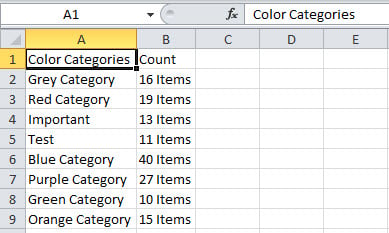
- Cari dan buka fail Excel. Ia akan kelihatan seperti gambar berikut:

Apa yang Perlu Dilakukan Sekiranya Outlook Hancur Tiba-tiba
Walaupun Outlook dilengkapi dengan pelbagai ciri berkuasa, anda cenderung untuk menghadapi pelbagai masalah dalam Outlook anda dari semasa ke semasa. Contohnya, Outlook boleh ranap dari semasa ke semasa. Paling baik, memulakan semula Outlook akan dapat menyelesaikan masalah tersebut. Paling teruk, ia boleh menyebabkan kerosakan data PST secara langsung. Pada masa itu, anda akan menggunakan pelbagai cara untuk membaiki PST fail untuk mendapatkan kembali data Outlook maksimum, yang mana anda boleh berulang ke alat yang berpengalaman seperti DataNumen Outlook Repair.
Pengenalan Pengarang:
Shirley Zhang adalah pakar pemulihan data di DataNumen, Inc., yang merupakan pemimpin dunia dalam teknologi pemulihan data, termasuk pembaikan sql dan produk perisian pembaikan prospek. Untuk maklumat lebih lanjut, lawati www.datanumen.com