
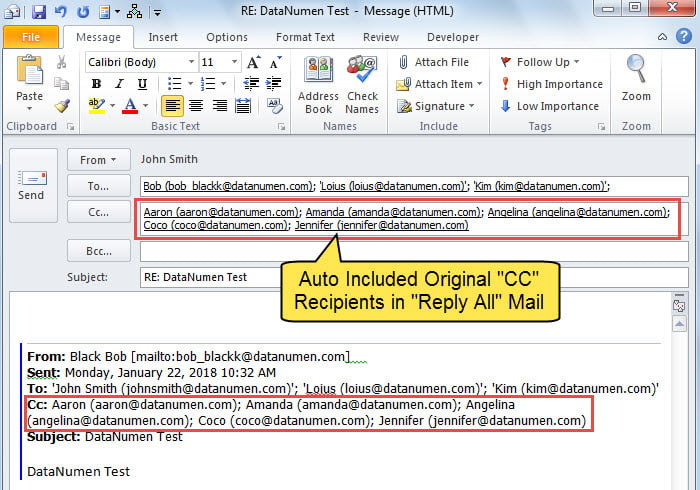
Semasa menggunakan "Balas Semua", e-mel yang menjawab juga akan menyertakan penerima "CC" dari e-mel asal di bidang "CC". Tetapi, jika anda ingin mengecualikan jenis penerima ini, anda boleh menggunakan kaedah memperkenalkan artikel ini.
Kadang kala, anda ingin membalas e-mel kepada pengirim asal dan penerima "Kepada". Dalam senario ini, anda pasti akan memikirkan menggunakan pilihan "Balas Semua". Namun, dengan cara ini, jika surat asli juga memiliki penerima "CC", e-mel "Balas Semua" akan menyalin penerima "CC" secara automatik ke bidang "CC". Sekiranya anda tidak mahu membalasnya, anda harus membuangnya secara manual, yang sedikit menyusahkan. Sekarang, berikut ini, kami akan mengajar anda bagaimana membiarkan Outlook melakukannya secara automatik sesuai dengan keperluan anda.
Kecualikan Penerima "CC" Asal dengan Cepat ketika Menggunakan "Balas Semua"
- Sebagai permulaan, lancarkan Outlook.
- Kemudian, akses editor VBA dengan membaca artikel sebelumnya - “Cara Menjalankan Kod VBA di Outlook Anda".
- Seterusnya, salin kod VBA berikut ke dalam projek "ThisOutlookSession".
Public WithEvents objInspectors As Outlook.Inspectors
Public WithEvents objExplorer As Outlook.Explorer
Public WithEvents objMail As Outlook.MailItem

Private Sub Application_Startup()
    Set objInspectors = Outlook.Application.Inspectors
    Set objExplorer = Outlook.Application.ActiveExplorer
End Sub

Private Sub objExplorer_Activate()
    On Error Resume Next
    If TypeOf objExplorer.Selection.Item(1) Is MailItem Then
       Set objMail = objExplorer.Selection.Item(1)
    End If
End Sub

Private Sub objInspectors_NewInspector(ByVal Inspector As Inspector)
    If TypeOf Inspector.CurrentItem Is MailItem Then
       Set objMail = Inspector.CurrentItem
    End If
End Sub

'Occurs when you click "Reply All"
Private Sub objMail_ReplyAll(ByVal Response As Object, Cancel As Boolean)
    Dim objRecipient As Outlook.Recipient
    Dim i As Long

    'Ask you if to exclude CC recipients
    If MsgBox("Do you want to exclude original CC recipients? " , vbQuestion + vbYesNo) = vbYes Then
       'If select Yes, remove CC recipients
       For i = Response.Recipients.Count To 1 Step -1
           If Response.Recipients(i).Type = olCC Then
              Response.Recipients.Remove (i)
           End If
       Next
    End If
End Sub
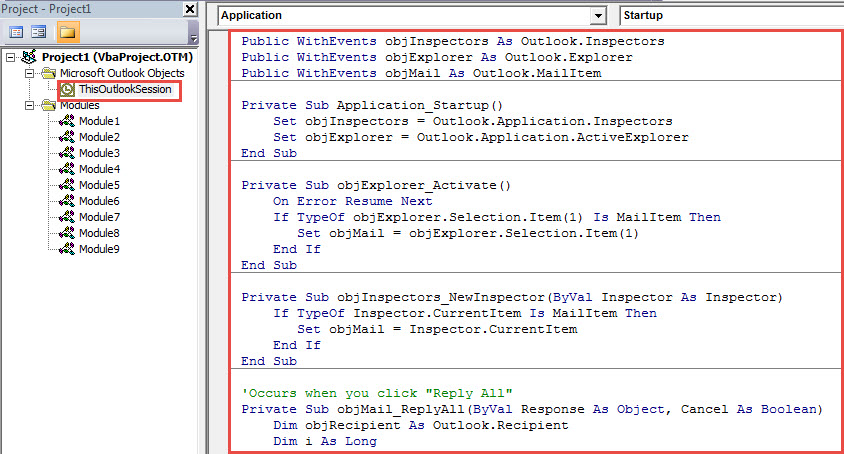
- Seterusnya, mulakan semula Outlook anda untuk mengaktifkan projek baharu ini.
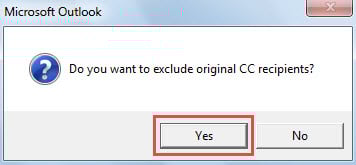
- Sejak itu, setiap kali anda menekan butang "Balas Semua", anda akan mendapat arahan, seperti yang ditunjukkan dalam gambar berikut, yang menanyakan apakah anda ingin mengecualikan penerima CC asli.

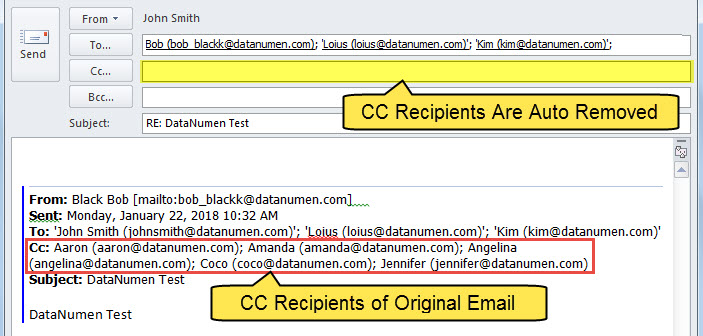
- Sekiranya anda memilih "Ya", Outlook akan mengeluarkan penerima secara automatik di bidang "CC".

Terus Bersedia untuk Kerosakan Outlook
Seperti yang kita semua tahu, tiada siapa yang boleh 100% memastikan bahawa mereka dapat kebal daripada kerosakan Outlook. Oleh itu, adalah penting bagi semua pengguna tetap Outlook untuk mengambil banyak langkah berjaga-jaga. Pertama sekali, salah satu yang paling penting adalah untuk memastikan sandaran data Outlook yang konsisten dan dikemas kini. Kemudian, adalah perlu untuk mempelajari cara menggunakan alat pembaikan peti masuk. Akhir sekali, adalah bijak dan disyorkan untuk memastikan mereka mempunyai Pembaikan Outlook alat di sekitar, seperti DataNumen Outlook Repair.
Pengenalan Pengarang:
Shirley Zhang adalah pakar pemulihan data di DataNumen, Inc., yang merupakan pemimpin dunia dalam teknologi pemulihan data, termasuk pulih mdf dan produk perisian pembaikan prospek. Untuk maklumat lebih lanjut, lawati www.datanumen.com