
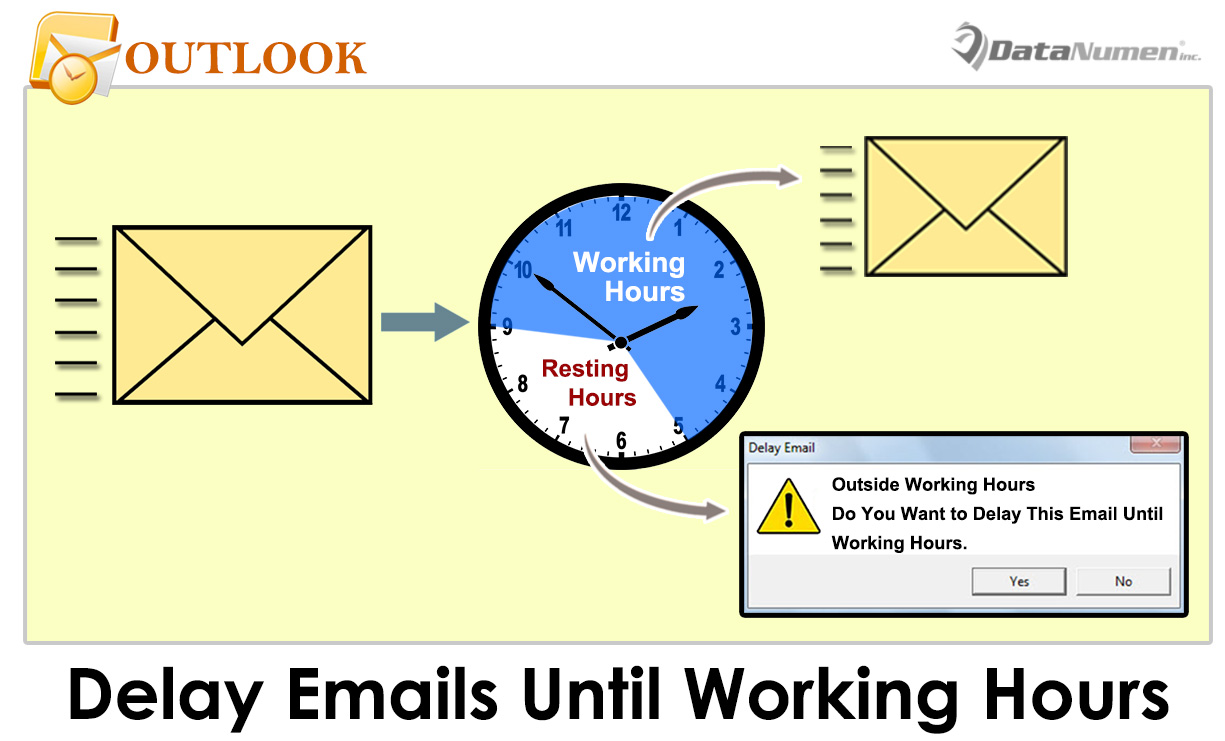
Sekiranya anda perlu mengelakkan diri daripada menghantar e-mel tertentu di luar waktu bekerja, anda boleh menggunakan kaedah yang ditunjukkan dalam artikel ini. Ini dapat membiarkan Outlook memeriksa secara automatik jika sudah masuk waktu kerja ketika anda mengirim e-mel tertentu dan menangguhkannya hingga waktu kerja.
Kadang kala, masa anda menulis dan menghantar e-mel tidak sesuai dengan waktu bekerja anda. Dalam kes ini, anda mungkin mahu menangguhkan penghantaran e-mel ini sehingga waktu bekerja berikutnya. Umumnya, anda boleh menggunakan ciri asli "Delay Delivery" untuk menunda e-mel seperti itu. Namun, dengan cara itu, anda harus menentukan waktu penghantaran setiap masa. Ia terlalu menyusahkan. Selepas itu, kami akan berkongsi sekeping kod VBA kepada anda, yang dapat memeriksa secara automatik sama ada ia berada dalam waktu bekerja apabila anda menghantar e-mel tertentu dan menangguhkan penghantarannya dengan cepat sehingga waktu bekerja.
Kelewatan Cepat Menghantar E-mel Khusus sehingga Waktu Bekerja
- Pada awalnya, lancarkan program Outlook anda.
- Kemudian di layar utama Outlook yang muncul, anda dapat menekan kekunci "Alt + F11".
- Seterusnya anda akan mendapat akses ke editor Outlook VBA dengan berjaya.
- Selepas itu, anda perlu mencari dan membuka projek "ThisOutlookSession".
- Selepas itu, salin kod VBA berikut ke tetingkap projek ini.
Private Sub Application_ItemSend(ByVal Item As Object, Cancel As Boolean)
    Dim objMail As MailItem
    Dim NewSendTime As String
    Dim bDelayMail As Boolean
    Dim nPrompt As Integer

    bDelayMail = True

    If TypeOf Item Is MailItem Then
       Set objMail = Item

       'Work on specific emails only
       'You can change the conditions as per your needs
       If objMail.Recipients.Item(1).Address = "boss@datanumen.com" Then

          Select Case Weekday(Date, vbMonday)
                 'Delay 2 days if today is Saturday
                 Case 6
                      NewSendTime = (Date + 2) & " 09:00:00"
                 'Delay 1 days if today is Saturday
                 Case 7
                      NewSendTime = (Date + 1) & " 09:00:00"
                 Case Else
                      If DatePart("h", Now) < 9 Then
                         'Delay to 9 o'clock if now is too early
                         NewSendTime = Date & " 09:00:00"
                      ElseIf DatePart("h", Now) > 18 Then
                         Select Case Weekday(Date, vbMonday)
                                'Delay 3 days if today is Friday and now is over 6 PM
                                Case 5
                                     NewSendTime = (Date + 3) & " 09:00:00"
                                'Delay to 9 o'clock if now is before 6 PM
                                Case Else
                                     NewSendTime = (Date + 1) & " 09:00:00"
                         End Select
                      Else
                         bDelayMail = False
                      End If
            End Select

            If bDelayMail = True And objMail.DeferredDeliveryTime = "1/1/4501" Then
               'Ask if to delay sending this email
               nPrompt = MsgBox("Outside Working Hours:" & vbCrLf & "Do you want to delay this email until " & NewSendTime & "?", vbYesNo + vbExclamation, "Delay Email")

               If nPrompt = vbYes Then
                  objMail.DeferredDeliveryTime = NewSendTime
               Else
                  objMail.DeferredDeliveryTime = "1/1/4501"
               End If
           End If
       End If
    End If
End Sub
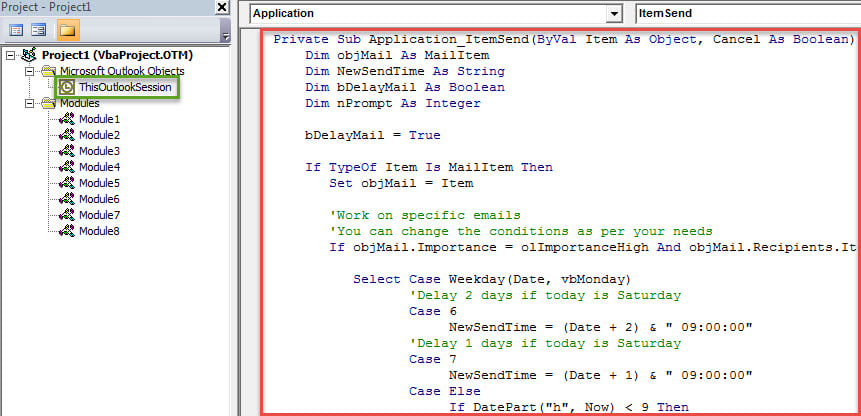
- Kemudian anda akan diminta untuk memberikan sijil digital ke e-mel ini.
- Dan kemudian ubah tetapan makro Outlook anda untuk membenarkan makro yang ditandatangani.
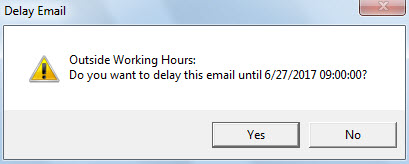
- Mulai sekarang, setiap kali anda menghantar e-mel yang memenuhi kriteria yang telah ditentukan, jika di luar waktu bekerja, anda akan mendapat permintaan seperti gambar berikut:

- Sekiranya anda memilih "Ya", Outlook akan menjadwalkannya untuk dikirim sampai jam kerja.
Menyelamatkan Fail Outlook yang Rosak
Outlook telah memperoleh banyak pujian kerana pelbagai ciri. Namun, ia masih mempunyai kelemahan yang mematikan. Itulah Outlook terdedah kepada kesalahan dan rasuah. Oleh itu, anda harus membuat sandaran fail Outlook anda secara berkala. Ini dapat mengelakkan anda daripada kehilangan data Outlook yang menyakitkan. Selain itu, sebaiknya anda menggunakan alat pembaikan yang hebat, seperti DataNumen Outlook Repair, yang boleh baiki Outlook masalah dalam beberapa saat.
Pengenalan Pengarang:
Shirley Zhang adalah pakar pemulihan data di DataNumen, Inc., yang merupakan pemimpin dunia dalam teknologi pemulihan data, termasuk pemulihan mdf dan produk perisian pembaikan prospek. Untuk maklumat lebih lanjut, lawati www.datanumen.com